Styrplattan — din primära kontroll på Mac
Styrplattan (trackpad) är en av MacBooks mest hyllade funktioner. Den är stor, responsiv och stöder gester som gör navigeringen snabb och intuitiv. Men när den plötsligt slutar fungera, hoppar, fryser eller registrerar felaktiga klick — då blir datorn nästan oanvändbar.
De flesta styrplatteproblem är mjukvarurelaterade och kan lösas utan reparation. Här är sju lösningar i ordning.
Denna guide täcker både inbyggda styrplattor på MacBook och externa Magic Trackpad. De flesta lösningarna fungerar för båda.
Lösning 1: Rengör styrplattan
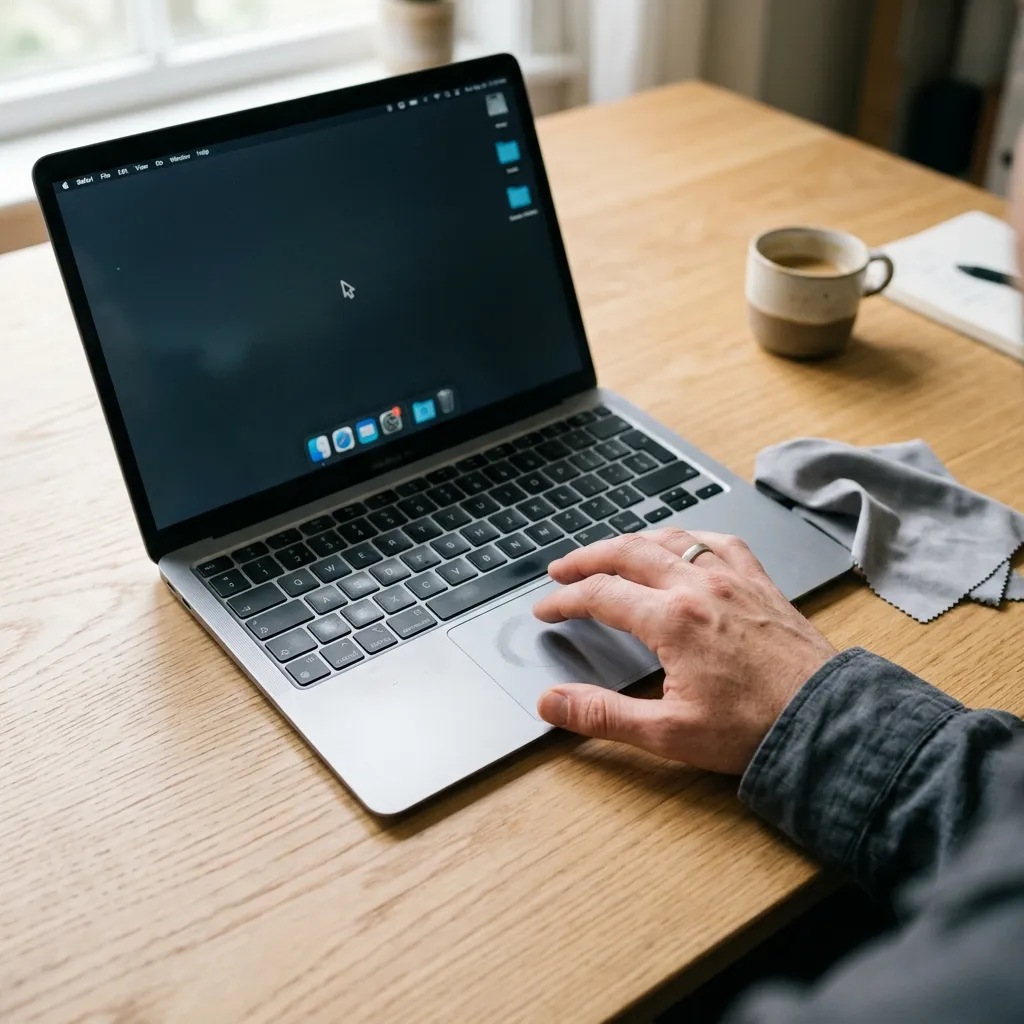
Smuts, fett och fukt på styrplattans yta kan störa kapacitiv avkänning. Torka av med en lätt fuktad mikrofiberduk — använd INTE rengöringsmedel. Torka torrt direkt efteråt.
Lösning 2: Justera styrplatteinställningar
- Öppna Systeminställningar > Styrplatta
- Under fliken "Peka och klicka":
- Justera reglaget för Svephastighet
- Testa olika inställningar för Klick (Lätt, Medium, Fast)
- Under "Fler gester" — inaktivera tillfälligt alla gester och testa om problemet försvinner
Lösning 3: Återställ SMC (System Management Controller)
SMC styr lågnivåfunktioner inklusive styrplattan. Återställ den:
MacBook med Apple Silicon (M1, M2, M3):
- Stäng av datorn
- Vänta 30 sekunder
- Starta datorn — SMC återställs automatiskt vid omstart
MacBook med Intel-processor:
- Stäng av datorn
- Håll in
Shift + Control + Option + Strömknappi 10 sekunder - Släpp alla tangenter och starta datorn
Lösning 4: Återställ NVRAM/PRAM
- Stäng av datorn
- Starta och håll omedelbart in
Option + Command + P + R - Håll i 20 sekunder — datorn startar om under tiden
- Släpp när du hör uppstartsignalen för andra gången
På Apple Silicon-macar återställs NVRAM automatiskt vid behov. Du behöver inte göra detta manuellt.
Lösning 5: Kontrollera pekdoninställningar
- Öppna Systeminställningar > Hjälpmedel > Pekarstyrning
- Kontrollera att inga alternativa pekdon är aktiverade (Musknappar, Alternativa pekdon)
- Under "Styrplatta-alternativ" — testa att avaktivera "Ignorera inbyggd styrplatta när mus är ansluten"
Lösning 6: Starta i felsäkert läge
Felsäkert läge rensar cachar och startar utan tredjepartstillägg:
- Stäng av datorn
- Starta och håll omedelbart in Skift-tangenten
- Släpp när du ser inloggningsfönstret — det står "Säkert startläge" i övre högra hörnet
- Testa styrplattan — fungerar den? Då är ett tredjepartsprogram boven
- Starta om normalt
Lösning 7: Uppdatera macOS
Apple åtgärdar ofta hårdvarurelaterade buggar i uppdateringar. Öppna Systeminställningar > Allmänt > Programuppdatering och installera tillgängliga uppdateringar.
Vanliga frågor
F: Styrplattan klickar men muspekaren rör sig inte? S: Troligen en fysisk skada — vätska eller tryckskada. Kontakta Apple Support eller en verkstad.
F: Gäller detta även Magic Trackpad? S: Ja, men Magic Trackpad har inget SMC/NVRAM — ladda den fullt och koppla bort/anslut igen via Bluetooth.
F: Hur ofta ska jag rengöra styrplattan? S: En gång i veckan räcker — torka av med en torr eller lätt fuktad mikrofiberduk.
Sammanfattning
De flesta styrplatteproblem är tillfälliga och lätta att åtgärda. Börja med rengöring och inställningsjustering — i 9 av 10 fall är det allt som behövs. Om problemet kvarstår efter SMC/NVRAM-återställning och felsäkert läge — kontakta Apple för diagnos.
Relaterade guider
- Snabbare MacBook — 10 tips för att öka hastigheten
- Bluetooth krånglar på Android? Så fixar du
- Anpassa Mission Control på Mac
Vanliga frågor och svar
F: Kan jag skada något genom att följa dessa instruktioner? S: Nej, alla metoder i denna guide är säkra och beprövade. Vi har valt ut de metoder som har minimal risk. Om ett steg innebär någon risk markerar vi det med en varning.
F: Hur ofta ska jag göra detta? S: Beroende på vad guiden handlar om — vissa åtgärder är engångsinställningar, andra rekommenderas en gång i månaden. Läs varje metod för specifik rekommendation.
F: Fungerar detta på äldre versioner? S: De flesta metoder fungerar på flera versioner av operativsystemet. Där det finns skillnader har vi noterat detta. För mycket gamla versioner kan menyerna se annorlunda ut.
F: Vad gör jag om problemet kvarstår efter alla steg? S: Om du har följt alla steg och problemet kvarstår — prova våra relaterade guider nedan. De täcker mer avancerade lösningar.
Sammanfattning
Vi har gått igenom de viktigaste metoderna för att lösa detta problem. Börja alltid med de enklaste lösningarna och arbeta dig systematiskt framåt. Dokumentera vad du ändrar så att du kan ångra om något går fel. Kom ihåg att teknik är till för att hjälpa dig — ta ett steg i taget.
Så förebygger du framtida problem
För att undvika att problemet återkommer rekommenderar vi följande förebyggande åtgärder:
- Håll operativsystemet och alla program uppdaterade till senaste versionen — säkerhetsuppdateringar och buggfixar släpps regelbundet
- Starta om datorn eller telefonen regelbundet — minst en gång i veckan — för att rensa temporära cachefiler och återställa processer som kan ha fastnat
- Undvik att installera program från okända källor — ladda bara ner från officiella webbplatser och appbutiker
- Gör regelbundna säkerhetskopior av dina viktigaste filer till en extern hårddisk eller molntjänst
- Lär dig känna igen varningssignalerna — när något börjar bete sig annorlunda, agera tidigt innan det blir ett större problem
Förebyggande underhåll tar några minuter i veckan men kan spara timmar av frustration och potentiellt kostsamma reparationer.