Varför slutar Bluetooth att fungera?
Bluetooth är en av de tekniker vi tar mest för givet — ända tills den slutar fungera. Du ska ansluta dina trådlösa hörlurar, din bilstereo eller en bärbar högtalare, men telefonen vägrar hitta enheten, kopplas bort hela tiden eller misslyckas med parkopplingen.
Orsakerna kan vara många: tillfälliga programfel, konflikter med andra Bluetooth-enheter, full Bluetooth-cache, föråldrad systemvara eller störningar från andra trådlösa signaler. De flesta problem går att lösa på några minuter utan att återställa telefonen.
Innan du går vidare — kontrollera att Bluetooth-enheten du försöker ansluta har tillräckligt med batteri och är i parkopplingsläge. Många hörlurar och högtalare kräver att du håller in en knapp i 3–5 sekunder för att aktivera parkopplingsläget.
Följ lösningarna nedan i ordning. De går från enkla till mer avancerade.
Lösning 1: Slå av och på Bluetooth
Den enklaste lösningen är ofta den rätta. Att stänga av och sätta på Bluetooth tvingar Android att starta om Bluetooth-radion och söka efter enheter på nytt.
- Dra ner snabbpanelen från toppen av skärmen
- Tryck på Bluetooth-ikonen för att stänga av den
- Vänta 10–15 sekunder
- Tryck på ikonen igen för att slå på Bluetooth
- Försök ansluta till din enhet igen
Om detta inte fungerar, prova att även slå på flygplansläge i 30 sekunder innan du aktiverar Bluetooth igen. Flygplansläget stänger av alla trådlösa sändare och ger dem en ren omstart.
Lösning 2: Glöm enheten och parkoppla på nytt
Ibland sparas en felaktig parkopplingsprofil. Att ta bort den gamla parkopplingen och börja om löser ofta problemet.
- Öppna Inställningar > Anslutna enheter (eller Bluetooth)
- Tryck på kugghjulsikonen eller pilen bredvid den problematiska enheten
- Tryck på Glöm eller Ta bort
- Stäng av Bluetooth i 10 sekunder och slå på det igen
- Sätt din Bluetooth-enhet i parkopplingsläge
- Tryck på Parkoppla ny enhet i Android och välj din enhet från listan
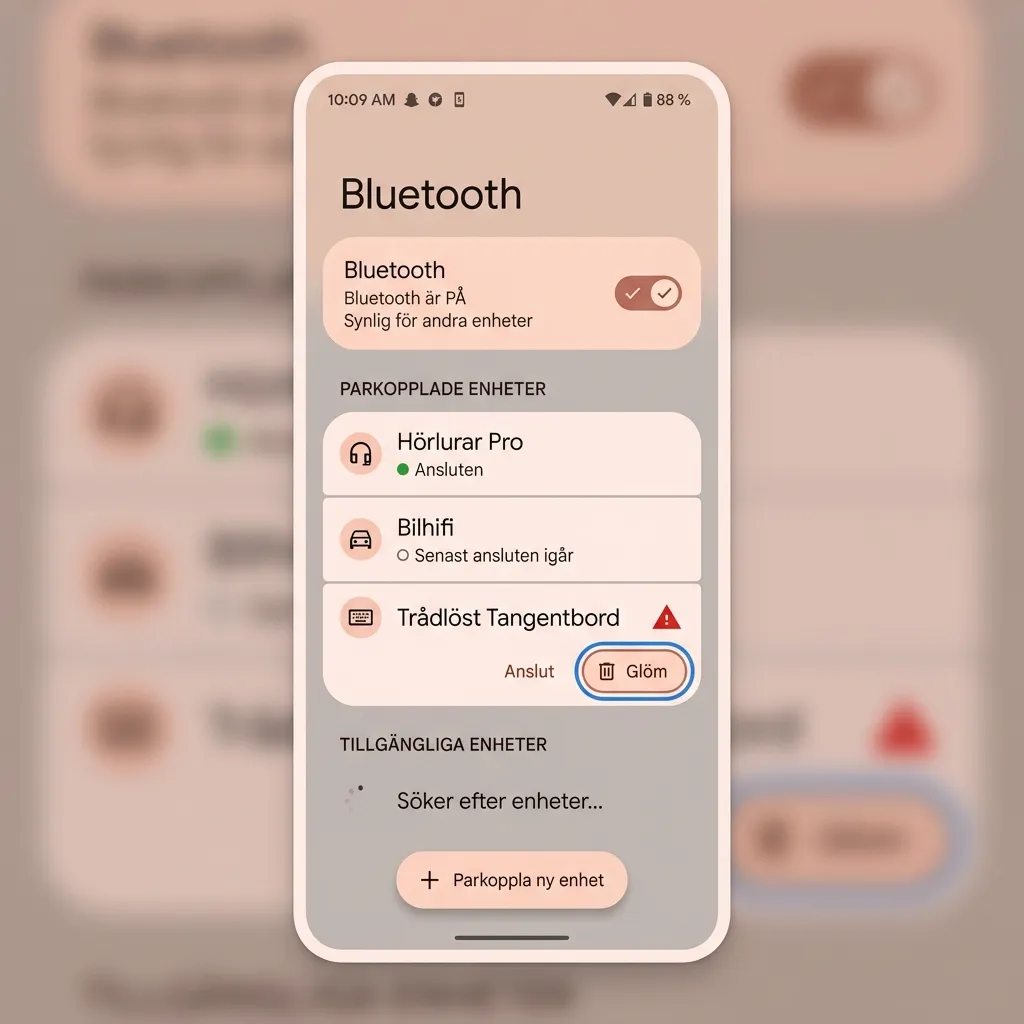 Klicka för att zoomaAndroid 15 Bluetooth-inställningar med en parkopplad enhet som har en varningstriangel och Glöm-knappen markerad
Om enheten du försöker parkoppla också är ansluten till en annan telefon eller dator kan den vägra att parkoppla. Stäng av Bluetooth på den andra enheten först.
Lösning 3: Rensa Bluetooth-cache och data
Bluetooth-appen på Android lagrar cache och data som kan bli korrupta. Att rensa dessa tvingar Bluetooth-tjänsten att bygga upp allt från grunden.
- Öppna Inställningar > Appar > Alla appar
- Tryck på de tre prickarna uppe till höger och välj Visa systemappar
- Leta upp Bluetooth i listan (det kan finnas flera — välj den som heter enbart "Bluetooth")
- Tryck på Lagring och cache
- Tryck på Rensa cache först — testa sedan om det fungerar
- Om problemet kvarstår, gå tillbaka och tryck på Rensa data
- Bekräfta och starta om telefonen
När du rensar data för Bluetooth-appen förlorar du alla sparade parkopplingar. Du måste parkoppla dina hörlurar, högtalare och andra enheter på nytt.
Lösning 4: Starta om telefonen i felsäkert läge
Felsäkert läge startar Android utan tredjepartsappar. Om en app stör Bluetooth-funktionen märker du det direkt.
- Håll in strömknappen tills menyn för avstängning visas
- Tryck och håll in Stäng av tills alternativet Starta om i felsäkert läge visas
- Tryck på OK
- Telefonen startar om med texten "Felsäkert läge" i hörnet
- Testa Bluetooth — om det fungerar är en tredjepartsapp boven
- Starta om telefonen normalt för att lämna felsäkert läge
Om Bluetooth fungerar i felsäkert läge, gå igenom dina nyligen installerade appar och avinstallera dem en efter en tills du hittar den som orsakar problemet.
Lösning 5: Återställ nätverksinställningar
Bluetooth ingår i telefonens nätverksinställningar tillsammans med Wi-Fi och mobildata. Att återställa nätverksinställningarna nollställer alla trådlösa anslutningar.
- Öppna Inställningar > System > Återställningsalternativ
- Tryck på Återställ nätverksinställningar (kan också heta Återställ Wi-Fi, mobildata och Bluetooth)
- Bekräfta med din PIN-kod eller ditt lösenord
- Telefonen startar om automatiskt
Efter detta måste du ansluta till Wi-Fi-nätverk och parkoppla Bluetooth-enheter på nytt. Däremot påverkas inte dina appar, bilder eller dokument.
Exakt menyväg kan variera mellan olika Android-tillverkare. På Samsung finns alternativet under Inställningar > Allmän hantering > Återställ > Återställ nätverksinställningar. Sök efter "Återställ nätverksinställningar" i inställningarnas sökfält om du inte hittar rätt.
Lösning 6: Kontrollera systemuppdateringar
Ibland beror Bluetooth-problem på en bugg i Android som tillverkaren redan har åtgärdat i en senare uppdatering.
- Öppna Inställningar > System > Systemuppdatering
- Tryck på Sök efter uppdateringar
- Om en uppdatering finns tillgänglig, ladda ner och installera den
- Starta om telefonen efter installationen
Håll också dina appar uppdaterade via Google Play Butik — särskilt appar som använder Bluetooth mycket, som musikspelare och fitnessappar.
Lösning 7: Kontrollera om det är hårdvarufel
Om inget av ovanstående hjälper kan det vara ett fysiskt fel på telefonens Bluetooth-antenn. Så här felsöker du:
- Testa att ansluta flera olika Bluetooth-enheter — fungerar inga alls?
- Prova att ansluta din Bluetooth-enhet till en annan telefon — fungerar det?
- Kontrollera att telefonen inte har ett skal som blockerar signalen — vissa metallskal stör Bluetooth
- Försök ansluta på mycket nära håll, utan hinder mellan enheterna
Om telefonen inte kan ansluta till någon Bluetooth-enhet alls, medan samma enheter fungerar med andra telefoner, är problemet troligen hårdvarurelaterat. Kontakta tillverkarens support eller en mobilreparatör.
Öppna inte telefonen själv om du misstänker hårdvarufel. Bluetooth-antennen är integrerad i kretskortet och kan inte bytas ut separat. Felaktig hantering kan förvärra problemet och ogiltigförklara garantin.
Förebygg så att problemet inte återkommer
- Håll systemet uppdaterat — installera Android-uppdateringar när de blir tillgängliga
- Undvik för många samtidiga Bluetooth-anslutningar — de flesta telefoner klarar maximalt 3–5 samtidiga enheter
- Parkoppla inte enheter i onödan — ta bort gamla parkopplingar du inte längre använder
- Starta om telefonen då och då — en gång i veckan räcker