Skärmdumpar överallt — så fixar du det
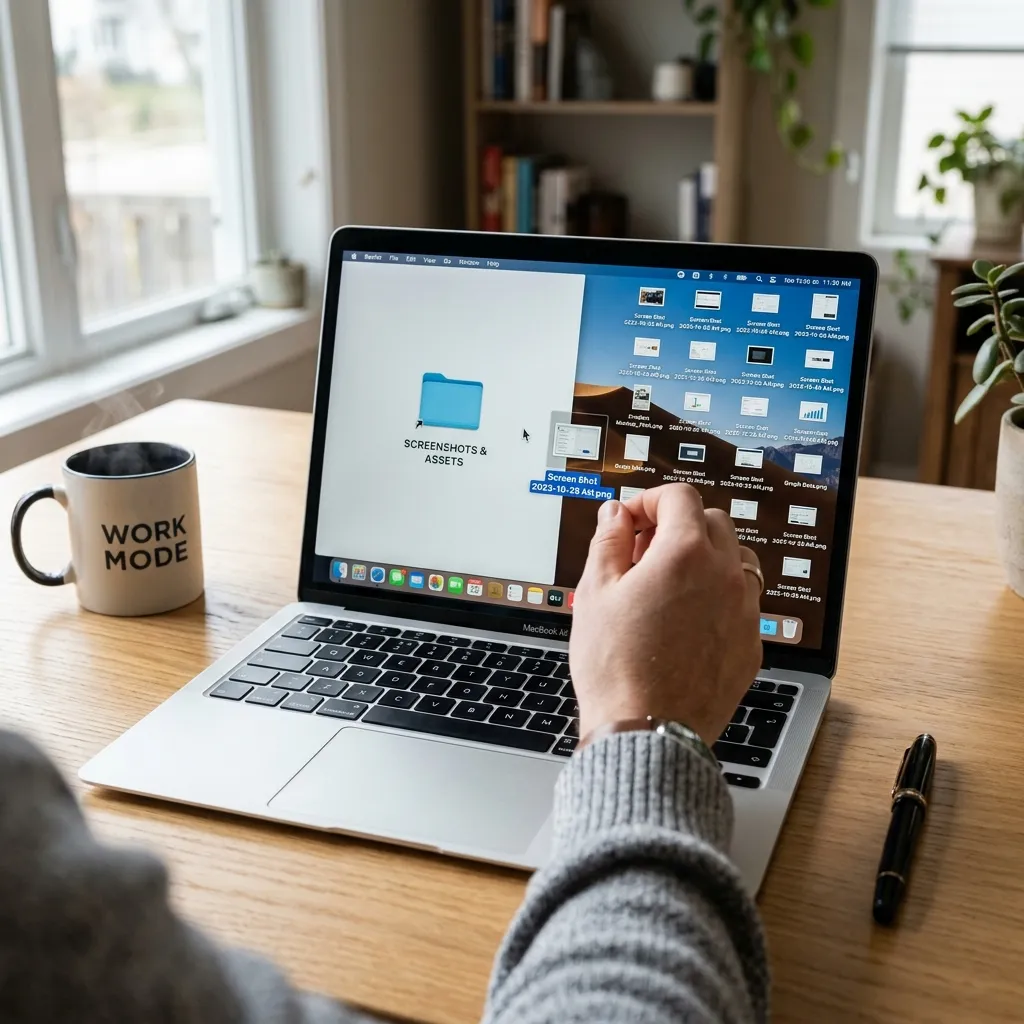
Mac sparar skärmdumpar direkt på skrivbordet som standard. Efter några veckor är skrivbordet täckt av filer med namn som "Skärmbild 2026-06-19 kl. 14.32.45". Här är tre sätt att få ordning.
Metod 1: Ändra var skärmdumpar sparas
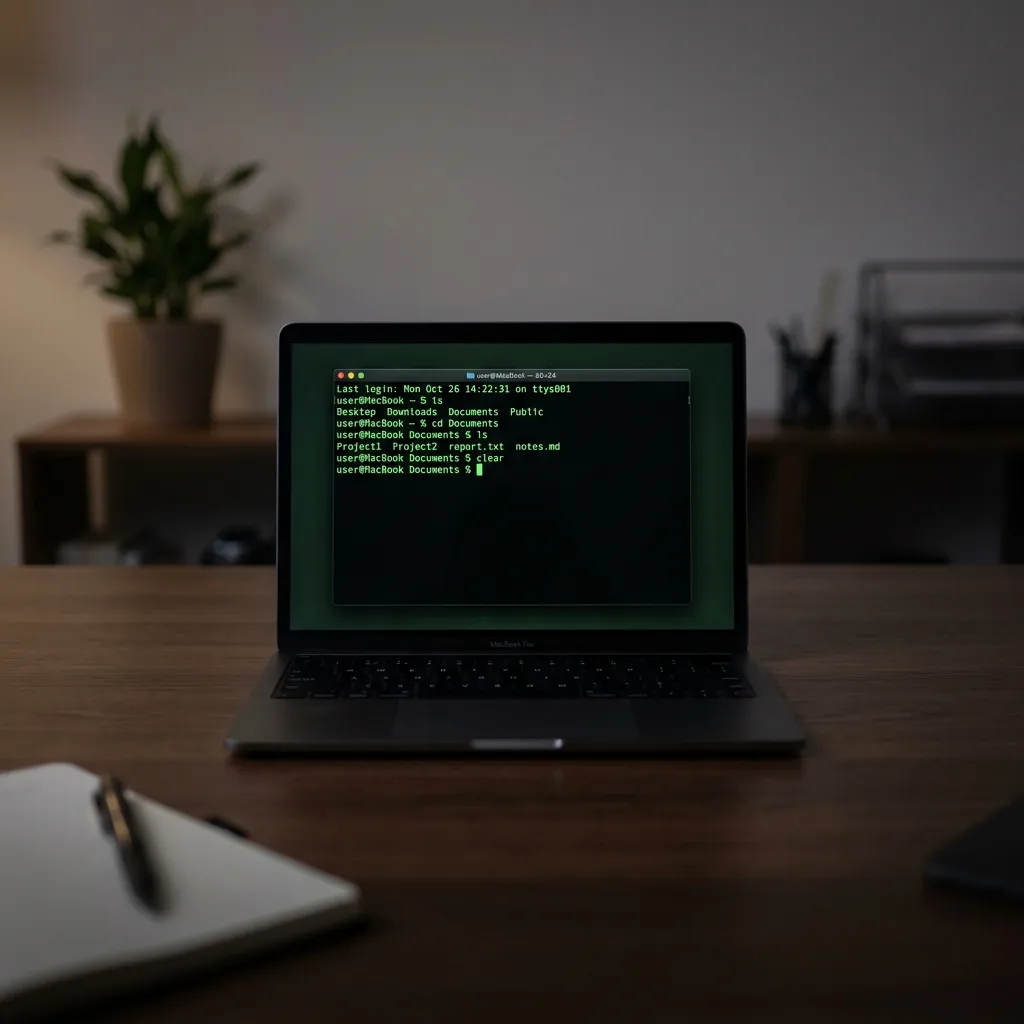
- Öppna Terminal och skriv:
defaults write com.apple.screencapture location ~/Downloads killall SystemUIServer - Framtida skärmdumpar sparas i Hämtade filer istället
Metod 2: Skapa en smart mapp för skärmdumpar
- Öppna Finder > Arkiv > Ny smart mapp
- Sök efter: Namn börjar med "Skärmbild"
- Klicka på Spara — du har nu en mapp som automatiskt samlar alla skärmdumpar
Metod 3: Automatisk rensning med Hazel (betald, 14 dagars prov)
Hazel är en automatiseringsapp som kan flytta, sortera och radera filer baserat på regler.
- Skapa en regel: "Om namnet innehåller 'Skärmbild' och filen är äldre än 7 dagar → flytta till Papperskorgen"
- Klart — Hazel sköter resten
Sammanfattning — när och hur ofta
Rensa skärmdumpar behöver inte ta mer än fem minuter. Gör så här: ändra spara-platsen en gång (Metod 1) — sedan slipper du problemet permanent. Kör den smarta mappen (Metod 2) en gång i månaden för att fånga upp eventuella skärmdumpar som hamnat fel. Hazel (Metod 3) är lyxalternativet — perfekt om du tar många skärmdumpar dagligen och vill ha full automatisering.
Sommartips för Mac-användare
macOS har en dold funktion för att snabbt rensa skrivbordet. Öppna Terminal och skriv:
defaults write com.apple.finder CreateDesktop false
killall Finder
Detta döljer ALLA ikoner på skrivbordet temporärt — perfekt inför en presentation eller skärmdelning. För att få tillbaka dem, ändra false till true och kör kommandot igen. Observera: filerna finns kvar i mappen Skrivbord, de är bara dolda från syn.
Rensa andra temporära filer på Mac
Skärmdumpar är bara en del av problemet. Glöm inte att också rensa:
- Nedladdade filer du inte längre behöver
- Gamla .dmg-filer (installationsfiler)
- Cache-filer från appar (se vår guide om cache-rensning)
- Duplicerade filer
Öppna Apple-menyn > Systeminställningar > Allmänt > Lagring för att se en översikt över vad som tar plats.
Relaterade guider
Sammanfattning — årlig rutin
Gör så här en gång per år för ett städat Mac-skrivbord:
- Ändra spara-plats för skärmdumpar (Metod 1) — en engångsgrej
- Kör den smarta mappen manuellt för att städa upp befintliga skärmdumpar
- Rensa även Hämtade filer, gamla .dmg-filer och dubbletter
Dölj alla skrivbordsikoner temporärt
Öppna Terminal och skriv: defaults write com.apple.finder CreateDesktop false && killall Finder. Ångra med true. Perfekt inför presentation eller skärmdelning.
Andra filer som skräpar ner din Mac
Skärmdumpar är inte de enda platsbovarna:
- Nedladdade .dmg-filer — installationsfiler du inte längre behöver
- Cache-filer från appar — kan ta gigabyte (se vår cache-guide)
- Duplicerade foton och filer — Finder kan hitta dubbletter
- Gamla iPhone/iPad-säkerhetskopior — iTunes kan ha sparat flera
Öppna Apple-menyn > Systeminställningar > Allmänt > Lagring för en översikt.
Vanliga frågor och svar
F: Kan jag skada datorn genom att följa dessa instruktioner? S: Nej, alla metoder i denna guide är säkra och beprövade. Vi har valt ut de metoder som har minimal risk och maximal effekt. Om ett steg innebär någon risk markerar vi det tydligt med en varning.
F: Hur ofta ska jag göra detta? S: Vi rekommenderar att du följer dessa steg en gång i månaden för optimal prestanda och säkerhet. Vissa åtgärder är engångsinställningar — andra behöver upprepas regelbundet.
F: Fungerar detta på äldre versioner av operativsystemet? S: Ja, de flesta metoderna fungerar på flera versioner. Där det finns skillnader mellan versioner har vi noterat detta i texten. För mycket gamla versioner kan vissa menyvägar se annorlunda ut, men principen är densamma.
F: Vad gör jag om problemet kvarstår efter alla steg? S: Om du har följt alla steg i guiden och problemet kvarstår rekommenderar vi att du läser våra relaterade guider nedan — de täcker mer avancerade lösningar. Du kan också kontakta oss via kontaktformuläret på webbplatsen för personlig hjälp.
Sammanfattning och nästa steg
Vi har nu gått igenom de viktigaste metoderna för att lösa detta problem. Här är en snabb sammanfattning av vad du ska komma ihåg:
- Börja alltid med de enklaste lösningarna — en omstart eller grundläggande inställningsändring löser ofta problemet direkt
- Arbeta dig systematiskt genom metoderna i den ordning de presenteras — från enklast till mest avancerat
- Dokumentera vad du ändrar så att du kan ångra om något går fel
- Testa efter varje steg om problemet är löst innan du går vidare
Kom ihåg att teknik är till för att hjälpa dig, inte stressa dig. Ta ett steg i taget så löser det sig.