YouTube — Världens största videobibliotek
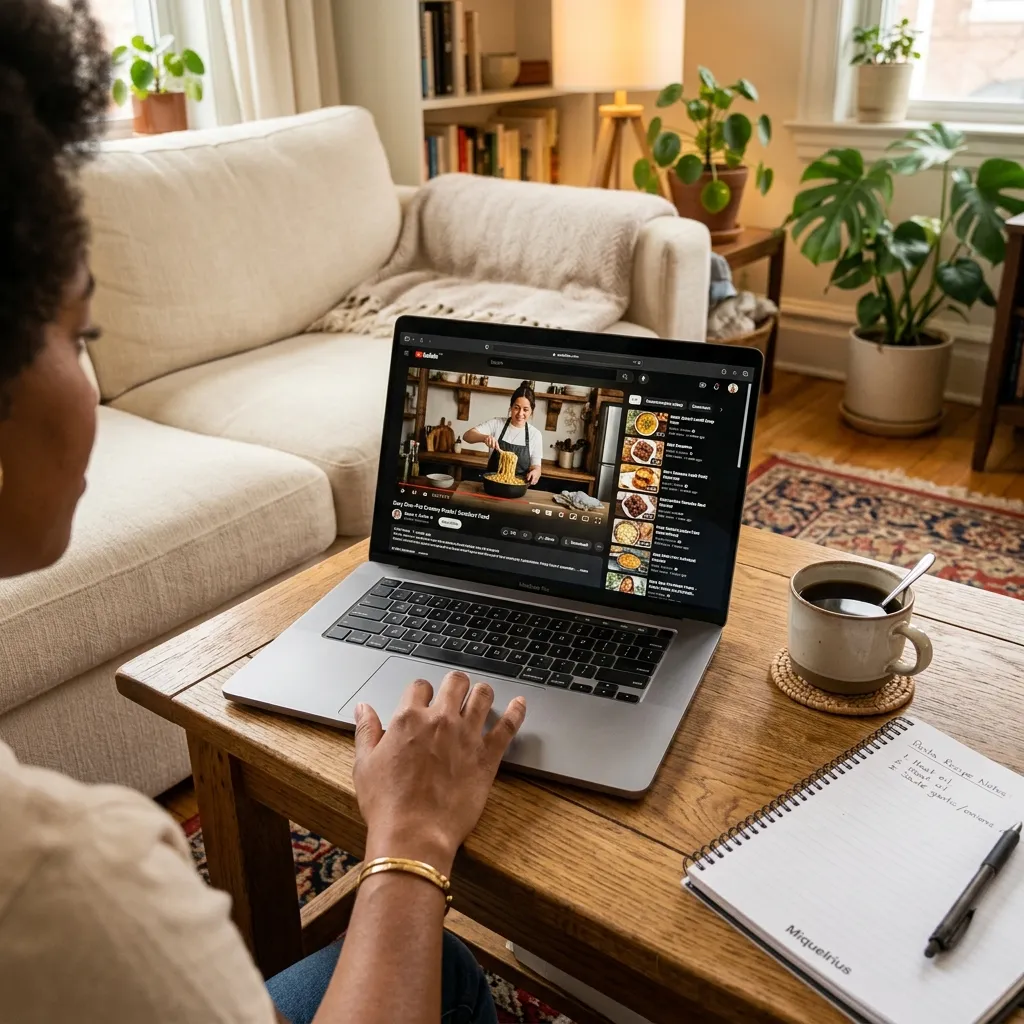
YouTube är en gratis webbplats där du kan titta på nästan vilken typ av video som helst: musikvideor, instruktionsfilmer, nyheter, spel, matlagning, resor och mycket mer. Du behöver inget konto för att titta, men med ett gratis Google-konto kan du prenumerera på dina favoritkanaler.
Så söker du efter videor
- Gå till youtube.com
- Klicka i sökfältet högst upp
- Skriv vad du vill se — till exempel "hur man lagar pannkakor"
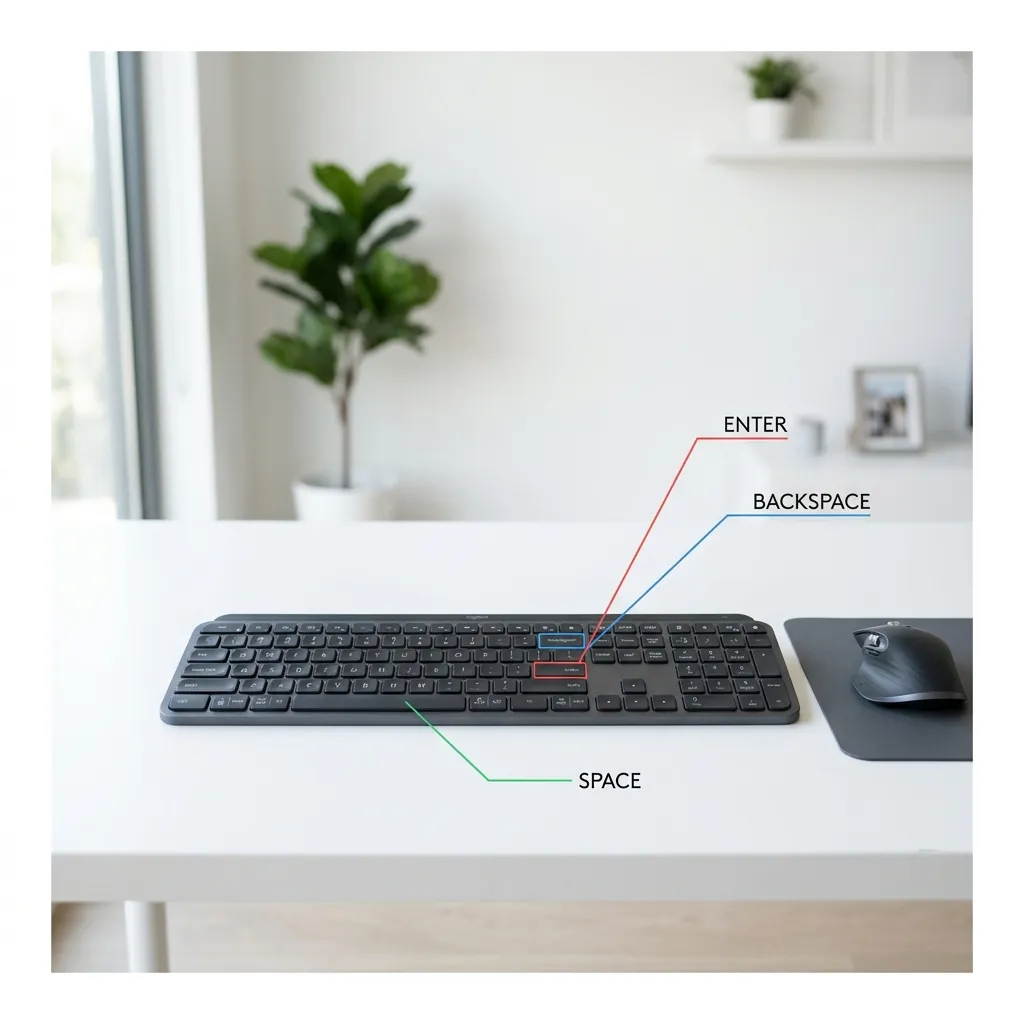
- Tryck Enter — en lista med videor visas
- Klicka på en video för att spela den
Prenumerera på kanaler
När du hittar en kanal du gillar — prenumerera så får du notiser om nya videor.
- Klicka på den röda Prenumerera-knappen under valfri video
- Klockikonen bredvid låter dig välja att få notiser om nya videor
Skapa en spellista
- Under en video, klicka på Spara (tre streck med ett plus)
- Skapa en ny spellista eller lägg till i en befintlig
Ladda upp din egen video
- Klicka på kameraikonen uppe till höger (Skapa)
- Välj Ladda upp video
- Dra din videofil till rutan eller klicka för att välja fil
- Ge videon en titel och beskrivning
- Välj om den ska vara offentlig, olistad eller privat
YouTube har en inbyggd hastighetskontroll — klicka på kugghjulet under videon > Hastighet. Du kan titta i halvfart (0.5x) eller dubbelfart (2x).
Skapa ditt eget YouTube-konto
För att prenumerera på kanaler, gilla videor och kommentera behöver du ett konto:
- Klicka på "Logga in" uppe till höger
- Välj "Skapa konto" — du använder ditt Google-konto
- Fyll i namn, födelsedatum och övrig information
- Välj ett användarnamn — detta blir ditt offentliga namn på YouTube
YouTube Premium — är det värt det?
YouTube Premium (ca 119 kr/månad) tar bort all reklam och låter dig spela videor i bakgrunden eller ladda ner för offline-tittande. För den som tittar mycket — definitivt värt pengarna.
Använda YouTube på TV:n
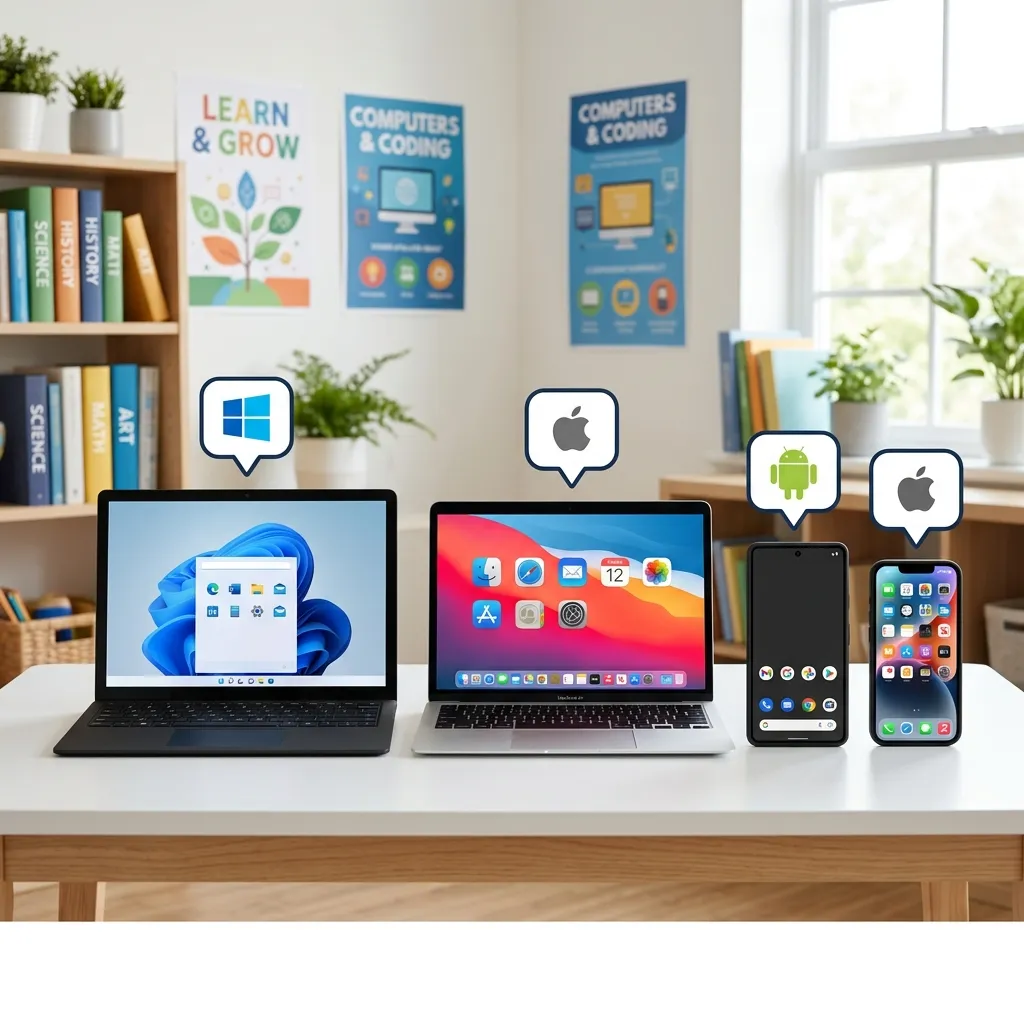
YouTube finns som app på de flesta smart-TV-apparater (Samsung, LG, Sony), Apple TV, Chromecast och spelkonsoler (PlayStation, Xbox). Du kan också casta från din mobil direkt till TV:n via Chromecast-ikonen i YouTube-appen.
Relaterade guider
- Datorguide för nybörjare — Allt du behöver veta
- Så använder du e-post — Komplett nybörjarguide
- Använda Google Maps — Enkel guide
Skapa ett YouTube-konto
För att prenumerera, gilla och kommentera: klicka "Logga in" > "Skapa konto" > fyll i uppgifter > välj användarnamn.
YouTube Premium
119 kr/månad: ingen reklam, bakgrundsuppspelning, offline-nedladdning. Värt det för storkonsumenter.
YouTube på TV:n
Finns som app på Samsung, LG, Sony smart-TV, Apple TV, Chromecast, PlayStation och Xbox. Du kan casta från mobilen direkt till TV:n.
YouTube för barn
YouTube Kids är en separat app med strikt barnanpassat innehåll och föräldrakontroller. Rekommenderas för barn under 13 år.
Vanliga frågor och svar
F: Kan jag skada datorn genom att följa dessa instruktioner? S: Nej, alla metoder i denna guide är säkra och beprövade. Vi har valt ut de metoder som har minimal risk och maximal effekt. Om ett steg innebär någon risk markerar vi det tydligt med en varning.
F: Hur ofta ska jag göra detta? S: Vi rekommenderar att du följer dessa steg en gång i månaden för optimal prestanda och säkerhet. Vissa åtgärder är engångsinställningar — andra behöver upprepas regelbundet.
F: Fungerar detta på äldre versioner av operativsystemet? S: Ja, de flesta metoderna fungerar på flera versioner. Där det finns skillnader mellan versioner har vi noterat detta i texten. För mycket gamla versioner kan vissa menyvägar se annorlunda ut, men principen är densamma.
F: Vad gör jag om problemet kvarstår efter alla steg? S: Om du har följt alla steg i guiden och problemet kvarstår rekommenderar vi att du läser våra relaterade guider nedan — de täcker mer avancerade lösningar. Du kan också kontakta oss via kontaktformuläret på webbplatsen för personlig hjälp.
Sammanfattning och nästa steg
Vi har nu gått igenom de viktigaste metoderna för att lösa detta problem. Här är en snabb sammanfattning av vad du ska komma ihåg:
- Börja alltid med de enklaste lösningarna — en omstart eller grundläggande inställningsändring löser ofta problemet direkt
- Arbeta dig systematiskt genom metoderna i den ordning de presenteras — från enklast till mest avancerat
- Dokumentera vad du ändrar så att du kan ångra om något går fel
- Testa efter varje steg om problemet är löst innan du går vidare
Kom ihåg att teknik är till för att hjälpa dig, inte stressa dig. Ta ett steg i taget så löser det sig.
YouTube-alternativ för svenska tittare
Förutom YouTube finns flera andra videoplattformar värda att känna till. SVT Play och TV4 Play erbjuder svenskt innehåll gratis. Vimeo har hög kvalitet och används ofta av professionella filmskapare. Twitch är bäst för livestreaming av spel och evenemang. Men för bredden av innehåll — från instruktionsfilmer till underhållning — är YouTube fortfarande oslagbart.