Vad är en filändelse?
När du sparar ett dokument, laddar ner en bild eller installerar ett program på din dator, skapas en digital fil. Varje fil har ett namn, och i slutet av det namnet finns det nästan alltid en punkt följd av några bokstäver eller siffror. Detta kallas för en filändelse (file extension) eller ett filformat.
Exempel på filändelser är .pdf, .docx, .jpg och .zip. Filändelsen är datorns sätt att förstå vad filen innehåller och vilket program den ska använda för att öppna den. Om en fil slutar med .docx vet din dator att det är ett textdokument som ska öppnas med Microsoft Word eller ett liknande ordbehandlingsprogram.
Tips: Om du precis har köpt din första dator och vill lära dig grunderna från början, rekommenderar vi vår omfattande datorguide för nybörjare där vi går igenom allt du behöver veta.
Vanliga filformat du stöter på dagligen
Här är en översikt över de vanligaste filformaten, uppdelade efter vad de används till:
1. Dokument och text
.txt(Textfil): Det enklaste möjliga textformatet utan någon formatering (som fetstil eller färger). Öppnas supersnabbt i alla operativsystem..docx(Word-dokument): Standardformatet för Microsoft Word. Innehåller rik text, bilder, tabeller och formatering..pdf(Portable Document Format): Ett universellt format skapat av Adobe. Det ser exakt likadant ut på alla enheter, oavsett om du öppnar det på en PC, Mac eller mobil. Perfekt för fakturor, e-böcker och CV.
2. Bilder och fotografier
.jpg/.jpeg: Det vanligaste formatet för fotografier. Det komprimerar bilden för att spara lagringsutrymme, vilket gör filen mindre men med viss kvalitetsförlust..png: Används ofta för logotyper och grafik. Den stora fördelen med PNG är att det stöder transparens (genomskinlig bakgrund)..webp: Ett modernt bildformat optimerat för webben. Det ger mycket små filstorlekar med bibehållen hög kvalitet.
3. Komprimerade filer (Arkiv)
.zip(Zip-arkiv): Används för att paketera flera filer eller mappar till en enda fil. Det underlättar när du ska skicka många filer via e-post. Dessutom komprimeras innehållet så att det tar mindre plats.
4. Körbara filer (Program)
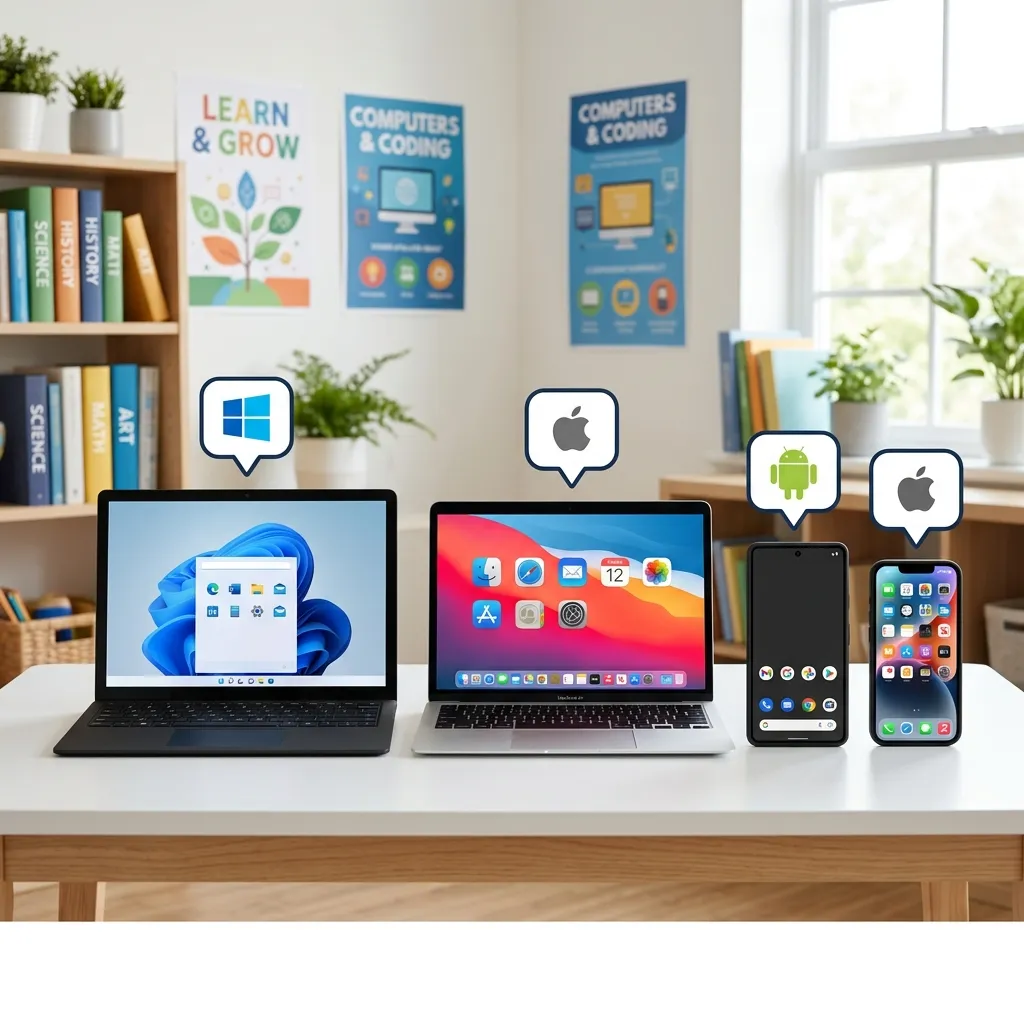
.exe(Executable in Windows): Det format som används för att starta eller installera program i Windows..dmg(Disk Image in Mac): Motsvarigheten till EXE på macOS. Fungerar som en virtuell installationsskiva.
Hur visar man dolda filändelser?
Både Windows och macOS döljer ofta filändelser som standard för att göra filnamnen kortare och renare. Det kan dock vara bra att göra dem synliga av säkerhetsskäl.
Visa filändelser i Windows 11
- Öppna Utforskaren (File Explorer).
- Klicka på Visa (View) i den översta menyn.
- Håll muspekaren över Visa längst ner i listan.
- Markera alternativet Filnamnstillägg (File name extensions).
Visa filändelser på Mac (macOS)
- Öppna Finder.
- Klicka på Finder i menyraden högst upp och välj Inställningar....
- Gå till fliken Avancerat.
- Markera rutan Visa alla filnamnstillägg.
Viktig säkerhetsvarning: Dolda hot
Nätbedragare utnyttjar ofta att operativsystem döljer filändelser för att lura användare att köra skadliga program.
En bedragare kan skicka en fil som heter Faktura.pdf.exe. Om din dator döljer filändelser kommer du bara att se namnet Faktura.pdf och en ikon som ser ut som ett PDF-dokument. Men eftersom den verkliga filändelsen i slutet är .exe, kommer datorn att köra filen som ett program så fort du dubbelklickar på den, vilket kan installera ett virus.
Viktigt: Dubbelklicka aldrig på en fil som slutar med .exe eller .dmg om du inte har laddat ner den själv från en pålitlig källa. Var extra försiktig med filer som skickas via e-post eller chattprogram.
Att ha grundläggande koll på filändelser gör att du kan navigera säkrare på din dator. Om du vill lära dig hur du hanterar nedladdade program på rätt sätt, kan du kolla in vår guide om att installera och avinstallera program eller lära dig användbara genvägar för att kopiera och klistra in filer.