Varför är det viktigt att avinstallera program helt?
Du har säkert märkt att datorn blir långsammare med tiden, trots att du avinstallerar program du inte längre använder. Problemet är att Windows standardavinstallerare sällan tar bort allt. Restfiler, registerposter och temporära data blir kvar och kan med tiden göra datorn segare och stökigare.
Här är de vanligaste problemen som orsakas av halvhjärtad avinstallation:
- Onödiga filer tar plats — restfiler i AppData och Program Files kan ta flera gigabyte
- Registret blir rörigt — kvardröjande registerposter kan orsaka felmeddelanden
- Programkonflikter — gamla filrester kan störa nya programinstallationer
- Sämre prestanda — vissa program lämnar kvar bakgrundstjänster som fortsätter köras
En riktigt ren avinstallation frigör inte bara utrymme — den kan också lösa mystiska fel och få Windows att kännas snabbare igen.
Tips: Innan du börjar avinstallera program, notera vilka program du faktiskt använder. Många har dussintals installerade program som de inte öppnat på flera år. Ta bort allt du inte använt de senaste 6 månaderna.
Metod 1: Använd Windows inbyggda avinstallerare
Det enklaste sättet att avinstallera program i Windows 11 och Windows 10 är via Inställningar. Denna metod fungerar för de allra flesta program.
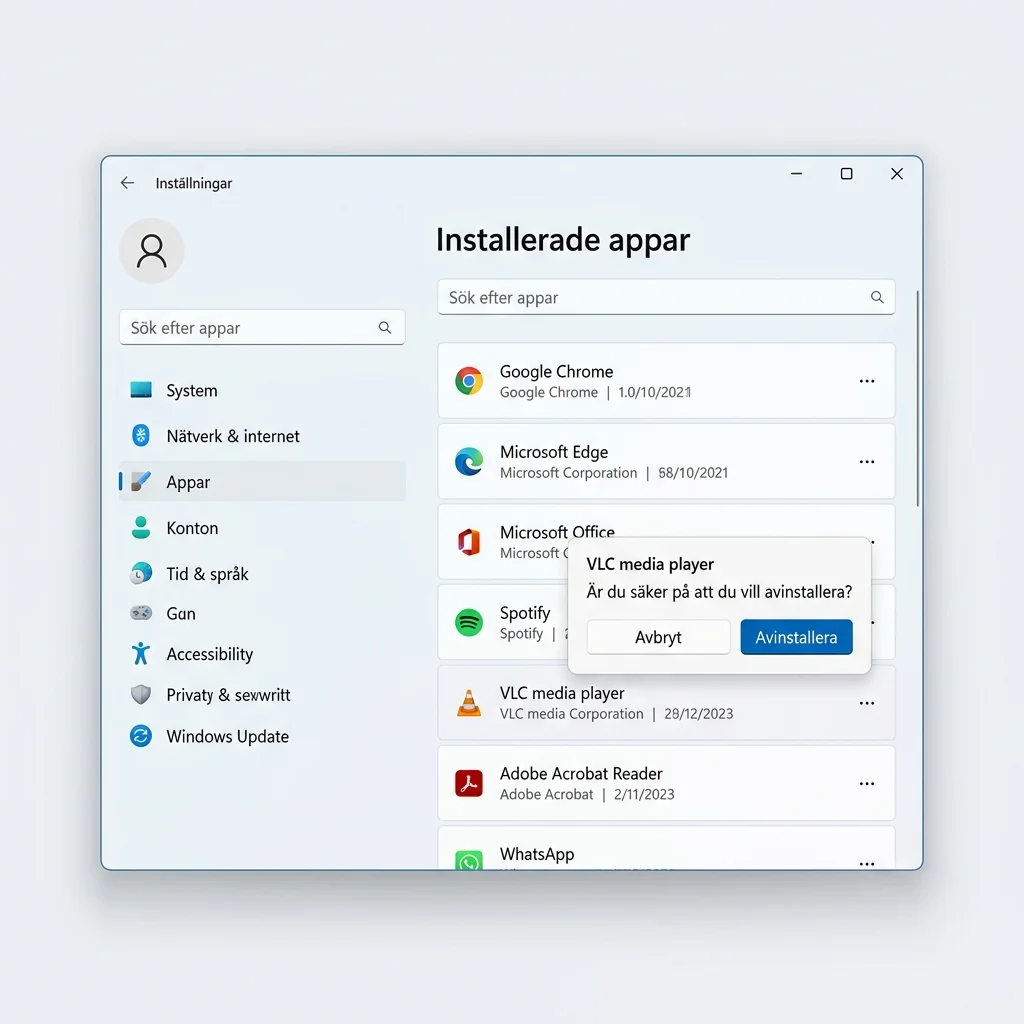 Klicka för att zoomaWindows Inställningar med listan över installerade appar och avinstalleringsalternativ
Avinstallera via Inställningar i Windows 11
- Högerklicka på Start-knappen och välj Inställningar, eller tryck
Windows + I - Klicka på Appar i vänstermenyn
- Klicka på Installerade appar
- Du ser nu en komplett lista över alla installerade program. Använd sökfältet för att hitta programmet du vill ta bort
- Klicka på de tre prickarna (•••) bredvid programmet
- Välj Avinstallera
- Bekräfta genom att klicka Avinstallera igen i popup-fönstret
- Följ eventuella instruktioner i avinstallationsguiden
Avinstallera via Inställningar i Windows 10
- Öppna Inställningar med
Windows + I - Klicka på Appar
- I listan Appar och funktioner, bläddra eller sök efter programmet
- Klicka på programmet och sedan på Avinstallera
- Bekräfta och följ guiden
Denna metod fungerar bra för moderna appar från Microsoft Store. För äldre program och traditionella skrivbordsappar lämnar den dock ofta kvar restfiler.
Metod 2: Avinstallera via Kontrollpanelen
Kontrollpanelens "Program och funktioner" är den klassiska avinstallationsmetoden som funnits i Windows sedan Windows XP. Den hanterar ofta äldre program bättre än den nya Inställningar-appen.
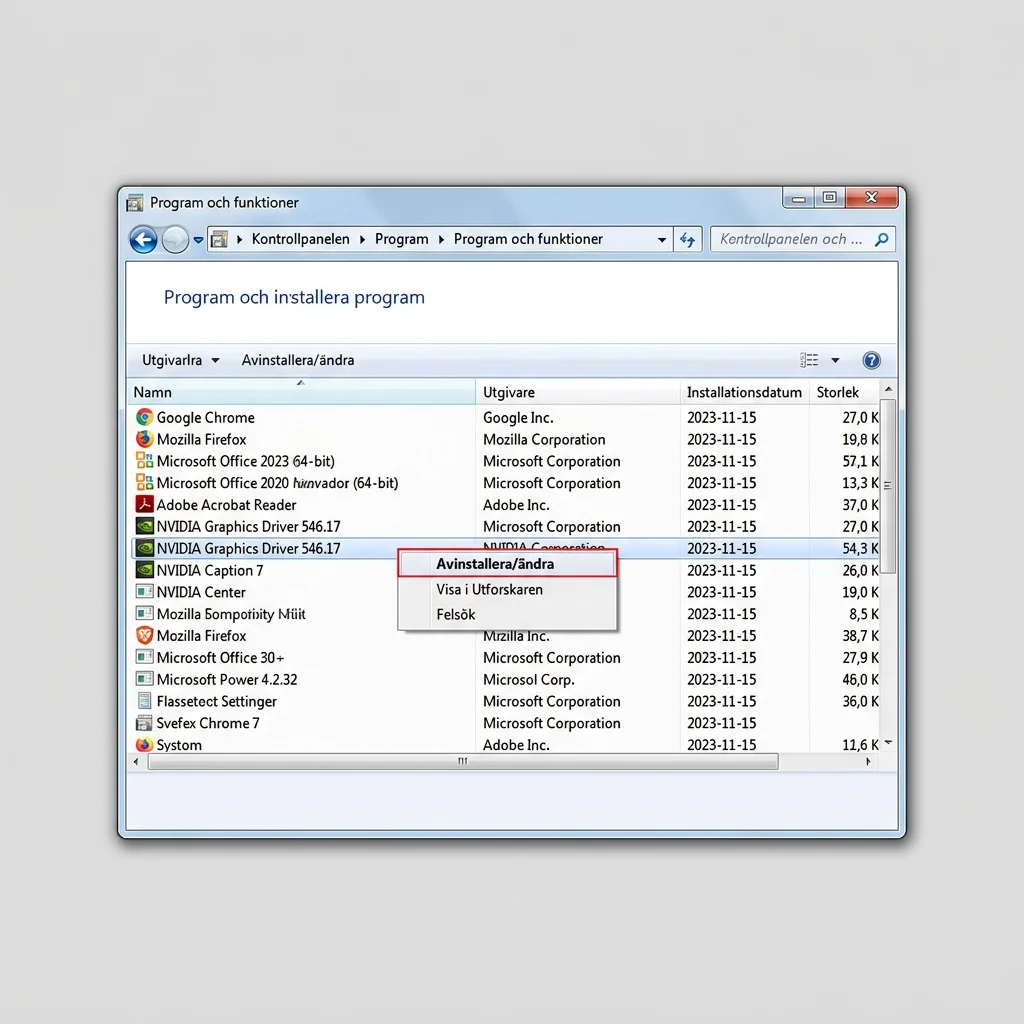 Klicka för att zoomaKontrollpanelens fönster Program och funktioner med lista över installerade program
Så här gör du
- Tryck
Windows + R, skrivcontroloch tryck Enter - Klicka på Avinstallera ett program under rubriken Program
- Du ser nu en lista över alla traditionella skrivbordsprogram
- Markera programmet du vill ta bort
- Klicka på Avinstallera i verktygsfältet ovanför listan
- Följ avinstallationsguiden
Vad är skillnaden?
Kontrollpanelen visar endast traditionella Win32-program — inte appar från Microsoft Store. Den använder också programmets egen avinstallationsrutin, vilket ibland ger en mer grundlig borttagning. Om ett program inte syns i Inställningar, prova Kontrollpanelen.
Observera: Vissa program — särskilt antivirus och säkerhetsprogram — har sina egna specialverktyg för avinstallation. Besök programmets officiella webbplats och ladda ner deras borttagningsverktyg för att vara säker på att allt tas bort. Exempel: Norton Removal Tool, McAfee Consumer Product Removal Tool.
Metod 3: Använd programmets egen avinstallerare
De flesta program har en egen avinstallerare i sin installationsmapp. Denna metod är ofta mer grundlig än de två ovanstående.
Hitta programmets avinstallationsfil
- Öppna Utforskaren (
Windows + E) - Gå till
C:\Program FilesellerC:\Program Files (x86) - Leta upp mappen för programmet du vill ta bort
- Leta efter en fil som heter
uninstall.exe,unins000.exeelleruninst.exe - Dubbelklicka på filen och följ avinstallationsguiden
Finns inte programmet där? Kontrollera även C:\Users\[DittAnvändarnamn]\AppData\Local och C:\Users\[DittAnvändarnamn]\AppData\Roaming — vissa program installeras per användare.
Startmenyns avinstallationslänk
Många program skapar också en avinstallationsgenväg i Startmenyn:
- Öppna Startmenyn
- Leta upp programmets mapp i applistan
- Expandera mappen — ofta finns ett alternativ som heter "Avinstallera [Programnamn]"
- Klicka på det och följ guiden
Ta bort restfiler efter avinstallation
Nu kommer den viktigaste delen — att städa upp det som standardavinstalleraren lämnar kvar. Detta är vad som verkligen gör skillnad för prestanda och utrymme.
Rensa AppData-mapparna
AppData är där de flesta program lagrar inställningar, cache och användardata. Efter en avinstallation lämnas dessa mappar ofta kvar.
- Tryck
Windows + R, skriv%appdata%och tryck Enter - Leta efter mappar med programmets namn eller utvecklarens namn
- Radera relevanta mappar
- Gå tillbaka en nivå (till
AppData) och kontrollera ävenLocal- ochLocalLow-mapparna
Rensa ProgramData-mappen
Vissa program lagrar gemensamma data i ProgramData:
- Tryck
Windows + R, skriv%programdata%och tryck Enter - Leta efter mappar kopplade till programmet
- Radera dem
Rensa registret
Program lämnar nästan alltid kvar poster i Windows-registret. Onödiga registerposter gör inte datorn långsammare på moderna datorer, men de kan orsaka felmeddelanden och konflikter.
Varning: Windows-registret är kritiskt för systemets funktion. Om du raderar fel poster kan du göra Windows obrukbart. Skapa alltid en återställningspunkt innan du gör ändringar i registret. Gör detta via Kontrollpanelen → Återställning → Konfigurera systemåterställning → Skapa.
Rensa registret manuellt
- Tryck
Windows + R, skrivregeditoch tryck Enter - Tryck
Ctrl + Fför att öppna sökning - Skriv programmets namn och klicka Sök nästa
- När en relevant post hittas — kontrollera att den verkligen tillhör programmet du avinstallerat
- Högerklicka och välj Ta bort
- Tryck
F3för att söka nästa och upprepa
Viktiga registernycklar där rester ofta finns:
HKEY_CURRENT_USER\Software\[Programnamn]HKEY_LOCAL_MACHINE\SOFTWARE\[Programnamn]HKEY_LOCAL_MACHINE\SOFTWARE\WOW6432Node\[Programnamn]
Använd ett rensningsverktyg
För den som inte vill rota i registret manuellt finns flera pålitliga gratisverktyg. De mest rekommenderade är:
- Revo Uninstaller — avinstallerar program och skannar efter restfiler automatiskt
- Geek Uninstaller — lättviktigt och portabelt, ingen installation krävs
- BCUninstaller — öppen källkod, mycket grundlig
Dessa verktyg kör programmets egen avinstallerare först och skannar sedan systemet efter kvarvarande filer, mappar och registerposter. De är betydligt mer effektiva än Windows inbyggda verktyg.
Avinstallera envisa program som vägrar tas bort
Ibland stöter du på program som helt enkelt vägrar att avinstalleras. De kan ge felmeddelanden som "Du har inte behörighet", "Avinstallationen misslyckades" eller bara hänga sig.
Här är metoderna att ta till för envisa program — i stigande ordning av kraftfullhet:
1. Starta om datorn och försök igen
Det enklaste tricket. En omstart avslutar alla processer och låser upp filer som kan blockera avinstallationen. Detta löser förvånansvärt många problem.
2. Avinstallera i felsäkert läge
Om ett program vägrar avinstalleras normalt kan du prova att starta Windows i felsäkert läge. I felsäkert läge laddas endast de mest grundläggande drivrutinerna och tjänsterna, vilket ofta gör att problematiska program kan tas bort.
- Starta om datorn i felsäkert läge
- Använd Kontrollpanelen för att avinstallera programmet
- Starta om normalt
3. Använd Windows felsökare för installation och avinstallation
Microsoft har ett eget felsökningsverktyg som kan lösa problem med program som inte går att avinstallera:
- Ladda ner "Felsökaren för installation och avinstallation av program" från Microsofts webbplats
- Kör verktyget och välj Avinstallera
- Välj programmet från listan och följ instruktionerna
4. Använd winget i Terminalen
För avancerade användare kan du använda kommandototolken/terminalen och verktyget winget för att avinstallera program:
- Öppna Terminalen eller Kommandotolken som administratör (högerklicka Start → Terminal (Admin) eller Kommandotolken (Administratör))
- Skriv
winget listoch tryck Enter för att se alla installerade program och deras ID:n - Hitta programmets namn eller ID i listan
- Skriv
winget uninstall --id "Programmets_ID"(ersätt med programmets faktiska ID) och tryck Enter - Följ eventuella anvisningar på skärmen för att slutföra avinstallationen
5. Ta bort programmet manuellt som sista utväg
Om inget annat fungerar kan du ta bort programmet manuellt:
- Avsluta alla programmets processer via Aktivitetshanteraren (
Ctrl + Shift + Esc) - Radera programmets mappar från
C:\Program FilesochC:\Program Files (x86) - Radera mappar från
%appdata%och%localappdata% - Rensa registerposter — var särskilt noggrann med
HKEY_LOCAL_MACHINE\SOFTWARE\Microsoft\Windows\CurrentVersion\Uninstall - Starta om datorn
Detta är en drastisk metod som bör användas som sista utväg. Den lämnar garanterat spår i registret, men programmet försvinner åtminstone.
Sammanfattning
En ren avinstallation är en av de enklaste sakerna du kan göra för att hålla din Windows-dator i trim. Här är arbetsordningen vi rekommenderar:
- Börja med Inställningar eller Kontrollpanelen — fungerar för de flesta program
- Kör programmets egen avinstallerare om standardmetoden inte känns tillräcklig
- Rensa restfiler — AppData, ProgramData och eventuellt registret
- Använd Revo Uninstaller eller liknande verktyg för att automatisera rensningen
- Ta till felsäkert läge eller kommandotolken för envisa program
Gör en storstädning av dina installerade program minst en gång om året. Frigör du utrymme på systemdisken kan hela datorn . Och om du någon gång behöver återskapa förlorade filer efter en överivrig rensning finns det verktyg för det också. Har du problem med att Windows Update fastnar kan full hårddisk vara orsaken — ännu ett skäl att rensa regelbundet.