Byta fläkt — enklare än du tror
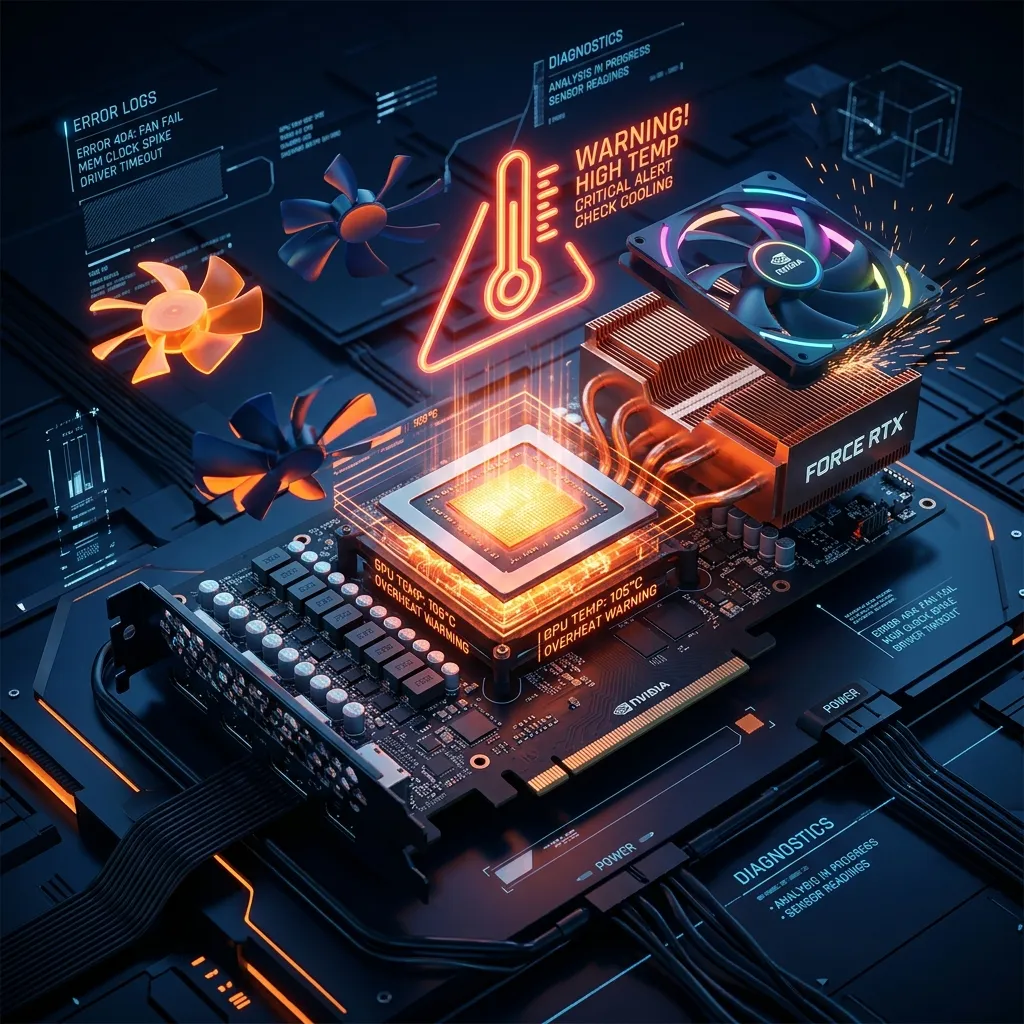
En trasig fläkt låter illa, kyler dåligt och kan orsaka överhettning. Att byta den är en av de enklare hårdvaruoperationerna — du behöver bara en skruvmejsel och rätt fläkt.
Steg 1: Identifiera vilken fläkt och storlek
Mät den gamla fläkten (eller kolla specifikationerna). Vanliga storlekar: 80 mm, 120 mm, 140 mm. För CPU-fläktar — kolla socket-typ (Intel LGA1700, AMD AM5).
Steg 2: Köp rätt ersättningsfläkt
- Samma storlek som original
- PWM (4-pin) — låter moderkortet styra hastigheten automatiskt
- Kända märken: Noctua, Arctic, be quiet!, Corsair
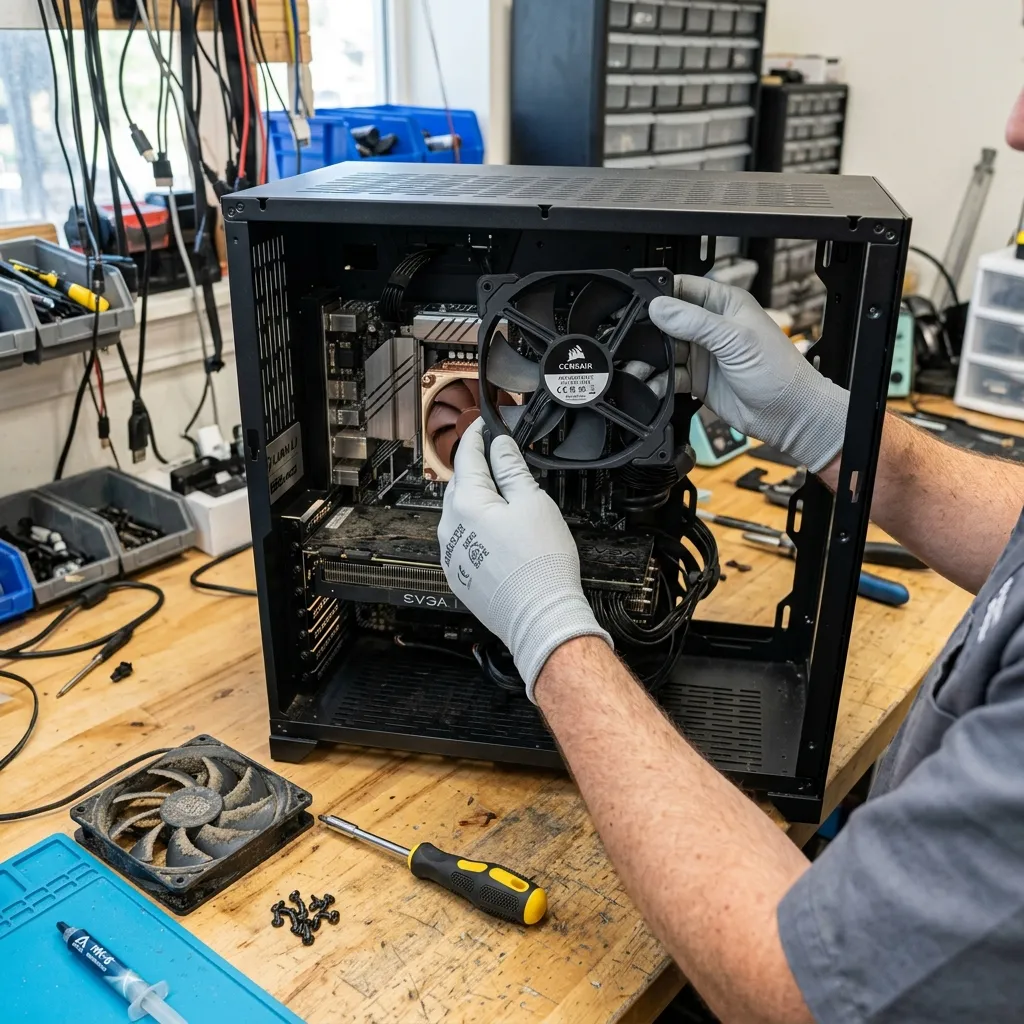
Steg 3: Byt chassifläkt
- Stäng av datorn, dra ur strömmen
- Lossa de fyra skruvarna som håller fläkten i chassit
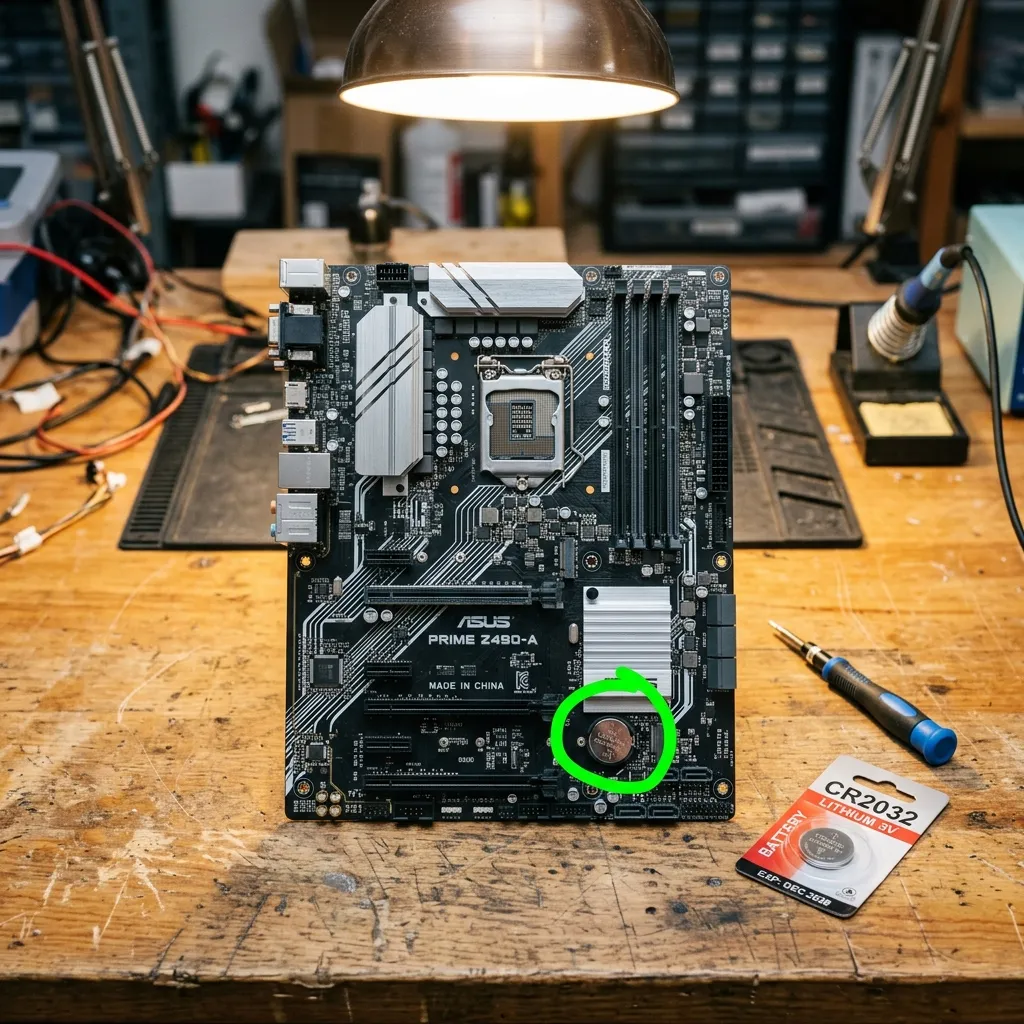
- Dra ur fläktkabeln från moderkortet (märkt SYS_FAN eller CHA_FAN)
- Sätt i den nya fläkten — pilen på fläktramen visar luftflödets riktning
- Skruva fast och anslut kabeln
Steg 4: Byt CPU-fläkt
- Lossa fläkten från kylflänsen (ofta clips eller skruvar)
- Dra ur fläktkabeln från CPU_FAN
- Sätt fast den nya fläkten — kontrollera att den sitter ordentligt
- Anslut kabeln till CPU_FAN
Byt inte CPU-fläkt utan att också byta kylpasta om du måste ta bort hela kylaren. Fläkten kan ofta bytas separat från kylflänsen — kontrollera detta först.
PWM vs DC — vilken fläkt ska du välja?
Datorfläktar finns i två huvudtyper:
- PWM (4-pin): Moderkortet kan styra hastigheten dynamiskt — fläkten går långsamt när datorn är kall och ökar vid behov. Rekommenderas.
- DC (3-pin): Fläkten går med konstant hastighet eller styrs via spänning. Enklare men mindre flexibel.
Kontrollera vilken anslutning ditt moderkort har — de flesta moderna moderkort har 4-pin PWM-anslutningar.
Luftflödets riktning — viktigt att få rätt
Fläktar blåser luft i en specifik riktning. På fläktramen finns små pilar som visar luftflödets riktning och fläktbladens rotationsriktning.
Tumregel för chassifläktar:
- Främre fläktar: Blåser in (intag)
- Bakre och övre fläktar: Blåser ut (utblås)
Detta skapar ett jämnt luftflöde genom datorn — kall luft in fram, varm luft ut bak/upp.
Relaterade guider
PWM vs DC — vilken fläkt ska du välja?
- PWM (4-pin): Moderkortet kan styra hastigheten dynamiskt. Rekommenderas.
- DC (3-pin): Konstant hastighet eller spänningsstyrd. Enklare men mindre flexibel.
Luftflödets riktning
Tumregel: främre fläktar = intag (blåser in), bakre/övre fläktar = utblås. Små pilar på fläktramen visar riktningen.
När ska du byta alla fläktar?
Om din dator är äldre än 5 år och flera fläktar låter illa — byt alla samtidigt. Ett kit med 3 fläktar från Arctic eller be quiet! kostar 200–400 kr och ger ett tystare, svalare system.
Oljud från fläktar — felsökning
- Surrande: Fläkten är i obalans eller smutsig
- Klickande: Kablar som slår mot fläktbladen
- Tjutande: Lagret är slitet — dags att byta
- Rasslande: Något sitter löst i fläkten
Vanliga frågor och svar
F: Kan jag skada datorn genom att följa dessa instruktioner? S: Nej, alla metoder i denna guide är säkra och beprövade. Vi har valt ut de metoder som har minimal risk och maximal effekt. Om ett steg innebär någon risk markerar vi det tydligt med en varning.
F: Hur ofta ska jag göra detta? S: Vi rekommenderar att du följer dessa steg en gång i månaden för optimal prestanda och säkerhet. Vissa åtgärder är engångsinställningar — andra behöver upprepas regelbundet.
F: Fungerar detta på äldre versioner av operativsystemet? S: Ja, de flesta metoderna fungerar på flera versioner. Där det finns skillnader mellan versioner har vi noterat detta i texten. För mycket gamla versioner kan vissa menyvägar se annorlunda ut, men principen är densamma.
F: Vad gör jag om problemet kvarstår efter alla steg? S: Om du har följt alla steg i guiden och problemet kvarstår rekommenderar vi att du läser våra relaterade guider nedan — de täcker mer avancerade lösningar. Du kan också kontakta oss via kontaktformuläret på webbplatsen för personlig hjälp.
Sammanfattning och nästa steg
Vi har nu gått igenom de viktigaste metoderna för att lösa detta problem. Här är en snabb sammanfattning av vad du ska komma ihåg:
- Börja alltid med de enklaste lösningarna — en omstart eller grundläggande inställningsändring löser ofta problemet direkt
- Arbeta dig systematiskt genom metoderna i den ordning de presenteras — från enklast till mest avancerat
- Dokumentera vad du ändrar så att du kan ångra om något går fel
- Testa efter varje steg om problemet är löst innan du går vidare
Kom ihåg att teknik är till för att hjälpa dig, inte stressa dig. Ta ett steg i taget så löser det sig.
Fläktbyte i bärbar dator vs stationär
Att byta fläkt i en bärbar dator är betydligt mer komplicerat än i en stationär. Bärbara datorer kräver ofta fullständig demontering — tangentbord, moderkort och andra komponenter måste tas bort för att komma åt fläkten. Om du har en bärbar dator med fläktproblem och är osäker på din tekniska förmåga — lämna in den till en verkstad. Kostnaden för reparation (ca 500-1000 kr) är lägre än risken att skada datorn.