Varför är damm farligt för din dator?
Damm är mer än bara en estetisk olägenhet — det är en av de vanligaste orsakerna till att datorer går sönder i förtid. När damm samlas inuti datorlädan eller den bärbara datorn fungerar det som en isolerande filt över komponenterna. Det blockerar luftflödet genom fläktar, kylflänsar och ventilationsöppningar, vilket gör att värmen stannar kvar inuti datorn istället för att ledas bort.
Konsekvenserna av ett dammigt system är allvarliga:
- Överhettning — processorn och grafikkortet blir varmare än de ska, vilket utlöser termisk strypning där prestandan sänks för att skydda hårdvaran
- Slitage på fläktar — dammpartiklar som fastnat i fläktlagren orsakar friktion och gör att fläktarna slits ut snabbare och låter mer
- Kortare livslängd — elektroniska komponenter som utsätts för konstant hög värme bryts ner snabbare. En dator som överhettas regelbundet kan få en avsevärt förkortad livslängd — ibland flera år kortare än normalt
- Instabilitet — plötsliga omstarter, blåskärmar och frysningar är ofta värmeproblem i grunden
Om din dator överhettas regelbundet finns det flera åtgärder att ta till, men rengöring från damm är alltid det första och viktigaste steget.
Tecken på att datorn behöver rengöras
Du behöver inte öppna datorn för att veta om den är full med damm. Här är de vanligaste varningstecknen:
- Fläktarna går på högvarv även när du bara surfar eller skriver ett dokument
- Datorn känns onormalt varm vid beröring, särskilt på undersidan av en bärbar dator eller sidan av ett chassi
- Högt fläktljud — ett vinande eller rytande ljud som inte fanns när datorn var ny
- Datorn blir långsammare efter en stunds användning, särskilt vid krävande uppgifter som spel eller videoredigering
- Plötsliga avstängningar utan förvarning
- Synligt damm i ventilationsöppningarna eller genom fläktgallret
Om du känner igen flera av dessa tecken är det dags för en rengöring.
Verktyg du behöver
Innan du sätter igång, samla ihop rätt verktyg. Med rätt utrustning går rengöringen snabbare och blir säkrare för komponenterna.
Grundläggande verktyg
| Verktyg | Användning | Ungefärlig kostnad |
|---|---|---|
| Tryckluft på burk | Blåsa bort damm från komponenter | 60–120 kr |
| Mjuk pensel (2–3 cm bred) | Lossa envis smuts | 20–40 kr |
| Mikrofiberduk | Torka av ytor och skärm | 20–50 kr |
| Isopropylalkohol (99 %) | Rengöra kylpasta och envisa fläckar | 50–100 kr |
| Stjärnskruvmejsel (PH0, PH1) | Öppna chassi och bärbar dator | 30–60 kr |
Valfria men rekommenderade verktyg
- Antistatisk handledsrem — skyddar komponenterna mot statisk elektricitet (50–100 kr)
- Liten dammsugare med borstmunstycke — för att suga upp damm som lossnat (använd aldrig direkt på komponenterna)
- Pincett — för att plocka bort större dammtussar och hår
- Termisk pasta — om du planerar att byta kylpasta (Arctic MX-4 eller Noctua NT-H1, 80–150 kr)
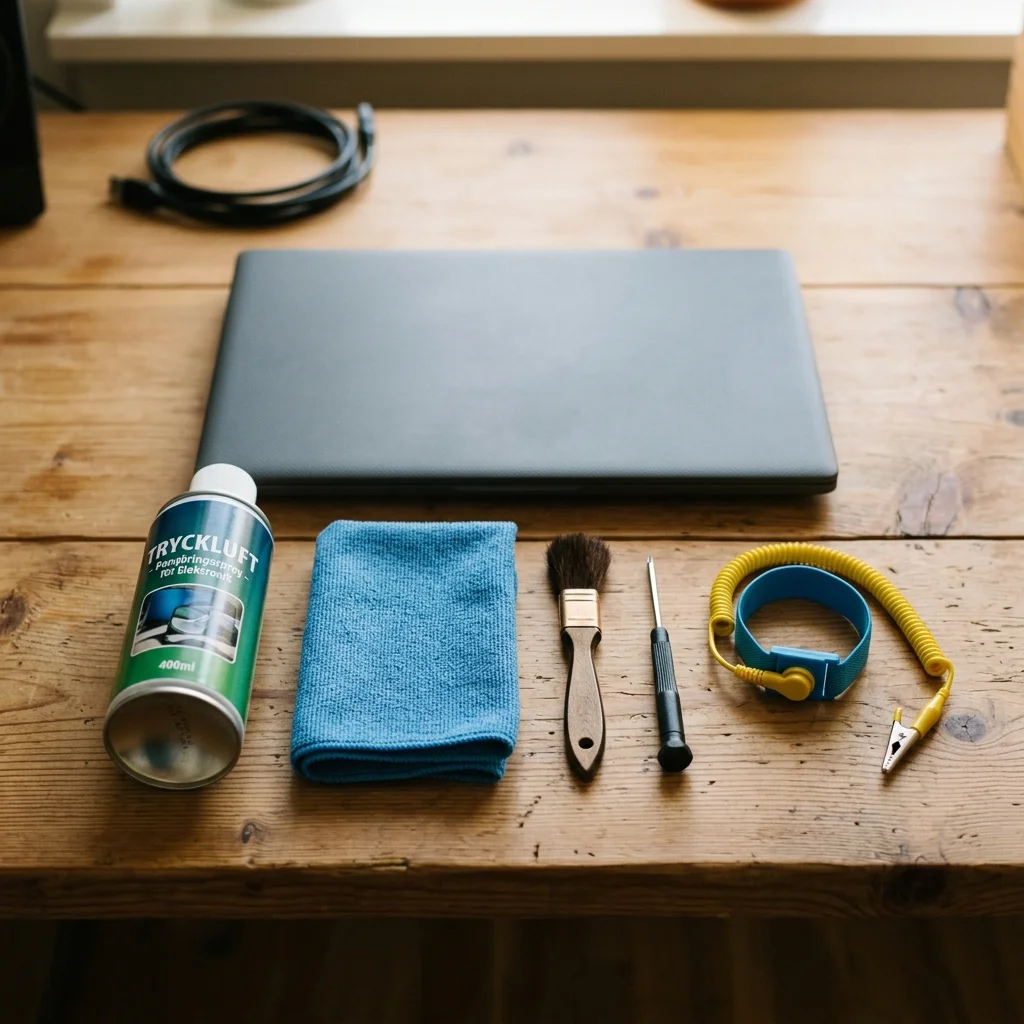 Klicka för att zoomaRengöringsverktyg för datorer prydligt på ett arbetsbord — tryckluft, mikrofiberduk, antistatisk borste och ESD-armband
Säkerhetsföreskrifter — viktigt!
Innan du rör en enda komponent inuti datorn, läs igenom dessa säkerhetsregler noggrant. Elektronik är känslig och ett misstag kan bli dyrt.
Varning: Statisk elektricitet kan förstöra datorkomponenter på ett ögonblick — även en liten urladdning som du inte ens känner av kan vara tillräcklig för att skada moderkort, RAM-minnen eller grafikkort. Ta alltid i datorns metallchassi innan du rör vid komponenterna, och använd helst en antistatisk handledsrem.
Gör alltid detta först
- Stäng av datorn helt — använd inte viloläge eller vänteläge
- Dra ur strömkabeln — både från vägguttaget och datorn
- För bärbar dator: koppla också bort laddaren och ta ur batteriet om det är löstagbart
- Vänta i 10–15 minuter — låt komponenterna svalna och kondensatorerna laddas ur
- Jorda dig själv — rör vid ett jordat metallföremål (element, vattenkran) eller datorns metallchassi
- Arbeta på en ren och torr yta — helst ett träbord eller skrivbord, aldrig på heltäckningsmatta eller i sängen som genererar statisk elektricitet
Obs: Tryckluft på burk blir mycket kall vid användning. Håll burken upprätt och spraya inte för länge i sträck — kyla kan orsaka kondens på komponenterna, vilket kan leda till kortslutning.
Stationär dator: Steg-för-steg rengöring
En stationär dator är betydligt enklare att rengöra än en bärbar. Du har gott om utrymme och kommer åt alla komponenter.
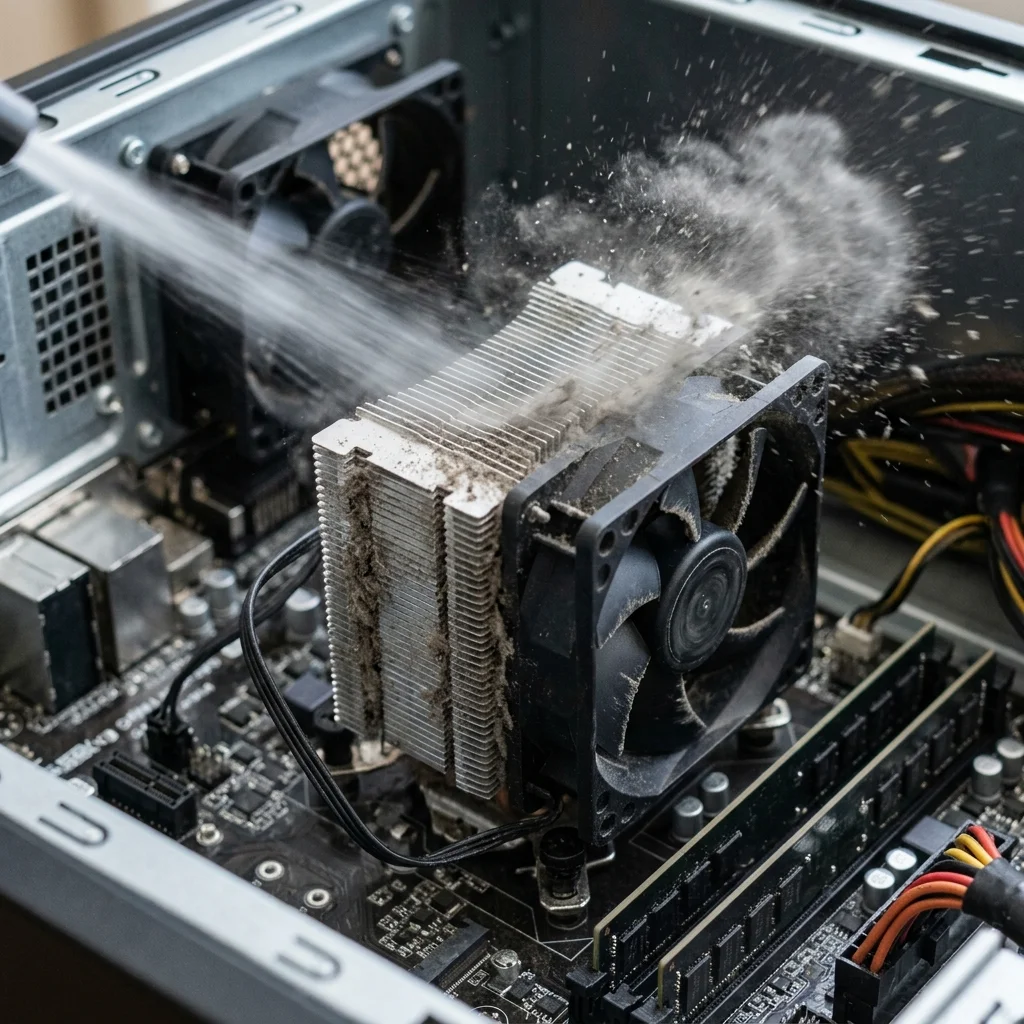 Klicka för att zoomaNärbild av datorns inre med CPU-fläkt och kylflänsar där damm rensas bort med tryckluft
Steg 1: Öppna chassit
De flesta stationära datorer har en sidopanel som skruvas loss på baksidan — vanligtvis två eller tre skruvar med fingerskruvar eller stjärnskruvar. Skjut eller lyft av sidopanelen och ställ den åt sidan.
Steg 2: Inspektera dammnivån
Innan du börjar blåsa, titta efter var dammet har samlats mest. Vanliga hotspots:
- Processorns kylfläns och fläkt
- Grafikkortets kylfläns
- Nätaggregatets insug (om nätaggregatet sitter i botten)
- Chassifläktar fram och bak
- Dammfilter (om ditt chassi har sådana)
Steg 3: Blås bort dammet med tryckluft
- Börja med att blåsa från toppen av chassit och arbeta dig nedåt — då faller dammet mot botten istället för att landa på redan rengjorda ytor
- Använd korta, kontrollerade puffar — ungefär 1–2 sekunder per tryck
- Håll tryckluftsburken upprätt — lutar du den kan vätska komma ut och skada komponenterna
- Fokusera på kylflänsarna — blås mellan lamellerna där dammet packar sig som hårdast
Steg 4: Hantera fläktarna rätt
Detta är ett kritiskt moment som många gör fel:
- Håll fläktbladen stilla med fingret eller en penna medan du blåser på dem
- Låt inte tryckluften få fläkten att snurra okontrollerat — en fläkt som roterar i för hög hastighet kan generera elektricitet tillbaka till moderkortet och orsaka skador, eller förstöra fläktens lager
- Blås först från utsidan av fläkten, sedan från insidan i en annan vinkel för att få bort allt
Steg 5: Använd penseln för envis smuts
Damm som sitter fast ordentligt — särskilt en blandning av damm, nikotin eller fett från matlagning — kan behöva mekanisk hjälp. Använd en mjuk pensel med fina strån för att försiktigt borsta loss smutsen från kylflänsar och fläktblad. Blås sedan bort resterna med tryckluft.
Steg 6: Rengör dammfilter
Många moderna datorlådor har magnetiska eller utdragbara dammfilter framtill, baktill och undertill. Ta bort dem och:
- Borsta av det värsta dammet med penseln
- Skölj under ljummet vatten om de är tvättbara (kontrollera tillverkarens anvisningar)
- Låt torka helt innan du sätter tillbaka dem — fukt inuti datorn är förödande
Steg 7: Stäng chassit
När allt är rent och torrt, sätt tillbaka sidopanelen och dra åt skruvarna. Anslut alla kablar igen och starta datorn. Lyssna efter fläktljudet — det borde vara märkbart tystare nu.
Bärbar dator: Steg-för-steg rengöring
Bärbara datorer är kompaktare och svårare att rengöra invändigt. Här gäller extra försiktighet.
Metod 1: Utvändig rengöring (rekommenderas för de flesta)
Denna metod kräver inte att du öppnar datorn och är säker för alla:
- Stäng av datorn och koppla bort laddaren
- Lokalisera ventilationsöppningarna — oftast på undersidan, baksidan eller sidorna
- Rikta tryckluftens munstycke mot ventilationsöppningarna och blås inåt i korta puffar
- Var beredd på att damm kan komma ut ur andra öppningar — gör detta utomhus eller över en sopkorg
- Blås även tangentbordets springor rena från smulor och damm
- Torka av datorns yttre med en lätt fuktad mikrofiberduk
Metod 2: Invändig rengöring (för den bekväma)
Varning: Att öppna en bärbar dator kan ogiltigförklara garantin. Om din dator fortfarande omfattas av garanti, kontakta tillverkaren först eller lämna in den för professionell rengöring. Var också medveten om att bärbara datorer har många små och ömtåliga komponenter — ett enda felsteg kan göra att datorn inte startar efteråt.
Om du ändå vill öppna den:
- Skaffa rätt verktyg — många bärbara datorer använder specialskruvar (Torx, pentalobe)
- Hitta en demonteringsguide för just din modell på YouTube eller iFixit — varje modell är olika byggd
- Ta bort undersidan försiktigt. Flera av skruvarna kan vara dolda under gummifötter eller klistermärken
- Koppla ur batteriet först av allt — alltid, utan undantag
- Blås försiktigt bort damm från fläkt och kylfläns med tryckluft, håll fläktbladen stilla
- Montera ihop i exakt omvänd ordning
Om du känner dig osäker vid något steg — stanna och lämna in datorn till en verkstad. Kostnaden för professionell rengöring (300–600 kr) är liten jämfört med risken att förstöra datorn.
Rengöring av tangentbord och skärm
Damm och smuts stannar inte vid insidan — även utsidan behöver kärlek.
Tangentbord
- Koppla bort tangentbordet om det är ett externt USB-tangentbord
- Vänd det upp och ner och skaka försiktigt så att smulor och damm faller ut
- Blås mellan tangenterna med tryckluft i korta puffar, håll burken i 45 graders vinkel
- Torka av tangenternas ovansidor med en mikrofiberduk lätt fuktad med isopropylalkohol
- För stationära tangentbord kan du också använda en liten borste eller en klibbig rengöringsgel
Skärm
- Stäng av skärmen — fläckar syns bättre mot en svart yta
- Använd en torr mikrofiberduk och torka i cirkulära rörelser
- För envisa fläckar: fukta duken lätt med destillerat vatten eller en särskild skärmrengöringsspray
- Spraya aldrig vätska direkt på skärmen — alltid på duken först
- Använd aldrig fönsterputs, hushållsrengöring eller alkohol på skärmen — de kan skada antireflexbehandlingen
Obs: LCD- och LED-skärmar är känsliga för tryck. Tryck inte hårt när du rengör dem — det kan orsaka permanenta missfärgningar eller skadade pixlar.
Hur ofta ska du rengöra?
Hur ofta du behöver rengöra datorn beror på din miljö och dina vanor:
| Miljö | Rekommenderat intervall |
|---|---|
| Vanligt hem utan husdjur | En gång per år |
| Hem med husdjur (katt, hund) | Var 6:e månad |
| Rökare i hushållet | Var 4–6:e månad |
| Dammig miljö (nära väg, byggarbetsplats) | Var 3–6:e månad |
| Kontorsmiljö | En gång per år |
Ett bra riktmärke är att göra en visuell inspektion var sjätte månad. Öppna chassit och titta — om du ser synliga dammansamlingar är det dags att rengöra, oavsett schema.
När ska du byta kylpasta?
Kylpasta är den värmeledande krämen mellan processorn och kylflänsen. Med tiden torkar pastan ut och förlorar sin värmeledningsförmåga, vilket gör att processorn går varmare trots att fläktarna fungerar perfekt.
Tecken på att kylpastan behöver bytas
- Datorn är 3–5 år gammal och har aldrig fått ny kylpasta
- Temperaturen har stigit gradvis över tid trots att du rengjort från damm
- Processorn når höga temperaturer (85°C+) även vid måttlig belastning
- Du har nyligen tagit bort kylflänsen för rengöring — då måste du alltid applicera ny pasta
Så här byter du kylpasta
- Köp en kvalitetspasta — Arctic MX-4, Noctua NT-H1 eller Thermal Grizzly Kryonaut
- Lossa kylflänsen från processorn försiktigt — rör den inte i sidled, lyft den rakt upp
- Torka bort den gamla pastan från både processor och kylfläns med isopropylalkohol och en luddfri trasa eller kaffefilter
- Applicera ny pasta — en klick i storlek av ett riskorn mitt på processorn räcker. Du behöver inte sprida ut den; trycket från kylflänsen fördelar pastan jämnt
- Montera kylflänsen och dra åt skruvarna i ett kryssmönster (övre vänster → nedre höger → övre höger → nedre vänster) för jämnt tryck
Ett kylpastabyte kan sänka processortemperaturen med 5–15 grader på en äldre dator. Om du ändå har öppnat datorn för rengöring, överväg att byta hårddisken till en SSD samtidigt — de två åtgärderna tillsammans kan få en gammal dator att kännas som ny.
Förebygg damm — tips för renare dator
Rengöring är bra, men förebyggande är ännu bättre. Här är några enkla åtgärder som minskar hur mycket damm som dras in i datorn:
- Placera datorn på skrivbordet, inte på golvet — det är betydligt mer damm nära golvet, särskilt på heltäckningsmatta. Om du måste ha datorn på golvet, ställ den på en träskiva eller ett litet podium
- Se till att datorlådan har dammfilter — magnetiska filter framför insugsfläktarna fångar upp dammet innan det kommer in i datorn. Rengör filtren en gång i månaden
- Skapa övertryck i chassit — ha fler insugsfläktar än utblåsningsfläktar. Det skapar ett svagt övertryck som förhindrar att damm sugs in genom springor och öppningar
- Dammsug rummet ofta — särskilt om du har textilgolv och husdjur. Ju mindre damm i rummet, desto mindre i datorn
- Undvik att röka inomhus — cigarettrök innehåller tjära som blandas med damm och bildar en klibbig, svårrengjord beläggning på komponenterna
- Håll fönster stängda under pollen- och dammsäsong — eller använd luftrenare i rummet där datorn står
Tips: Kombinera dammrengöringen med annat underhåll. När du ändå har datorn öppen kan du passa på att snabba upp Windows 11 med en systemrensning, eller rensa bort onödiga program som belastar processorn i onödan. Ett rent och välskött system är både snabbare och svalare.
Sammanfattning
Att rengöra datorn från damm är inte komplicerat — det kräver bara tålamod, rätt verktyg och respekt för komponenterna. Gör det regelbundet så håller din dator sig svalare, tystare och lever längre.
Sammanfattningsvis, tänk på detta:
- Rengör din stationära dator en gång om året med tryckluft och en mjuk pensel
- Var försiktig med bärbara datorer — håll dig till utvändig rengöring om du inte är säker på att öppna den
- Håll fläktbladen stilla när du blåser på dem
- Byt kylpasta vart 3–5:e år för optimal kylning
- Förebygg damm genom att placera datorn på rätt plats och använda dammfilter
Med rätt underhåll kan en dator fungera utmärkt i 7–10 år — och regelbunden rengöring från damm är den enskilt viktigaste åtgärden för att nå dit.