Varför byta till SSD?
Du startar datorn, går och häller upp en kopp kaffe, kommer tillbaka — och Windows håller fortfarande på att ladda. Program öppnas segt, filer kopieras långsamt, och allt känns som att arbeta i sirap.
Problemet är sannolikt inte din processor eller ditt RAM-minne. Problemet är din hårddisk. En traditionell mekanisk hårddisk (HDD) är den enskilt största flaskhalsen i äldre datorer. Att byta till en SSD (Solid State Drive) är den mest dramatiska prestandaförbättringen du kan göra — och den kostar inte mycket.
Skillnaden mellan HDD och SSD
En traditionell hårddisk fungerar som en skivspelare. Den har roterande magnetskivor och en mekanisk arm som fysiskt rör sig för att läsa och skriva data. Detta tar tid — typiskt 5–10 millisekunder per operation.
En SSD har inga rörliga delar alls. Den använder flashminne, samma teknik som i USB-minnen, och kan komma åt data nästan omedelbart — typiskt 0,1 millisekund. Det är 50–100 gånger snabbare.
Vad du kan förvänta dig efter bytet
- Datorn startar på 10–20 sekunder istället för 1–3 minuter
- Program öppnas ögonblickligen istället för efter en märkbar fördröjning
- Filer kopieras 3–5 gånger snabbare
- Datorn är helt tyst — ingen surrande hårddisk
- Bättre batteritid i bärbara datorer — SSD drar mindre ström
- Stöttålig — inga känsliga rörliga delar
Visste du att: En SSD kan förlänga livslängden på en 5–7 år gammal dator med ytterligare 3–5 år. För en investering på 400–800 kronor får du en dator som känns som ny.
Välj rätt SSD
Innan du köper en SSD måste du veta vilken typ din dator behöver. Det finns flera olika format och anslutningstyper.
SSD-formaten
2,5-tums SATA SSD — den vanligaste typen för äldre datorer. Ser ut som en liten platt låda, ungefär som en plånbok. Ansluts med samma kablar som en vanlig hårddisk. Fungerar i både stationära och bärbara datorer som har plats för en 2,5-tums enhet.
M.2 SATA SSD — en liten kretskortssticka som skruvas fast direkt på moderkortet. Kräver att din dator har en M.2-plats. Vanlig i bärbara datorer från 2015 och framåt, samt nyare stationära moderkort.
M.2 NVMe SSD — samma fysiska format som M.2 SATA men 4–6 gånger snabbare. Använder PCI Express-gränssnittet istället för SATA. Kräver att moderkortet specifikt stöder NVMe. De flesta datorer från 2018 och framåt har stöd.
Hur du tar reda på vilken typ din dator har
-
Öppna datorn och titta. Detta är det säkraste sättet. Identifiera den befintliga lagringsenheten — är den en stor rektangulär enhet (3,5 tum, stationär), en liten platt enhet (2,5 tum, vanlig i laptops), eller en liten sticka på moderkortet (M.2)?
-
Kontrollera specifikationerna. Sök på din datormodell på internet och leta efter "specifications" eller "tech specs". Leta efter "storage" eller "hard drive".
-
Använd systeminformation i Windows: Högerklicka på Start-knappen > Enhetshanteraren > expandera "Diskar". Modellnumret avslöjar om det är en HDD eller SSD. Sök på modellnumret för att se formatet.
Rekommenderad storlek
- 256 GB — minimum för Windows + grundläggande program
- 512 GB — bekvämt för de flesta användare, plats för program och en del filer
- 1 TB (1000 GB) — gott om plats för stora filer, spel, bilder och videor
Tips: Om du har en stationär dator med plats för flera enheter kan du behålla den gamla hårddisken som lagring för filer och bara installera operativsystem och program på SSD:n. Då räcker 256 GB gott.
Förberedelser innan du börjar
Verktyg du behöver
- Stjärnskruvmejsel (Philips PH0 och PH1 — små för laptop, standard för stationär)
- Eventuellt en torx-skruvmejsel (T5 eller T6 för vissa laptops, särskilt äldre MacBook)
- Plastspatel eller plektrum för att öppna laptop-chassit utan att skada plasten
- Antistatarmband (rekommenderas men inte obligatoriskt)
- En ren, välbelyst arbetsyta
- En liten skål eller magnetisk matta för skruvar
Mjukvara du behöver
- För kloning (kopiera allt till SSD): Kloningsprogram som Hasleo Backup Suite (gratis), Clonezilla (öppen källkod), eller Samsung Data Migration (om du köper en Samsung SSD)
- För ren installation: En USB-sticka (minst 8 GB) och Windows installationsverktyg från Microsofts webbplats
Planera din strategi
Du har två huvudalternativ:
Alternativ A — Kloning: Kopiera allt — Windows, program, inställningar och filer — från den gamla hårddisken till SSD:n. Efter bytet startar datorn precis som förut, fast mycket snabbare. Nackdel: om din Windows-installation har problem följer de med.
Alternativ B — Ren installation: Installera Windows från grunden på SSD:n och återställ sedan dina filer från en säkerhetskopia. Ger dig en fräsch start utan gammalt skräp. Nackdel: du måste installera om alla program och konfigurera om inställningar.
Varning: Oavsett vilken metod du väljer — gör en säkerhetskopia av dina viktigaste filer innan du börjar. Spara dokument, bilder, bokmärken och annat oersättligt på en extern hårddisk eller i molnet. Ett misstag kan radera allt.
Metod A: Klona din gamla hårddisk till SSD
Kloning är den smidigaste metoden. Allt flyttas över och datorn känns exakt som förut — bara mycket snabbare.
Steg 1: Anslut SSD:n till datorn
Du måste ansluta SSD:n till datorn samtidigt som den gamla hårddisken sitter kvar, så att kloningsprogrammet kan kopiera mellan dem.
-
Stationär dator: Anslut SSD:n med en ledig SATA-kabel och strömkabel inuti datorn. De flesta stationära datorer har extra SATA-portar på moderkortet och extra strömkontakter från nätaggregatet.
-
Bärbar dator: Du behöver en USB-till-SATA-adapter eller ett externt kabinett för 2,5-tums SATA-enheter. Detta kostar 100–200 kronor och är ett bra verktyg att ha. Anslut SSD:n via USB.
-
M.2 SSD: Du behöver ett M.2 till USB-adapterkabinett (150–300 kronor). Anslut M.2 SSD:n via USB.
Steg 2: Förbered SSD:n
- Anslut SSD:n till datorn enligt ovan
- Högerklicka på Start-knappen och välj Diskhantering
- Windows frågar om du vill initiera den nya disken — välj GPT (GUID Partition Table) för moderna datorer, eller MBR för äldre (pre-2012)
- SSD:n visas nu som en ny, oallokerad enhet. Du behöver inte formatera den — kloningsprogrammet gör allt.
Steg 3: Klona med Hasleo Backup Suite
Här använder vi Hasleo Backup Suite som exempel — ett modernt, gratis och pålitligt kloningsprogram (då Macrium Reflect Free har utgått):
-
Ladda ner och installera Hasleo Backup Suite Free från tillverkarens officiella webbplats.
-
Starta programmet och klicka på Clone i menyn till vänster, välj sedan Disk Clone (eller System Clone om du bara vill flytta operativsystemet).
-
Välj din källhårddisk (den gamla hårddisken med operativsystemet) och klicka på Next.
-
Välj din nya SSD som måldisk (destination) och klicka på Next.
-
Anpassa partitionerna vid behov. Om din nya SSD är mindre än den gamla disken anpassar programmet storleken automatiskt så länge datamängden ryms.
-
Klicka på Proceed för att starta kloningen. Detta kan ta allt från 20 minuter till flera timmar beroende på datamängden.
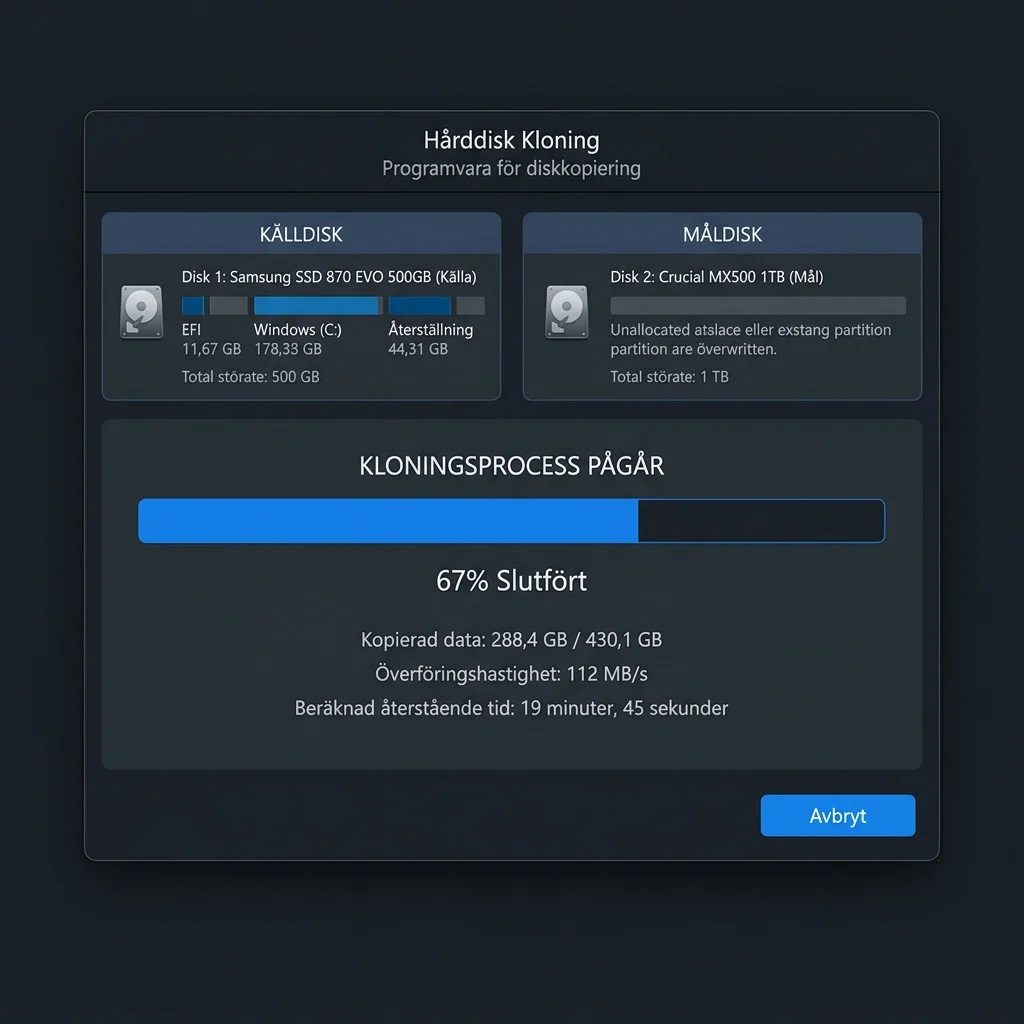 Klicka för att zoomaKloningsprogram som visar källhårddisk och mål-SSD med pågående kloningsförlopp och förloppsindikator
Varning: Dubbelkolla att du har valt rätt måldisk (SSD:n). All data på måldisken kommer att skrivas över. Om du av misstag väljer fel disk raderas den.
Steg 4: Byt ut hårddisken
När kloningen är klar, stäng av datorn och följ instruktionerna under "Så här byter du fysiskt" nedan.
Metod B: Ren installation av Windows på SSD
En ren installation ger dig ett helt fräscht system utan gamla problem, men kräver mer arbete efteråt.
Steg 1: Skapa en installations-USB
- Gå till Microsofts webbplats och sök efter "Windows 11 installation media" (Windows 10 bör undvikas då supporten upphörde i oktober 2025)
- Ladda ner Installationsguiden för Windows (Media Creation Tool)
- Sätt i en USB-sticka (minst 8 GB) i datorn
- Kör verktyget och välj "Skapa installationsmedia för en annan dator"
- Välj språk (svenska), version och arkitektur (64-bit)
- Välj USB-stickan som mål
- Vänta tills verktyget har laddat ner Windows och skapat den startbara USB-stickan
Steg 2: Förbered dina filer
Innan du raderar den gamla hårddisken:
- Säkerhetskopiera alla personliga filer — dokument, bilder, videor, musik
- Notera vilka program du har installerade — du kommer att behöva installera om dem
- Exportera bokmärken från din webbläsare
- Spara produktnycklar för betalprogram du äger
- Kontrollera att du har inloggningsuppgifter till viktiga tjänster
Steg 3: Installera Windows
- Stäng av datorn och byt ut den gamla hårddisken mot SSD:n fysiskt (se nästa avsnitt)
- Sätt i USB-stickan med Windows
- Starta datorn. Tryck på F12, F2, Delete eller Escape under uppstart för att komma till startmenyn (vilken tangent varierar mellan datormodeller — se skärmen vid start)
 Klicka för att zoomaBIOS startmeny som visar startordningen med SSD och USB-enhet som valbara alternativ för uppstart
- Välj USB-stickan som startenhet
- Följ installationsguiden. Välj språk, tangentbordslayout, och när du blir tillfrågad — välj "Anpassad installation"
- Välj SSD:n som mål för installationen. Klicka på "Nästa" — Windows formaterar och installerar automatiskt
- Datorn startar om flera gånger under installationen. Ta ur USB-stickan när Windows ber om det
- Slutför installationen genom att svara på frågor om region, tangentbord, Microsoft-konto och integritetsinställningar
Steg 4: Efter installationen
- Installera drivrutiner. Kör Windows Update flera gånger — det hämtar de flesta drivrutiner automatiskt
- Installera om dina program från listan du sparade
- Återställ dina filer från säkerhetskopian
- Importera bokmärken till din webbläsare
- Anslut din gamla hårddisk via USB-adapter för att hämta eventuella filer du glömt spara
Tips: Efter installationen kan du ansluta den gamla hårddisken via en USB-adapter och använda den som extern lagring eller extra backup. Formatera den efter att du har verifierat att alla viktiga filer är överförda.
Så här byter du fysiskt — stationär dator
Att byta hårddisk i en stationär dator är enkelt och tar cirka 15 minuter.
Steg för steg
-
Stäng av datorn helt. Dra ur strömkabeln. Tryck på strömknappen några gånger för att tömma kvarvarande ström.
-
Öppna sidopanelen. De flesta chassin har två skruvar på baksidan — lossa dem och skjut av panelen. Vissa har vingmuttrar som du kan skruva för hand.
-
Identifiera den gamla hårddisken. Den sitter i en särskild bur eller vagga, ofta framtill i chassit. Följ SATA-kabeln om du är osäker.
-
Lossa kablarna. Dra försiktigt ur SATA-datakabeln (smal kontakt) och SATA-strömkabeln (bredare kontakt) från hårddisken. Notera vilken SATA-port på moderkortet kabeln satt i — sätt tillbaka den i samma port för att undvika startproblem.
-
Ta ur hårddisken. Beroende på chassi: antingen skruva loss den från buren, eller dra ut en snabbfästesvagn. Vissa chassin har plastklämmor istället för skruvar.
-
Montera SSD:n. Om du har en 2,5-tums SATA SSD: de flesta moderna chassin har 2,5-tumsfästen. Annars behöver du en adapterram från 3,5 tum till 2,5 tum (kostar cirka 50 kronor). Skruva fast SSD:n i adaptern och montera adaptern i chassit.
-
Anslut kablarna. Anslut SATA-datakabeln (till samma moderkortsport som tidigare) och SATA-strömkabeln.
-
Stäng chassit och anslut strömkabeln.
Om du installerar en M.2 SSD i stationär dator
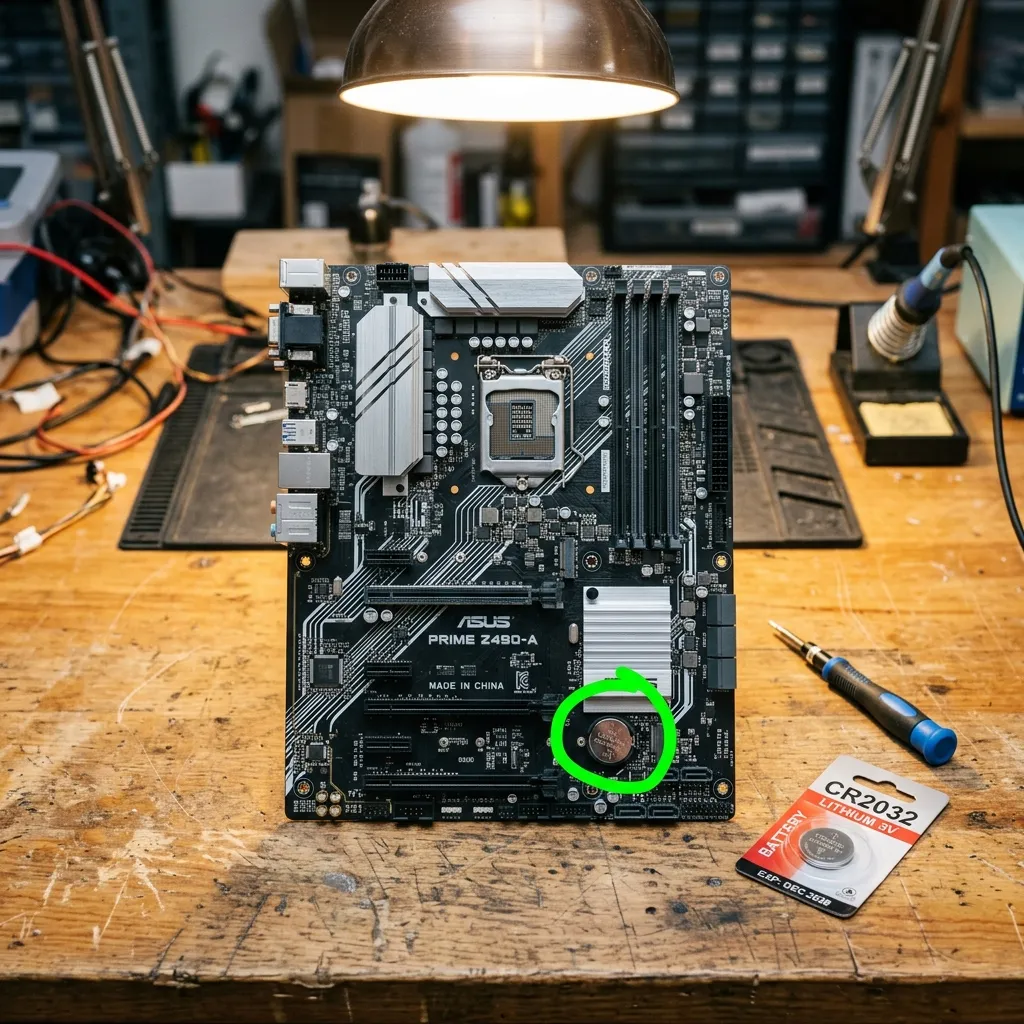
- Lokalisera M.2-platsen på moderkortet — en långsmal kontakt med ett litet skruvhål i andra änden
- Skruva loss den lilla skruven i M.2-fästet
- För försiktigt in M.2 SSD:n i kontakten i cirka 30 graders vinkel
- Tryck ner SSD:n plant mot moderkortet och skruva fast den
- Kontrollera i moderkortets manual om M.2-platsen delar bandbredd med någon SATA-port — i så fall kan den SATA-porten bli inaktiverad
Så här byter du fysiskt — bärbar dator
Byte i bärbar dator är mer komplicerat eftersom allt sitter trängre. Avsätt 30–45 minuter och arbeta metodiskt.
Steg för steg
-
Stäng av datorn. Dra ur laddaren. Om batteriet är löstagbart — ta ur det. Om inte, försök ladda ur det så mycket som möjligt.
-
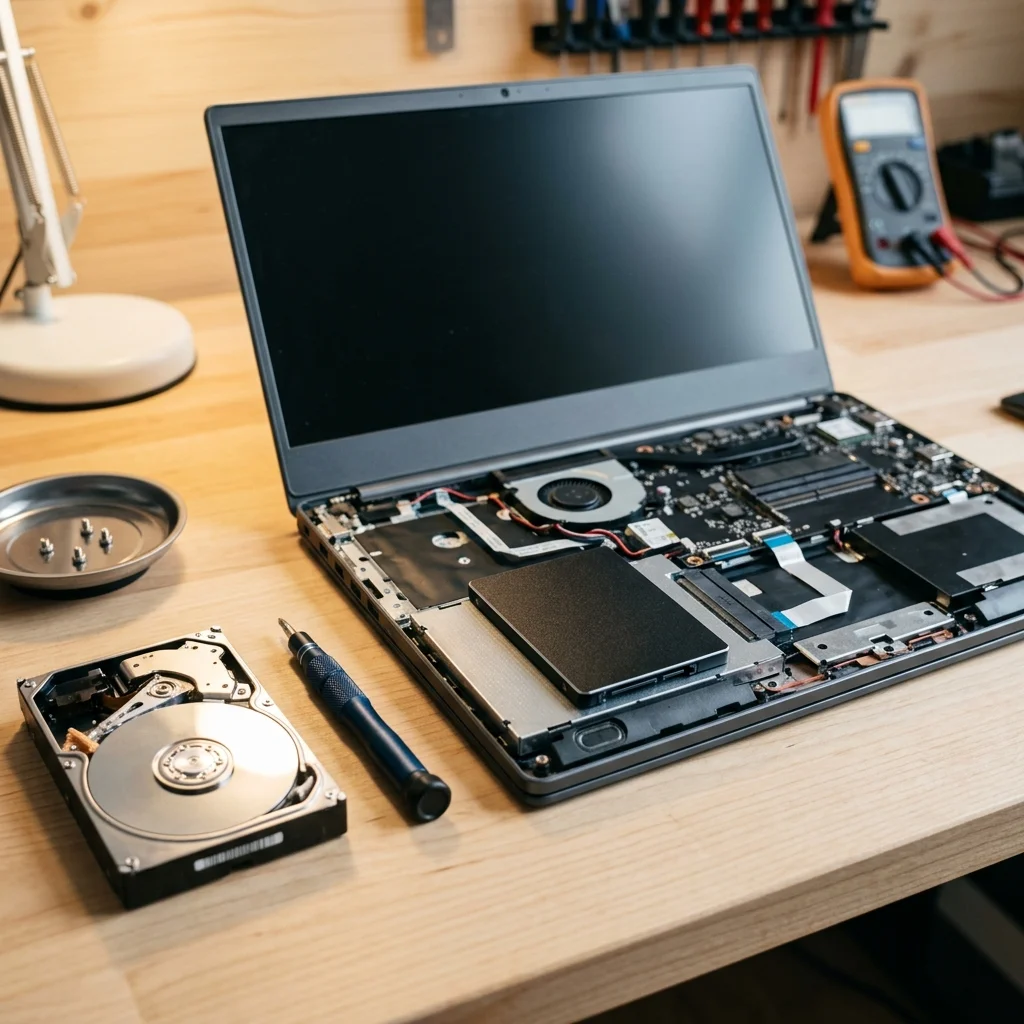
Identifiera åtkomstluckor. Vissa laptops har en särskild lucka för hårddisken på undersidan, ofta märkt med en cylindersymbol. Andra kräver att du tar bort hela bottenplattan.
-
Ta bort skruvarna. Använd rätt storlek på skruvmejsel — för liten mejsel förstör skruvhuvudet. Lägg skruvarna i en skål eller på en magnetisk matta, och notera var de olika skruvarna hör hemma — de är ofta olika långa.
-
Öppna chassit. Om det är en hel bottenplatta: använd en plastspatel för att försiktigt bända upp plattan längs kanterna. Arbeta dig runt hela datorn. Var försiktig — plastclips kan gå sönder om du använder för mycket kraft.
-
Identifiera hårddisken. Den är en metall- eller plastinkapslad rektangel, ofta med en dragflik. I vissa laptops är den täckt av en metallkåpa eller tejp.
-
Koppla ur hårddisken. Om den sitter i en SATA-kontakt: dra den rakt ut ur kontakten. Vissa laptops har en liten skruv som håller fast hårddisken i kontakten — ta bort den först. Om den sitter i en flexkabel: lossa försiktigt kontakten.
-
Ta bort monteringsramen. Hårddisken sitter ofta i en metallram eller gummiskydd. Skruva loss ramen (oftast fyra små skruvar på sidorna) och montera den på din nya SSD istället.
-
Sätt i SSD:n i ramen och skjut in den i SATA-kontakten tills den sitter ordentligt.
-
Skruva fast SSD:n med eventuell låsskruv.
-
Sätt tillbaka bottenplattan. Tryck försiktigt längs kanterna tills alla clips klickar på plats. Skruva tillbaka alla skruvar.
Viktigt: Var extremt försiktig när du öppnar en bärbar dator. Flexkablar till tangentbord, pekplatta och högtalare är ömtåliga och lätta att skada. Om du möter motstånd — stanna upp och kontrollera att du inte har missat en skruv. Tvinga aldrig upp något.
Speciella fall
MacBook Pro och Air (2012–2015): MacBook Pro Mid 2012 (utan Retina) var den sista modellen med inbyggd 2,5-tums HDD och använde en vanlig SATA-anslutning utan behov av adaptrar. Däremot använde de tunnare Retina- och Air-modellerna från samma period proprietära Apple PCIe-anslutningar for sina SSD-enheter. Om du vill uppgradera lagringen på en Retina- eller Air-modell till en modern standard M.2 NVMe SSD behöver du en speciell adapter och se till att batterikontakten kopplas ur först under arbetet.
Ultrathin laptops: Vissa extremt tunna laptops (som vissa Dell XPS och Lenovo Yoga-modeller) har hårddisken lödd direkt på moderkortet. I dessa datorer kan du inte byta lagringsenheten alls.
Datorer med optisk enhet (CD/DVD): Om din laptop har en CD/DVD-läsare som du aldrig använder, kan du byta ut den mot en extra SSD med hjälp av en hårddiskcaddy. Detta ger dig både den gamla hårddisken och en ny SSD i samma dator.
Efter bytet — kontrollera att allt fungerar
Första uppstarten
- Starta datorn. Om du har klonat ska allt starta precis som vanligt — bara snabbare.
- Kontrollera att SSD:n känns igen. Högerklicka på Start-knappen > Diskhantering. SSD:n ska visas som C:-enhet.
- Verifiera att Windows är aktiverat. Inställningar > System > Aktivering. Kloning påverkar normalt inte aktiveringen.
- Kör Windows Update för att säkerställa att alla drivrutiner är uppdaterade.
Optimera SSD:n i Windows
Windows känner automatiskt igen en SSD och anpassar inställningarna, men kontrollera gärna:
- TRIM ska vara aktiverat. Öppna Kommandotolken som administratör och skriv:
fsutil behavior query DisableDeleteNotify. Om resultatet är0är TRIM aktiverat. TRIM hjälper SSD:n att hantera raderade data effektivt. - Defragmentering är inte nödvändigt. Windows kör automatiskt optimering istället för defragmentering på SSD. Du behöver inte göra något.
- Kontrollera att AHCI är aktiverat (för SATA SSD). Detta görs i BIOS/UEFI och de flesta moderna datorer har det redan aktiverat.
Prestandakontroll
Ladda ner ett gratis benchmark-program som CrystalDiskMark och testa hastigheten:
- SATA SSD: Cirka 500–550 MB/s läsning och skrivning
- M.2 NVMe SSD: 2 000–7 000 MB/s läsning beroende på modell och PCIe-generation
Om hastigheten är mycket lägre än förväntat, kontrollera att SSD:n är ansluten till rätt typ av port och att rätt drivrutiner är installerade.
Felsökning — problem efter byte
Datorn startar inte efter bytet
- Kontrollera SATA-kabeln — sitter den ordentligt i både SSD och moderkort?
- Kontrollera strömkabeln till SSD:n — är den rätt isatt?
- Kontrollera startordning i BIOS/UEFI. Tryck på F2 eller Delete vid start för att komma in i BIOS. Under Boot-sektionen, kontrollera att SSD:n är listad som första startenhet.
- Om du klonade: Kloningen kan ha misslyckats. Prova att klona igen, eller gör en ren installation istället.
- Om du ser "Boot Device Not Found": Starta från Windows installations-USB och välj "Reparera datorn" > "Felsökning" > "Startreparation".
Datorn är inte snabbare
- Kontrollera att Windows faktiskt är installerat på SSD:n och inte på den gamla hårddisken (om du har båda inkopplade).
- Verifiera att SSD:n är ansluten till en SATA 3-port (6 Gbit/s) och inte SATA 2 (3 Gbit/s). Kontrollera moderkortets manual.
- Kör ett hastighetstest för att se att SSD:n presterar som förväntat.
- För M.2 NVMe: kontrollera att du har rätt PCIe-drivrutiner installerade.
Den gamla hårddisken syns inte
Om du har både den gamla hårddisken och SSD:n inkopplade men den gamla inte syns:
- Öppna Diskhantering — den kan vara synlig där men inte ha en tilldelad bokstav. Högerklicka och välj "Ändra enhetsbeteckning".
- Kontrollera SATA-kabelanslutningen.
- Vissa M.2-platser delar bandbredd med specifika SATA-portar — om du installerar en M.2 SSD kan en eller två SATA-portar inaktiveras. Flytta den gamla hårddisken till en annan SATA-port.
Om du fortfarande har problem: Läs vår guide om vad du gör när datorn inte startar för ytterligare felsökning. För problem med data på den gamla hårddisken, se vår guide om återställning av data från hårddiskar.
Sammanfattning — checklista för SSD-byte
- Identifiera rätt SSD-typ för din dator (2,5-tums SATA, M.2 SATA eller M.2 NVMe)
- Säkerhetskopiera alla viktiga filer — oavsett metod
- Välj metod: kloning (snabbare, allt följer med) eller ren installation (renare system)
- Skaffa eventuella adaptrar: USB-SATA-adapter för kloning, 2,5-tums adapterram för stationär
- Utför kloning eller skapa installations-USB
- Byt fysiskt: öppna datorn, ta ur gammal disk, sätt i SSD
- Starta och verifiera: kontrollera att Windows startar, att prestandan är förbättrad, och att TRIM är aktiverat
Att byta till SSD är den bästa uppgraderingen du kan göra för din dator. Det är billigare än en ny dator, tar under en timme, och skillnaden är omedelbar och dramatisk. En dator som du hade tänkt kassera kan plötsligt kännas helt ny.
Om du känner dig osäker på att öppna datorn själv, erbjuder de flesta datorverkstäder SSD-uppgradering som tjänst. Räkna med 300–600 kronor i arbetskostnad utöver priset på SSD:n — fortfarande mycket billigare än en ny dator.