Varför måste nätaggregatet bytas ut?
Nätaggregatet, även kallat PSU (Power Supply Unit), är komponenten som bokstavligen ger liv åt din dator. Det omvandlar växelström från ditt vägguttag till den likström som moderkort, processor, grafikkort, hårddiskar och fläktar behöver för att fungera. När nätaggregatet börjar svikta märks det på hela datorn — ibland subtilt, ibland dramatiskt.
Här är de vanligaste tecknen på att ditt nätaggregat behöver bytas:
- Datorn startar inte alls. Du trycker på strömknappen och ingenting händer. Inga lampor, inga fläktar — helt dött. Detta kan också bero på andra komponenter, men PSU:n är ofta boven.
- Datorn startar om slumpmässigt. Systemet stänger av sig eller startar om mitt under användning, särskilt när du spelar spel, redigerar video eller kör andra krävande program.
- Slumpmässiga blåskärmar och krascher. Felkoder som varierar från gång till gång kan tyda på att komponenterna inte får stabil ström.
- Bränd lukt eller ovanliga ljud. Om du känner en svag doft av bränd elektronik eller hör ett surrande, knastrande eller pipande ljud från nätaggregatet är det en allvarlig varningssignal.
- Datorn är över fem år gammal och har originalaggregatet. Nätaggregat åldras. Kondensatorerna inuti tappar kapacitet med tiden, och ett äldre aggregat levererar inte längre den effekt det en gång gjorde.
Varning: Om du misstänker att ditt nätaggregat är defekt — särskilt om du känner bränd lukt eller hör konstiga ljud — sluta använda datorn omedelbart. Ett trasigt nätaggregat kan i värsta fall skicka felaktig spänning till moderkort och andra komponenter och orsaka permanenta skador. Om du är osäker på om PSU:n verkligen är problemet, börja med vår guide om att felsöka datorns nätaggregat för att bekräfta diagnosen innan du köper ett nytt.
Steg 1: Välj rätt nätaggregat
Att köpa fel nätaggregat är ett vanligt misstag. Här är de viktigaste faktorerna att ta hänsyn till.
Effektbehov — hur många watt?
Effekten mäts i watt (W) och är den enskilt viktigaste specifikationen. Ett för svagt aggregat gör datorn instabil. Ett för starkt aggregat är onödigt dyrt men skadar ingenting. Här är en enkel tumregel för olika datorbyggen:
| Typ av dator | Rekommenderad effekt |
|---|---|
| Kontorsdator utan separat grafikkort | 300–450 W |
| Mellanklassdator med ett grafikkort i mellanklassen | 550–650 W |
| Speldator med kraftfullt grafikkort | 750–850 W |
| High-end-dator med flera grafikkort eller extrema komponenter | 1000 W eller mer |
Du kan också använda onlineverktyg som PCPartPicker eller specifika PSU-kalkylatorer från tillverkare som be quiet! och Cooler Master. Dessa verktyg låter dig mata in alla dina komponenter och rekommenderar sedan en lämplig effekt.
80 PLUS-certifiering — effektivitet räknas
Alla nätaggregat har en effektivitetsklassning enligt 80 PLUS-standarden. Den anger hur effektivt aggregatet omvandlar ström från vägguttaget till användbar likström. Högre effektivitet betyder lägre elräkning, mindre värmeutveckling och ofta högre byggkvalitet.
Certifieringsnivåerna i stigande ordning:
- 80 PLUS (White): Minst 80 % effektivitet vid typisk belastning
- 80 PLUS Bronze: Minst 82–85 % effektivitet
- 80 PLUS Gold: Minst 87–90 % effektivitet
- 80 PLUS Platinum: Minst 89–92 % effektivitet
- 80 PLUS Titanium: Minst 90–94 % effektivitet
För de allra flesta användare är 80 PLUS Bronze eller Gold den bästa kompromissen mellan pris och prestanda. Undvik helt ocertifierade no-name-aggregat — dessa använder ofta undermåliga komponenter och kan i värsta fall vara direkt farliga.
Modulärt, semi-modulärt eller fast?
Nätaggregat finns i tre varianter när det gäller kabelhantering:
- Fast (icke-modulärt): Alla kablar är fastlödda i aggregatet. Du måste hantera alla kablar även om du inte använder dem. Billigast men mest otympligt att jobba med och ger sämre luftflöde.
- Semi-modulärt: De viktigaste kablarna (24-pin till moderkortet och 8-pin till processorn) sitter fast, medan resten (SATA, PCIe till grafikkort) är löstagbara. Bra kompromiss mellan pris och enkel installation.
- Modulärt: Samtliga kablar är löstagbara. Du ansluter bara de kablar du faktiskt behöver. Dyrast men ger renast bygge, bäst luftflöde och enklast kabelhantering.
Tips: Ett modulärt nätaggregat kostar några hundralappar mer men gör installationen dramatiskt enklare — särskilt om du har ett mindre chassi. Dessutom kan du köpa specialkablar (sleeved cables) i framtiden om du vill snygga till bygget ytterligare. Se även vår guide om att byta grafikkort i din dator där nätaggregatets effekt och kontakter spelar en avgörande roll.
Steg 2: Förberedelser och säkerhet
Innan du börjar måste du ha rätt verktyg och vidta rätt säkerhetsåtgärder.
Verktyg du behöver
- Kryssmejsel (PH2)
- Antistatisk handledsrem (rekommenderas starkt)
- Buntband eller kardborreband för kabelhantering
- En ren, plan arbetsyta med bra belysning
- Eventuellt en ficklampa eller pannlampa för att se in i chassit
- Kameran i din mobil — ta bilder av kabeldragningen innan du kopplar ur någonting. Du kommer att tacka dig själv senare
Säkerhetsåtgärder
- Stäng av datorn och dra ur strömkabeln från vägguttaget. Vänta minst 30 sekunder så att eventuell kvarvarande laddning i kondensatorerna hinner sjunka undan.
- Tryck på strömknappen på datorn en gång efter att strömkabeln är urdragen. Detta tömmer resterande ström i kretsarna.
- Ta på dig en antistatisk handledsrem och fäst klämman i en jordad metallyta. Om du inte har en handledsrem — rör vid ett element, ett vattenrör eller chassits metallram innan du rör vid några komponenter.
- Arbeta inte på matta eller i kläder som lätt bygger upp statisk elektricitet (ylletröjor, fleece). Ett hårt golv som trä eller klinker är bäst.
- Öppna aldrig själva nätaggregatets hölje. Kondensatorerna inuti kan hålla livsfarligt hög spänning långt efter att strömmen kopplats ur.
Livsfara: Öppna aldrig, under några omständigheter, metallhöljet på ett nätaggregat. Även ett aggregat som varit urkopplat i veckor kan innehålla kondensatorer med tillräcklig laddning för att orsaka allvarlig elskada. Det finns inga delar inuti ett konsumentnätaggregat som är avsedda att repareras av användaren. Ett trasigt aggregat ska bytas ut, inte lagas.
Steg 3: Ta bort det gamla nätaggregatet
Nu är det dags att ta bort det gamla aggregatet. Metodiskt arbete lönar sig här.
- Fotografera kabeldragningen från flera vinklar innan du rör några kablar. Dessa bilder blir din referens när du ska koppla in det nya aggregatet.
- Koppla ur alla strömkablar från komponenterna i datorn. Börja med grafikkortet (PCIe-ström), fortsätt med hårddiskar och SSD:er (SATA-ström), och ta sist 24-pin-kontakten till moderkortet och 8-pin-kontakten till processorn. Tryck in eventuella spärrflikar innan du drar.
- Lossa kablarna från eventuella buntband eller klämmor i chassit. Spara buntbanden om de är återanvändbara.
- Skruva loss nätaggregatet från chassit. Det sitter vanligtvis med fyra skruvar på baksidan av datorlådan. Håll en hand under aggregatet medan du lossar de sista skruvarna — det kan vara tungt och skadar andra komponenter om det faller.
- Lyft ut aggregatet försiktigt. Dra kablarna genom kabelgenomföringarna och lyft ut hela enheten. Lägg det gamla aggregatet åt sidan.
Steg 4: Installera det nya nätaggregatet
Nu kommer den roliga delen — att installera det nya aggregatet.
Montera aggregatet i chassit
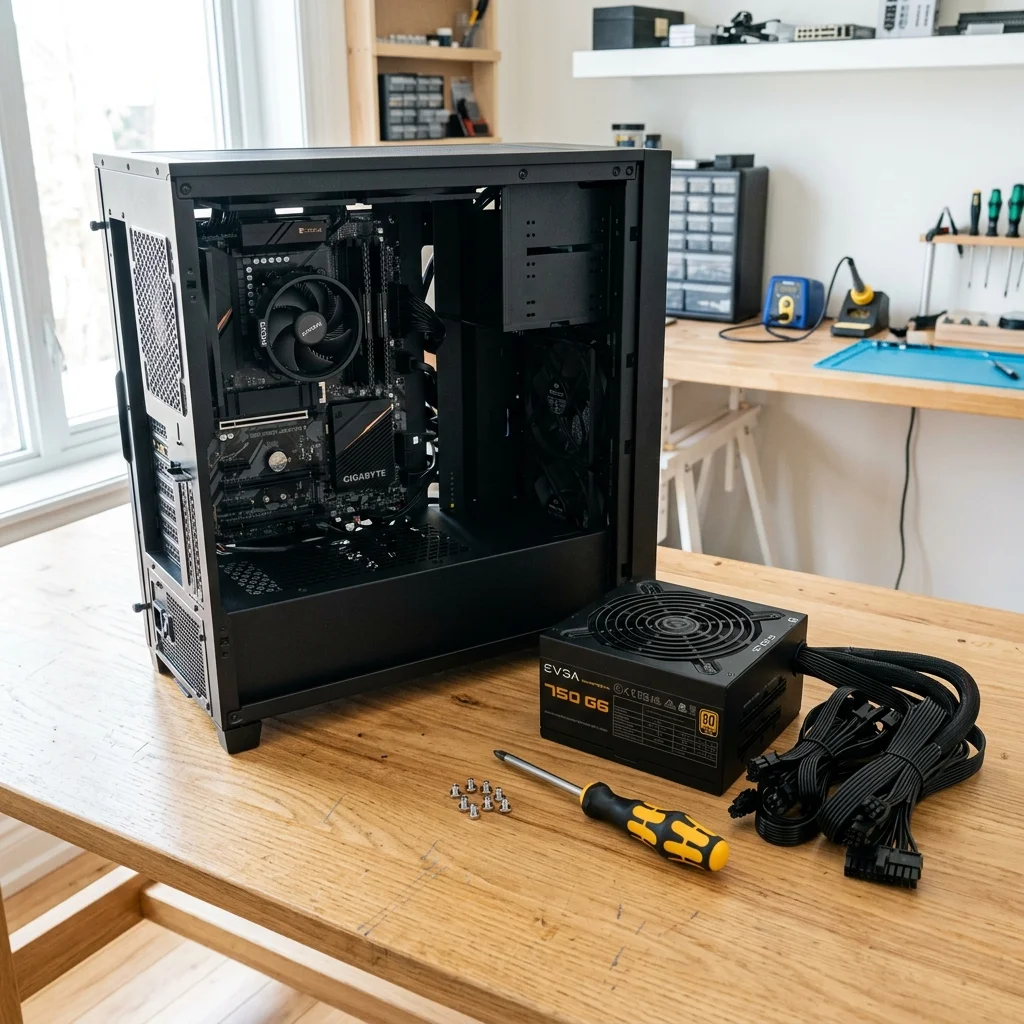
- Placera det nya aggregatet i chassit. På de flesta moderna chassin monteras nätaggregatet i botten med fläkten riktad nedåt (suger in kall luft underifrån). Kontrollera att ventilationsgallret på chassits undersida är fritt från damm — passa på att rengöra datorn från damm om chassit är smutsigt.
- Skruva fast aggregatet med de fyra skruvarna från baksidan av chassit. Dra inte för hårt — lagom hårt så att aggregatet sitter stadigt.
- Om aggregatet är modulärt — anslut de kablar du behöver till aggregatets uttag INNAN du monterar det i chassit. Det är betydligt enklare att trycka i kontakterna när du kan hålla aggregatet i handen.
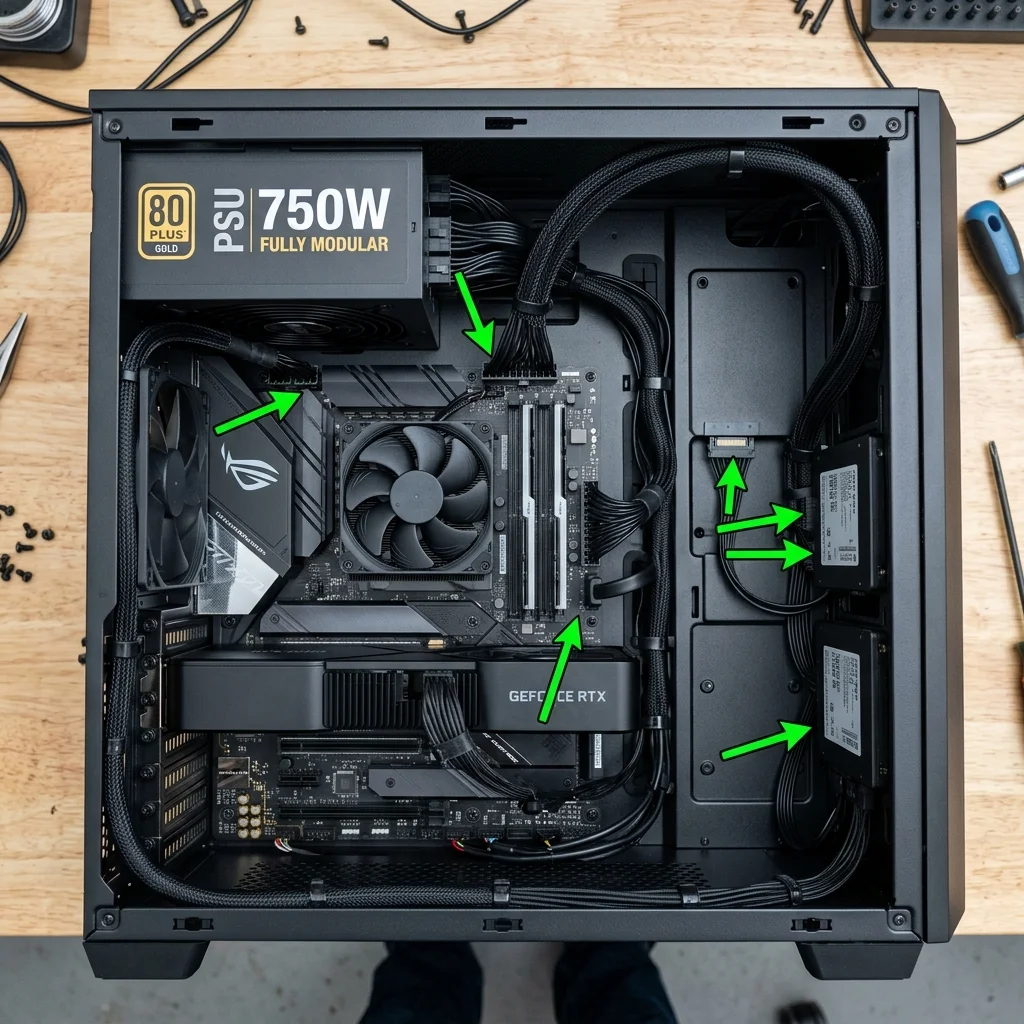
Kabeldragning steg för steg
Korrekt kabeldragning är både en estetisk fråga och en funktionell nödvändighet. Röriga kablar blockerar luftflödet och gör framtida uppgraderingar till en mardröm. Arbeta metodiskt med en kabel i taget:
- 24-pin ATX-kontakten — den stora kontakten till moderkortet. Dra kabeln genom närmaste kabelgenomföring på baksidan av moderkortet (bakom moderkortsplåten). Tryck i kontakten ordentligt tills spärren klickar på plats.
- 8-pin EPS-kontakten (CPU-ström) — sitter oftast längst upp till vänster på moderkortet, nära processorn. Detta är ofta den knepigaste kabeln att dra snyggt eftersom den måste nå hela vägen över moderkortet eller bakom moderkortsplåten. Var noga med att den inte ligger löst och riskerar att hamna i fläktblad.
- PCIe-kablar (grafikkort) — 6-pin, 8-pin eller den nyare 12VHPWR-standarden. Använd separata kablar till varje kontakt på grafikkortet. Använd aldrig en enda kabel med två kontakter (daisy chain) till ett kraftfullt grafikkort — det kan överbelasta kabeln och orsaka instabilitet.
- SATA-strömkablar — anslut till dina hårddiskar och SSD:er. Varje SATA-kabel har oftast tre kontakter på rad, vilket gör att en kabel kan driva upp till tre enheter om de sitter nära varandra.
- Övriga kablar — Molex-kontakter (de äldre fyrkantiga) används sällan idag men kan behövas till vissa fläktnav, pump eller LED-kontrollrar.
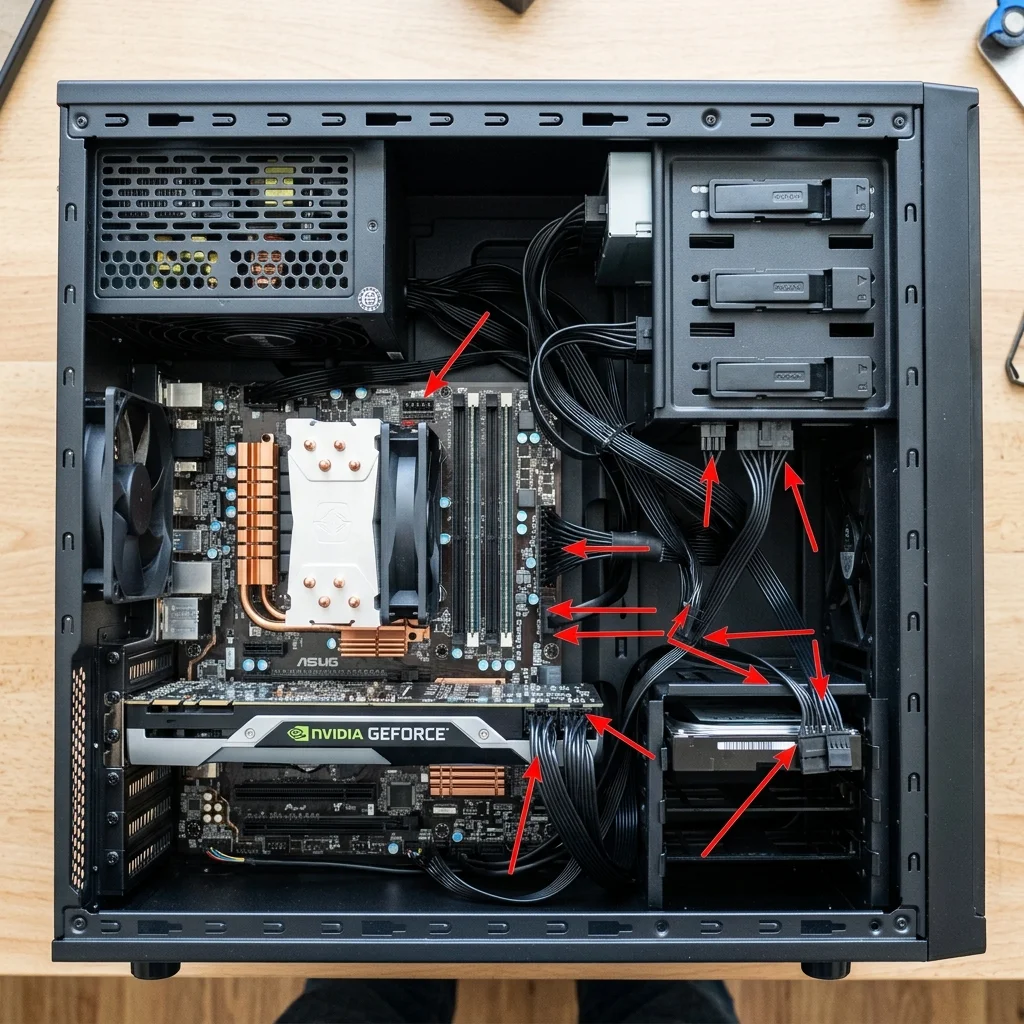 Klicka för att zoomaEtt nyinstallerat nätaggregat i botten av ett datorchassi med kablar dragna bakom moderkortsplåten
Tips för snygg kabeldragning
- Använd alla kabelgenomföringar som chassit erbjuder. Dra kablar bakom moderkortsplåten så långt det går och låt dem bara komma fram precis där de ska anslutas.
- Samla ihop överflödig kabellängd bakom moderkortsplåten och fäst med buntband. Dra åt lagom hårt — du ska kunna justera och ta bort kablarna i framtiden utan att klippa sönder buntbanden med risk att skada kablarna.
- Låt inga kablar hänga lösa framför fläktar. En kabel som fastnar i en fläkt kan i bästa fall orsaka ett irriterande ljud — i värsta fall kortsluta något.
- Om chassit har ett fönster eller transparent sidopanel, lägg lite extra tid på att dra kablarna snyggt. Det är tillfredsställande att se ett rent bygge varje gång du tittar in i datorn.
Praktiskt tips: Sätt på sidopanelen på baksidan (kabelsidan) först — INNAN du sätter tillbaka den främre sidopanelen. Det är på kabelsidan som utrymmet är trängst, och du vill veta att panelen går att stänga innan du skruvar fast allt. Om panelen buktar ut — gå tillbaka och organisera om kablarna.
Steg 5: Testa och verifiera
Innan du skruvar fast allting och ställer tillbaka datorn på skrivbordet måste du testa att allt fungerar.
- Gör en sista visuell kontroll. Gå igenom varje anslutning en andra gång. Kontrollera särskilt att 24-pin- och 8-pin-kontakterna till moderkortet sitter helt i botten. En lös kontakt kan ge intermittenta fel som är svåra att felsöka i efterhand.
- Anslut strömkabeln till nätaggregatet och vägguttaget. Glöm inte att slå på strömbrytaren på baksidan av nätaggregatet — det är ett klassiskt misstag att glömma.
- Starta datorn. Tryck på strömknappen och observera. Lyser alla LED-lampor? Snurrar alla fläktar, inklusive fläkten i nätaggregatet? Hör du ett enda kort pip från moderkortet (POST-beep som bekräftar att allt är OK)?
- Gå in i BIOS/UEFI genom att trycka på Delete, F2 eller F10 under uppstart (vilken tangent som gäller beror på din moderkortstillverkare). I BIOS kan du ofta se spänningar från nätaggregatet. Kontrollera att 12V, 5V och 3.3V ligger inom rimliga värden (plus/minus 5 % från det nominella värdet).
- Låt datorn stå på i BIOS i några minuter och håll koll på CPU-temperaturen. Detta bekräftar att kylningen fungerar och att du inte av misstag stötte till processorkylaren under arbetet.
- Starta operativsystemet och kör ett stresstest. Gratisverktyg som OCCT eller Prime95 kan belasta både processor och grafikkort samtidigt för att testa att nätaggregatet levererar stabil ström under hög belastning.
Om datorn startar om, fryser eller visar blåskärm under stresstestet — dubbelkolla alla strömanslutningar. Om problemen kvarstår kan det nya nätaggregatet vara defekt (ja, det händer) eller så kan det vara underdimensionerat för dina komponenter.
 Klicka för att zoomaBIOS-skärmen som visar spänningsövervakning med 12V-, 5V- och 3.3V-värden markerade inom normala intervall
Vanliga frågor och felsökning
Måste jag byta alla kablar när jag byter nätaggregat?
Ja, absolut. Använd endast de kablar som följer med ditt nya nätaggregat. Även om kontakterna ser identiska ut kan pin-konfigurationen på nätaggregatets sida vara helt annorlunda mellan olika modeller och tillverkare. Att återanvända gamla modulära kablar med ett nytt aggregat är en av de vanligaste orsakerna till att komponenter förstörs — det kan skicka 12V till en pin som förväntar sig 5V och omedelbart bränna hårddiskar eller SSD:er.
Hur länge håller ett nätaggregat?
Ett kvalitetsnätaggregat från en etablerad tillverkare (som Corsair, Seasonic, EVGA eller be quiet!) håller normalt 5–10 år. Budgetaggregat utan känd certifiering kan börja svikta redan efter 2–3 år. Kontrollera garantitiden — tillverkare som erbjuder 7–10 års garanti är ett gott tecken på att de litar på sin produkt.
Kan nätaggregatet vara för starkt?
Nej, det finns inga nackdelar med att ha ett aggregat med högre effekt än nödvändigt. Ett 850 W-aggregat som bara belastas till 300 W kommer att dra ungefär lika mycket ström från vägguttaget som ett 450 W-aggregat under samma belastning — och det kommer att gå svalare och tystare eftersom fläkten inte behöver jobba lika hårt. Den enda nackdelen är inköpspriset.
Min dator startar men jag får ingen bild — vad är felet?
Om alla fläktar snurrar men skärmen förblir svart, kontrollera:
- Att grafikkortets strömkablar är korrekt anslutna (detta är den vanligaste orsaken)
- Att bildskärmen är ansluten till grafikkortets utgång, inte moderkortets
- Att RAM-minnena sitter ordentligt — de kan ha rubbats under arbetet. Se vår guide om att byta RAM-minne i datorn om du behöver felsöka minnesproblemet
- Att processorns 8-pin-strömkabel sitter i
Om du fortfarande inte får bild, läs vår omfattande guide om vad du gör när datorn inte startar.
Sammanfattning
Att byta nätaggregat är ett perfekt första större ingrepp för den som vill lära sig att uppgradera och underhålla sin stationära dator. Här är de viktigaste punkterna:
- Bekräfta diagnosen först. Innan du köper ett nytt aggregat — felsök det gamla för att vara säker på att det verkligen är PSU:n som är problemet.
- Välj rätt aggregat. Kontrollera effektbehovet, satsa på minst 80 PLUS Bronze, och fundera på om modulärt är värt den extra kostnaden för dig.
- Säkerheten först. Dra ur strömkabeln, använd antistatisk handledsrem, öppna aldrig själva nätaggregatets hölje.
- Arbeta metodiskt. Fotografera, koppla ur en kabel i taget, och dra de nya kablarna med omsorg. Gott om tid och tålamod ger bäst resultat.
- Testa ordentligt. Kontrollera spänningar i BIOS och kör stresstester innan du betraktar arbetet som klart.
Med rätt förberedelser och ett metodiskt arbetssätt tar ett nätaggregatsbyte mellan 30 och 90 minuter för en nybörjare. Med lite övning gör du det på under en halvtimme. Du sparar pengar jämfört med att lämna in datorn till en verkstad — och du lär dig något värdefullt på köpet.