Vad är DNS och varför ska du bry dig?
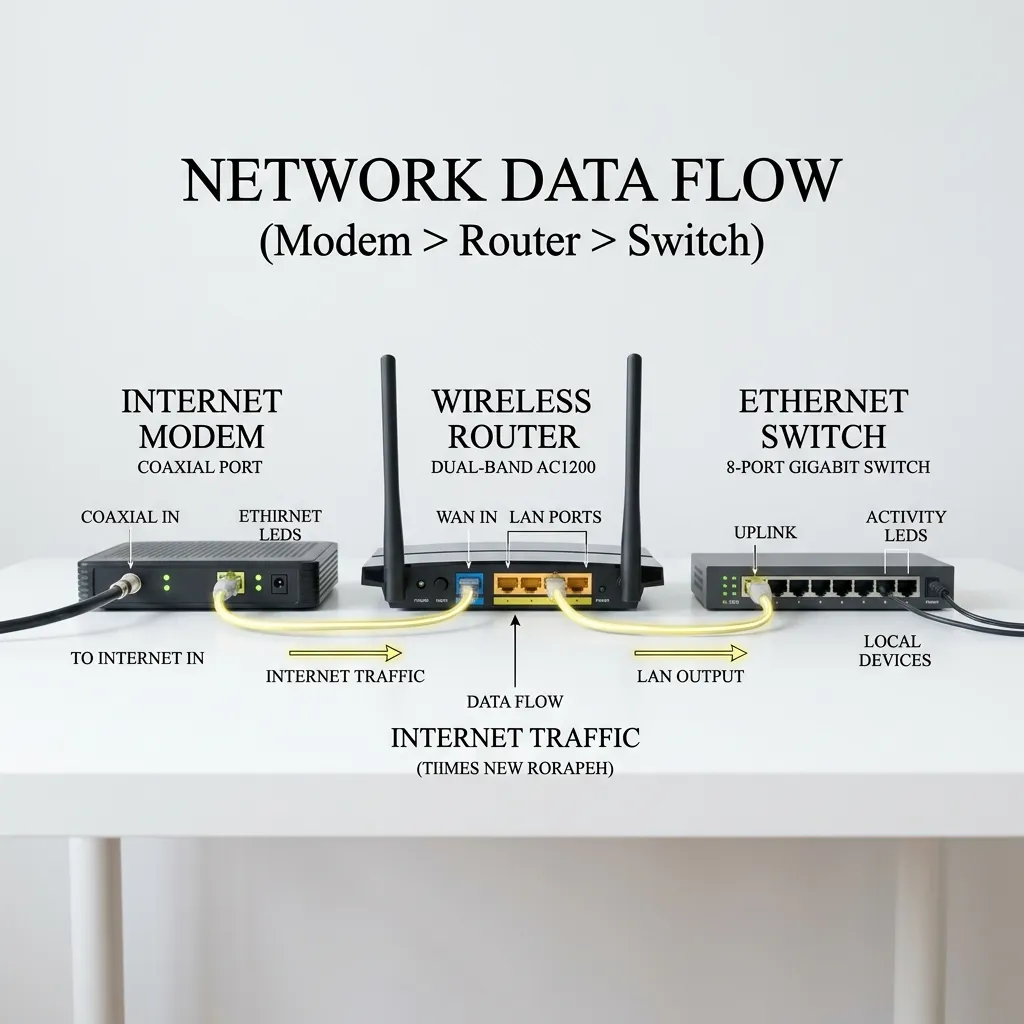
Varje gång du skriver in en webbadress i din webbläsare — till exempel www.google.se — måste din router översätta den till en IP-adress som datorer förstår, som 142.250.74.3. Denna översättning sköts av DNS, som står för Domain Name System och fungerar som internets telefonkatalog.
Standardinställningen är att din router använder din internetleverantörs DNS-servrar. Dessa är inte alltid de bästa — de kan vara långsamma, sakna säkerhetsfunktioner och i vissa fall till och med sälja dina surfdata till annonsörer eller omdirigera dig till reklamsidor när du skriver in en felaktig adress.
Genom att byta till en dedikerad DNS-tjänst får du:
- Snabbare surfning: En snabb DNS-server svarar på millisekunder istället för tiondelar av en sekund — märkbart när du besöker många olika webbplatser
- Bättre säkerhet: Moderna DNS-tjänster blockerar kända skadliga webbplatser, phishingsidor och malware-servrar innan din dator ens hinner ladda dem
- Föräldrakontroll: Vissa DNS-tjänster kan automatiskt blockera vuxeninnehåll och olämpliga webbplatser på hela nätverket
- Ökad integritet: Vissa DNS-tjänster loggar inte dina surfvanor och stödjer krypterad DNS-trafik via DNS-over-HTTPS eller DNS-over-TLS
DNS är inte samma sak som VPN — din internetleverantör kan fortfarande se vilka IP-adresser du besöker, men DNS-leverantören vet inte längre vem du är. För fullständig anonymitet, kombinera med ett VPN. Läs vår nybörjarguide om VPN för att förstå skillnaderna.
De bästa gratis DNS-tjänsterna 2026
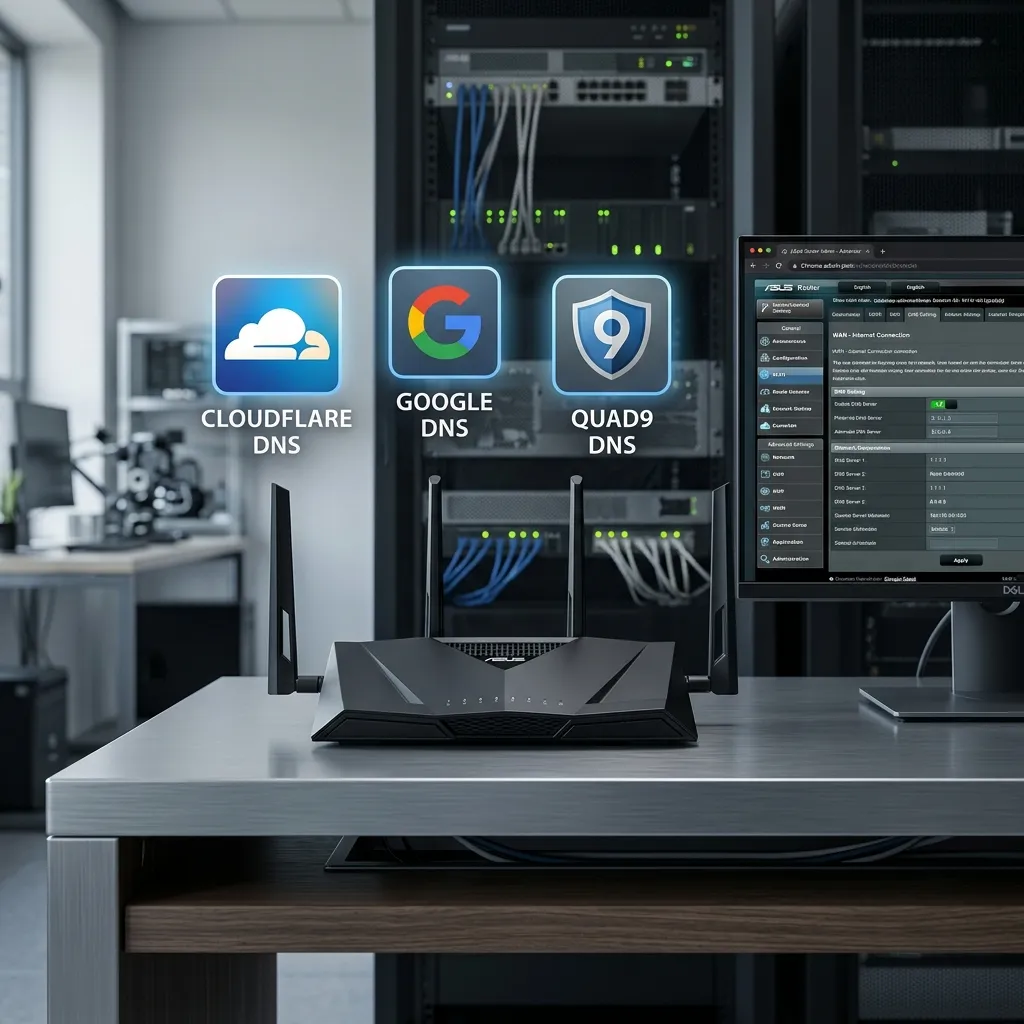
Innan du ändrar inställningar på routern behöver du bestämma vilken DNS-tjänst du vill använda. Här är de tre bästa gratisalternativen.
Cloudflare DNS (1.1.1.1)
Cloudflare driver en av världens snabbaste och mest integritetsfokuserade DNS-tjänster.
| Adress | Syfte |
|---|---|
1.1.1.1 | Primär DNS — standard, blockerar inget |
1.0.0.1 | Sekundär DNS — om primära är nere |
1.1.1.2 | Primär DNS med malware-blockering |
1.0.0.2 | Sekundär DNS med malware-blockering |
1.1.1.3 | Primär DNS med malware + vuxeninnehåll-blockering |
1.0.0.3 | Sekundär DNS med malware + vuxeninnehåll-blockering |
Fördelar: Oftast snabbast i Sverige, ingen loggning av personuppgifter, gratis, erbjuder föräldrakontroll via 1.1.1.3.
Google Public DNS (8.8.8.8)
Googles DNS-tjänst är en av de största och mest pålitliga i världen.
| Adress | Syfte |
|---|---|
8.8.8.8 | Primär DNS |
8.8.4.4 | Sekundär DNS |
Fördelar: Extremt stabil med Googles globala infrastruktur, hög hastighet över hela världen, ingen loggning av personligt identifierbar information. Nackdelen är att Google som företag har tillgång till DNS-frågorna — även om de lovar att inte använda dem kommersiellt.
Quad9 (9.9.9.9)
Quad9 är en icke-kommersiell DNS-tjänst med starkt säkerhetsfokus, driven av en schweizisk stiftelse.
| Adress | Syfte |
|---|---|
9.9.9.9 | Primär DNS med hotblockering |
149.112.112.112 | Sekundär DNS med hotblockering |
Fördelar: Blockar automatiskt kända skadliga domäner baserat på hotdata från över 20 säkerhetsföretag, icke-kommersiell, stark integritetspolicy med huvudkontor i Schweiz. Perfekt för den som främst vill ha säkerhet.
Välj DNS baserat på ditt behov: Cloudflare 1.1.1.1 för högsta hastighet, Quad9 9.9.9.9 för bästa säkerhetsskydd, Cloudflare 1.1.1.3 om du vill ha föräldrakontroll automatiskt på hela hemnätverket.
Steg 1: Logga in i routerns administrationspanel
Innan du kan ändra DNS-inställningarna måste du logga in i routern.
- Öppna en webbläsare på en dator som är ansluten till nätverket
- Skriv in routerns IP-adress i adressfältet — de vanligaste är
192.168.1.1,192.168.0.1eller192.168.1.254 - Om du är osäker på IP-adressen, läs vår guide om att hitta routerns IP-adress på alla enheter
- Logga in med användarnamn och lösenord — standardinloggningen finns oftast på ett klistermärke på routerns undersida
Om du aldrig har bytt routerns standardlösenord är det hög tid att göra det. Läs vår guide om att säkra ditt trådlösa nätverk för steg-för-steg-anvisningar. Ett standardlösenord gör att vem som helst på ditt nätverk kan ändra routerns inställningar.
Steg 2: Hitta DNS-inställningarna i routern
DNS-inställningarna kan ligga på olika ställen beroende på routerns märke och modell. Här är de vanligaste platserna:
För ASUS-routrar:
- Välj WAN eller Internet i menyn till vänster
- Leta efter WAN DNS-inställning eller DNS Server
- Välj "Ange manuellt" eller "Nej" för att stänga av automatisk DNS från internetleverantören
För TP-Link-routrar:
- Gå till Advanced → Network → Internet
- Under DNS Address väljer du "Use the Following DNS Addresses"
- Ange dina valda DNS-adresser i fälten
För Netgear-routrar:
- Gå till Advanced → Setup → Internet Setup
- Under Domain Name Server (DNS) Address väljer du "Use These DNS Servers"
- Ange primär och sekundär DNS
För D-Link-routrar:
- Gå till Setup → Internet
- Under Advanced Settings letar du efter DNS-fälten
- Välj att ange DNS manuellt
För Telia, Bredbandsbolaget, Bahnhof eller andra operatörsutskickade routrar:
- Leta efter en meny som heter Internet, WAN, Nätverk eller Avancerat
- Bläddra tills du hittar fält med etiketten DNS, DNS Server eller Nameserver
- Ofta står dessa inställda på "Auto" eller "From ISP" — ändra till manuell
Hittar du inte DNS-inställningarna? Vissa operatörsutskickade routrar (särskilt äldre modeller från Telia och Com Hem) tillåter inte DNS-byte. I så fall kan du ändra DNS-inställningarna på varje enskild enhet istället — det görs i datorns nätverksinställningar och är nästan lika effektivt.
Steg 3: Ange de nya DNS-adresserna
När du har hittat rätt meny är det dags att byta DNS.
- Välj alternativet för manuell DNS-inställning istället för automatisk
- I fältet för Primary DNS eller Primär DNS, skriv in den primära adressen till din valda tjänst:
- Cloudflare:
1.1.1.1 - Google:
8.8.8.8 - Quad9:
9.9.9.9
- Cloudflare:
- I fältet för Secondary DNS eller Sekundär DNS, skriv in motsvarande sekundära adress:
- Cloudflare:
1.0.0.1 - Google:
8.8.4.4 - Quad9:
149.112.112.112
- Cloudflare:
- Dubbelkolla att du har skrivit in rätt siffror — ett enda fel gör att internet slutar fungera
- Spara inställningarna — knappen heter oftast Apply, Spara, OK eller Save
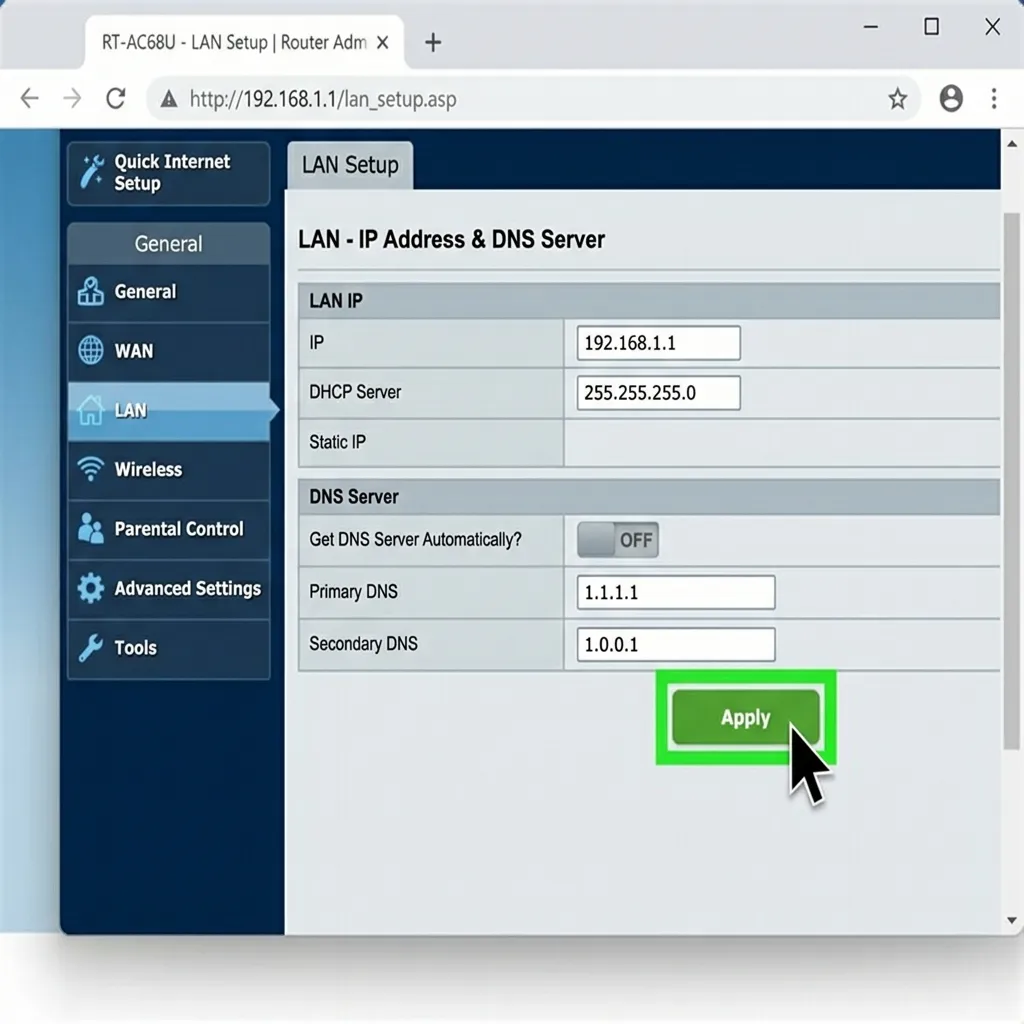 Klicka för att zoomaRoutergränssnittet som visar DNS-inställningarna med Cloudflares DNS-adress ifylld och sparad
Vad händer efter att du har sparat?
Routern kommer troligtvis att starta om sin internetanslutning. Detta tar mellan 10 och 60 sekunder. Under denna tid kan internet vara nere på alla enheter i hemmet — det är helt normalt och inget att oroa sig för.
Steg 4: Verifiera att DNS-byte fungerar
Efter bytet måste du kontrollera att det verkligen fungerar. Så här gör du:
Metod 1: Använd en DNS-kontrollwebbplats
- Öppna
https://1.1.1.1/helpi webbläsaren (Cloudflares egen kontrollsida) - Sidan visar om du använder Cloudflare DNS eller inte
- För Google DNS, besök
https://dns.google/— sidan visar din aktuella DNS-leverantör - Du kan också använda
https://www.dnsleaktest.comsom fungerar oavsett vilken DNS du har valt
Metod 2: Använd kommandotolken
På Windows:
- Öppna Kommandotolken (tryck Windows-tangenten, skriv
cmd, tryck Enter) - Skriv
nslookup google.seoch tryck Enter - I svaret ser du raden "Server:" följt av en IP-adress — detta är din DNS-server
- Om IP-adressen matchar den du har angett (till exempel
1.1.1.1), fungerar bytet
På Mac:
- Öppna Terminal (Program → Verktygsprogram → Terminal)
- Skriv
nslookup google.seoch tryck Enter - Kontrollera att "Server"-raden visar din nya DNS
Om DNS-bytet inte verkar ha fått effekt, försök att starta om routern helt. Dra ur strömkabeln, vänta 30 sekunder, och sätt i den igen. Ibland behöver routern en hel omstart för att den nya DNS-konfigurationen ska aktiveras fullt ut.
Steg 5: Felsökning om internet slutar fungera
Om internet slutar fungera efter DNS-bytet, få inte panik. Det finns enkla lösningar.
Problem: Ingen internetåtkomst alls
- Dubbelkolla att du har skrivit in DNS-adresserna korrekt — ett enda felslaget tecken kan orsaka problemet
- Kontrollera att du har angett BÅDE primär och sekundär DNS — den sekundära används om den primära inte svarar
- Återställ till automatisk DNS om du är osäker — gå tillbaka till routerns inställningar och välj "Auto" eller "From ISP" igen
- Starta om routern — ibland fastnar den gamla DNS-konfigurationen i minnet tills en omstart
Problem: Vissa webbplatser laddar inte
- Vissa DNS-tjänster med säkerhetsfilter (som Quad9 eller Cloudflare med malware-filter) kan ibland blockera legitima webbplatser av misstag
- Prova att tillfälligt byta till en annan DNS-tjänst för att se om problemet försvinner
- Om du använder 1.1.1.2 (med malware-blockering), testa 1.1.1.1 (utan blockering) för att utesluta att blockeringen är orsaken
Problem: Routern tillåter inte DNS-byte
Vissa operatörsutskickade routrar har DNS-inställningarna låsta. Om du inte kan ändra DNS på routern, ändra på varje enhet istället:
- Gå till datorns nätverksinställningar
- Hitta din Wi-Fi- eller Ethernet-anslutning
- Öppna egenskaper och leta efter IPv4-inställningar
- Välj "Använd följande DNS-serveradresser" och ange din valda DNS
Ändra aldrig DNS-inställningar på en router du inte äger — till exempel på arbetsplatsen, i skolan eller på ett hotell. Det kan bryta mot nätverkspolicyn och i vissa fall vara olagligt. Denna guide gäller endast din egen privata router.
Bonus: Fler avancerade DNS-funktioner
När du har bytt DNS finns det ytterligare funktioner du kan dra nytta av.
DNS-over-HTTPS (DoH)
Modernare routrar stödjer DNS-over-HTTPS, vilket krypterar alla DNS-frågor mellan dina enheter och DNS-servern. Detta förhindrar att din internetleverantör, regering eller andra aktörer kan se eller manipulera dina DNS-frågor.
Aktiveras i routerns säkerhetsinställningar — leta efter alternativ märkta "DNS over HTTPS", "DoH", "Encrypted DNS" eller "Secure DNS". Både Cloudflare och Google stödjer DoH.
Dynamisk DNS (DDNS)
Om du har en tjänst hemma som du vill nå utifrån — till exempel en övervakningskamera, en NAS eller en spelserver — kan dynamisk DNS ge din router ett fast domännamn även om din publika IP-adress ändras.
De flesta routrar har inbyggt stöd för DDNS-tjänster som DuckDNS (gratis) eller No-IP (gratis grundversion). Leta efter en meny som heter "DDNS" eller "Dynamic DNS" i routerns avancerade inställningar.
Sammanfattning
Att byta DNS på routern är en av de enklaste och mest effektiva sakerna du kan göra för att förbättra ditt hemnätverk. Hela processen tar cirka tio minuter och ger dig snabbare surfning, bättre säkerhet och — om du väljer Cloudflares 1.1.1.3 — automatiskt innehållsfilter på alla enheter i hemmet.
Rekommendationer:
- Välj Cloudflare 1.1.1.1 och 1.0.0.1 om du vill ha högsta hastighet
- Välj Quad9 9.9.9.9 och 149.112.112.112 om du prioriterar säkerhet
- Välj Cloudflare 1.1.1.3 och 1.0.0.3 om du har barn och vill ha inbyggd föräldrakontroll
Efter bytet, verifiera att det fungerar med nslookup google.se i kommandotolken och njut av ett snabbare och säkrare internet hemma.