Vad är standardappar och varför ska du bry dig?
Varje gång du trycker på en webblänk, öppnar en bild eller klickar på en telefonadress frågar Android sig själv: "Vilken app ska jag använda för detta?". Svaret avgörs av dina standardappar — de appar du har valt som förstahandsval för olika typer av innehåll.
När du köper en ny Android-telefon är standardapparna ofta förinställda av tillverkaren. Samsung vill att du använder Samsung Internet, Google vill att du använder Chrome, och Xiaomi har sina egna appar. Men du bestämmer själv.
I denna guide visar vi hur du byter standardappar på din Android-telefon — oavsett märke och modell. Stegen är i stort sett identiska på Samsung, Google Pixel, OnePlus, Xiaomi och andra Android-enheter.
Att byta standardappar påverkar inte dina data. Dina bokmärken, meddelanden och filer finns kvar i respektive app — du ändrar bara vilken app som öppnas automatiskt.
Så hittar du inställningarna för standardappar
Vägen till standardappar kan se lite olika ut beroende på telefonmodell, men principen är densamma.
Metod 1: Via Inställningar (fungerar på alla)
- Öppna Inställningar på din telefon
- Gå till Appar (kan heta "Appar och aviseringar" eller "Program" beroende på modell)
- Tryck på Standardappar (kan också heta "Standardprogram" eller "Förvalda appar")
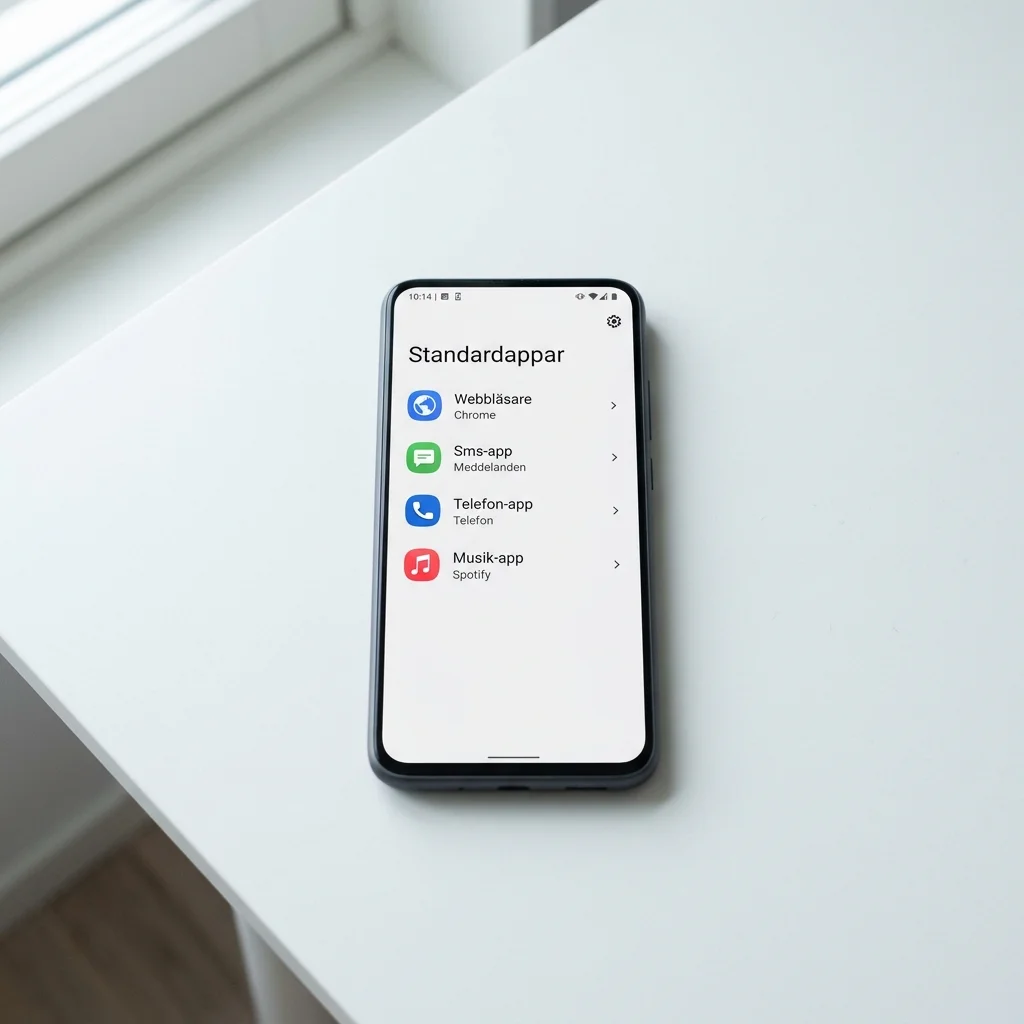
- Du ser nu en lista över alla kategorier du kan byta standardapp för
Metod 2: Sök i Inställningar
- Öppna Inställningar
- Tryck på sökikonen (förstoringsglaset) högst upp
- Skriv "standardappar" eller "standardprogram"
- Tryck på resultatet som leder till inställningarna
På vissa telefoner, som Samsung Galaxy, finns standardappar under Inställningar > Appar > Välj standardappar. På Google Pixel heter det Inställningar > Appar > Standardappar. Sökfunktionen är snabbaste vägen om du är osäker.
Så byter du standardwebbläsare
Standardwebbläsaren är den app som öppnas varje gång du klickar på en webblänk — i ett mejl, SMS, sociala medier eller någon annanstans.
- Gå till Inställningar > Appar > Standardappar
- Tryck på Webbläsare (eller "Browser app")
- Välj din föredragna webbläsare från listan
Populära alternativ är Google Chrome, Firefox, Brave, Opera och Samsung Internet. Alla är gratis och finns i Google Play Butik.
Om du är orolig för integritet, prova Brave eller Firefox Focus — de blockerar spårning och reklam som standard och drar dessutom mindre batteri än Chrome.
Så byter du standard-SMS-app
SMS-appen hanterar dina textmeddelanden. Många föredrar Googles Meddelanden-app framför tillverkarens egen.
- Gå till Inställningar > Appar > Standardappar
- Tryck på SMS-app (eller "Messaging app")
- Välj din föredragna SMS-app
Google Messages är standard på de flesta moderna Android-telefoner och stödjer RCS (Rich Communication Services) — vilket ger dig moderna chattfunktioner som läskvitton och skrivindikatorer.
Så byter du standardapp för telefonsamtal
- Gå till Inställningar > Appar > Standardappar
- Tryck på Telefon (eller "Phone app")
- Välj den telefonapp du vill använda
De flesta använder den inbyggda telefonappen, men det finns alternativ i Google Play som erbjuder samtalsinspelning, bättre spamfiltrering och andra extrafunktioner.
Så byter du standardapp för assistent
Digital assistent är den app som aktiveras när du säger "Hey Google" eller håller in hemknappen.
- Gå till Inställningar > Appar > Standardappar
- Tryck på Digital assistent (eller "Assistant app")
- Välj Google Assistant eller ett alternativ som Alexa
På de flesta Android-telefoner är Google Assistant eller Google Gemini förvald. Alternativ som Amazon Alexa fungerar också, medan Microsoft Cortana har stängts ner helt sedan flera år tillbaka.
Så byter du standardapp för musik och video
När du öppnar en ljudfil eller videolänk kan du välja vilken app som ska spela upp den.
- Gå till Inställningar > Appar > Standardappar
- Leta efter Musik och Video i listan
- Välj din föredragna app för respektive kategori
Du kan också ändra dessa inställningar direkt från filhanteraren: navigera till en musikfil, tryck på den och välj "Öppna alltid med" följt av din föredragna app.
Så byter du standardapp för bilder
- Gå till Inställningar > Appar > Standardappar
- Tryck på Galleri eller Bilder
- Välj din föredragna bildvisare
Google Foto är standard på många telefoner och erbjuder molnsäkerhetskopiering, men appar som Simple Gallery och Aves är lättviktiga alternativ med fler lokala funktioner.
Så rensar du standardval (öppna med-frågan)
Om du råkat välja "Alltid" för en app men ångrar dig, kan du rensa standardvalet:
Metod 1: Via appens inställningar
- Gå till Inställningar > Appar
- Leta upp appen som är satt som standard
- Tryck på den
- Bläddra ner till Öppna som standard (eller "Set as default")
- Tryck på Rensa standardvärden
Metod 2: Via standardappar-menyn
- Gå till Inställningar > Appar > Standardappar
- Tryck på kategorin (till exempel Webbläsare)
- Välj en annan app — detta skriver över det tidigare valet
Nästa gång du öppnar samma typ av innehåll får du frågan "Öppna med" igen och kan välja om.
Om du föredrar att alltid få frågan om vilken app du vill använda istället för att ha en standard, kan du gå till Inställningar > Appar > Standardappar > Öppna länkar och ställa in varje app på "Fråga alltid".
Så öppnar du länkar i specifika appar
Utöver standardappar kan du styra hur länkar öppnas — till exempel om YouTube-länkar ska öppnas i YouTube-appen eller i webbläsaren.
- Gå till Inställningar > Appar > Standardappar
- Tryck på Öppna länkar (eller "Opening links")
- Du ser en lista över appar som kan öppna specifika webbadresser
- Tryck på en app och välj om den ska öppna "I den här appen", "Alltid fråga" eller "Aldrig"
Detta är särskilt användbart för appar som YouTube, Google Maps, Twitter och Instagram där du ibland vill öppna länken i appen och ibland i webbläsaren.
Skillnader mellan olika Android-tillverkare
Även om grundprincipen är densamma, kan menyerna se olika ut:
| Tillverkare | Sökväg till standardappar |
|---|---|
| Google Pixel | Inställningar > Appar > Standardappar |
| Samsung Galaxy | Inställningar > Appar > Välj standardappar |
| OnePlus / Oppo | Inställningar > Appar > Standardappar |
| Xiaomi / Redmi | Inställningar > Appar > Hantera appar > Standardappar (tre prickar uppe till höger) |
| Sony Xperia | Inställningar > Appar och aviseringar > Standardappar |
| Motorola | Inställningar > Appar > Standardappar |
På vissa telefoner, särskilt Xiaomi och Huawei, kan tillverkaren ha låst vissa standardappar. Du kan fortfarande installera alternativa appar, men vissa systemfunktioner kan tvingas öppna i tillverkarens egen app. Detta är sällsynt men värt att känna till.
Sammanfattning
Att byta standardappar på Android tar bara en minut och gör din telefon mer personlig. Det handlar inte bara om utseende — rätt standardappar kan spara batteri, förbättra din integritet och ge dig en snabbare och smidigare upplevelse.
Kom ihåg att du alltid kan återställa dina val genom att rensa standardvärden för enskilda appar. Det finns ingen risk att "förstöra" något — du byter bara ut standardvalen.