Förberedelser innan överföring
Innan du börjar överföra bilder från din Android-telefon till datorn finns det några saker du bör ha på plats. Rätt förberedelser gör hela processen smidigare och minskar risken för avbrott.
- USB-kabel — helst originalkabeln som följde med telefonen. Många billiga tredjepartskablar stöder bara laddning och kan inte överföra data. Om du är osäker, testa kabeln först med en enstaka bild
- Ladda telefonen — minst 30 procent batteri. Överföring av hundratals bilder kan ta 15–45 minuter beroende på metod och du vill inte att telefonen stängs av mitt i processen
- Lås upp telefonen — du måste kunna låsa upp skärmen och bekräfta anslutningen när du kopplar in USB-kabeln. Ha din PIN-kod eller ditt lösenord redo
- Ledigt utrymme på datorn — moderna mobilbilder är ofta 5–15 MB styck i originalkvalitet. Tusen bilder kan ta upp till 15 GB. Kontrollera att datorn har tillräckligt med ledigt utrymme innan du börjar
- Bestäm metod — valet av överföringsmetod beror på hur många bilder du har, vilken dator du använder och om du har tillgång till internet. USB är snabbast, molntjänster är smidigast för vardaglig säkerhetskopiering
Om du har fler än 500 bilder att överföra rekommenderar vi USB-kabel eller Google Foto. Bluetooth och e-post är för långsamt för stora bildmängder — spara dem till enstaka bilder.
Metod 1: USB-kabel till Windows
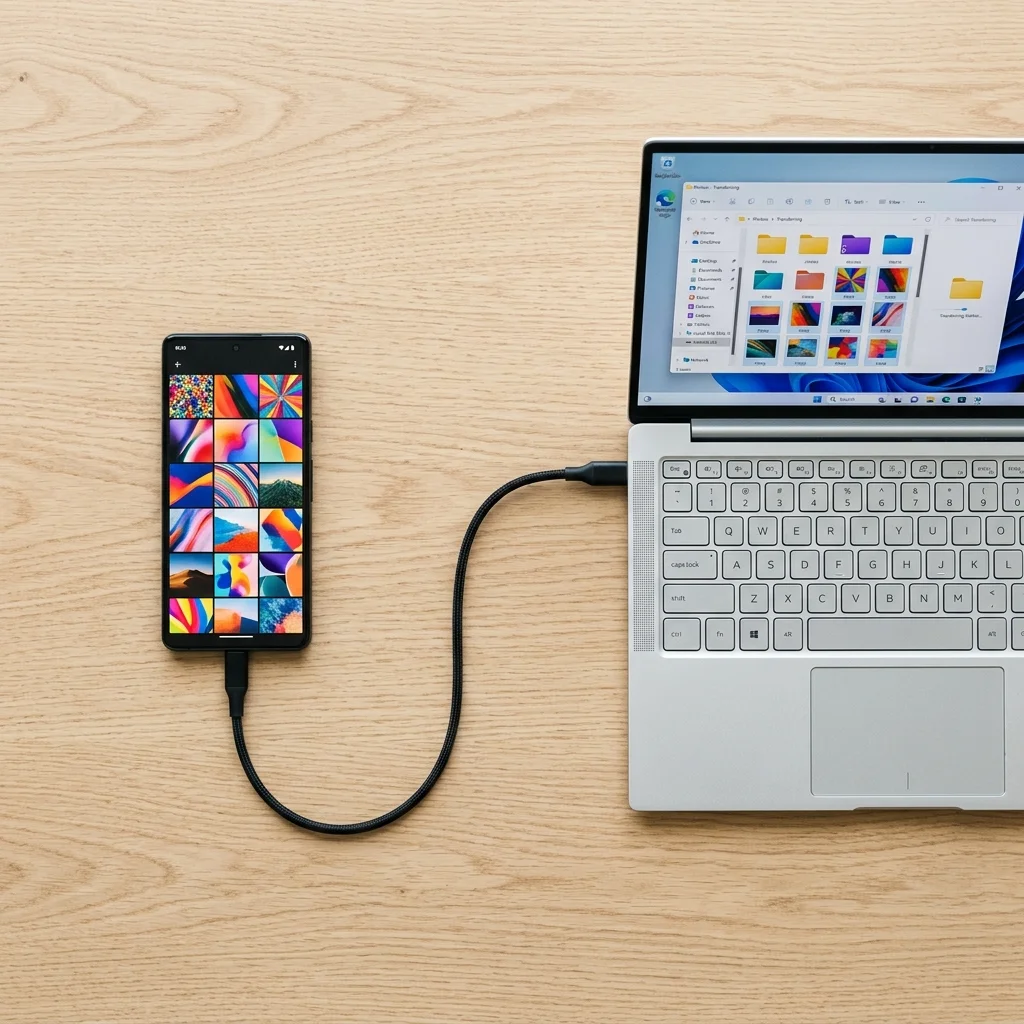
USB-kabel är den snabbaste och mest tillförlitliga metoden för att överföra många bilder. Du behöver inga appar, inget internet och inga konton — bara kabeln och några minuter.
Steg för steg
- Anslut din Android-telefon till datorn med USB-kabeln
- Lås upp telefonen — en notis om USB-anslutning visas högst upp på skärmen
- Dra ner notispanelen och tryck på USB-notisen som säger "Laddar enheten via USB" eller liknande
- I menyn som visas, välj Filöverföring eller MTP (Media Transfer Protocol). På vissa telefoner heter alternativet "Överför filer"
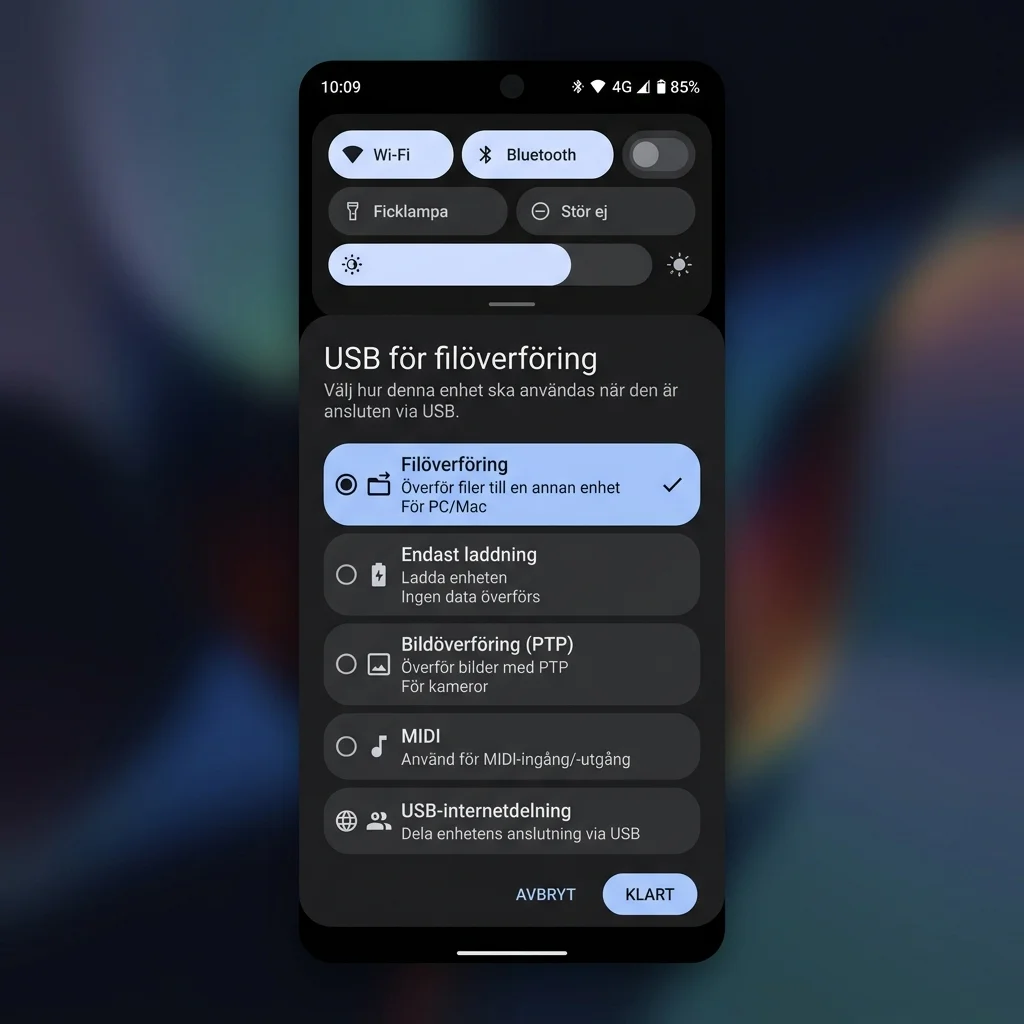 Klicka för att zoomaAndroid-telefonens USB-anslutningsdialog som visar alternativ för filöverföring
- På datorn öppnar du Utforskaren — tryck på Windows-tangenten + E
- I den vänstra panelen, leta upp din telefon under Den här datorn. Den visas oftast med telefonens modellnamn, till exempel "Samsung Galaxy S26" eller "Google Pixel"
- Dubbelklicka på telefonen. Du kan nu se två mappar: Intern lagring och eventuellt SD-kort
- Öppna Intern lagring och navigera till mappen DCIM > Camera. Detta är där kamerabilderna sparas som standard
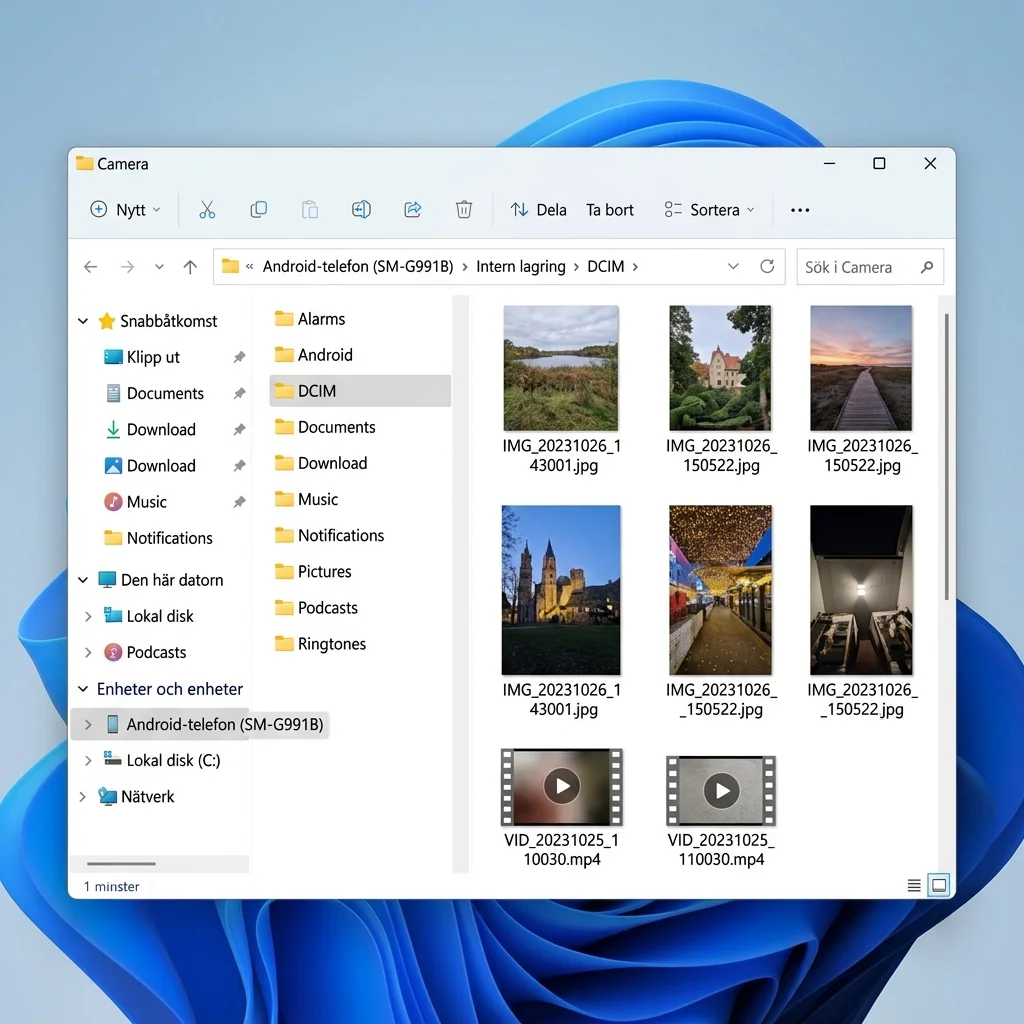 Klicka för att zoomaWindows 11 Utforskaren som visar en ansluten Android-telefon med DCIM-mappen öppen
- Markera bilderna du vill föra över. Tryck Ctrl + A för att markera alla bilder i mappen
- Högerklicka och välj Kopiera, eller dra bilderna direkt till en mapp på datorn. Vi rekommenderar att du skapar en ny mapp på Skrivbordet med namnet "Android-bilder [datum]" för att hålla ordning
- Vänta tills förloppsindikatorn i Utforskaren försvinner. Koppla sedan ur kabeln
Dra inte ur USB-kabeln medan överföringen pågår. Det kan skada filerna så att de blir oläsbara. Vänta tills Windows bekräftar att överföringen är klar och alla filer har skrivits klart.
Om telefonen inte syns i Utforskaren
Om din telefon inte dyker upp i Utforskaren efter att du anslutit den, prova följande:
- Testa en annan USB-port — byt från en port på framsidan av datorn till en på baksidan. Portarna på baksidan är ofta direkt anslutna till moderkortet och fungerar mer tillförlitligt
- Testa en annan USB-kabel — som nämnt ovan stöder många billiga kablar bara laddning. Kabeln som följde med telefonen är alltid det säkraste valet
- Starta om båda enheterna — en enkel omstart löser många anslutningsproblem. Börja med telefonen, sedan datorn
- Kontrollera USB-inställningarna på telefonen — gå till Inställningar > Anslutna enheter > USB och kontrollera att "Filöverföring" är valt. Ibland återställs inställningen till "Laddning" efter en omstart
Hitta bilder i andra mappar
Alla bilder ligger inte automatiskt i DCIM-mappen. Här är andra platser där bilder kan finnas på din telefon:
- DCIM > Screenshots — skärmdumpar
- Download — bilder du laddat ner från internet, WhatsApp, Messenger eller e-post
- Pictures — bilder från andra appar som bildredigerare eller sociala medier
- WhatsApp > Media > WhatsApp Images — bilder från WhatsApp (om du vill spara dem)
Gå igenom dessa mappar för att vara säker på att du fått med alla bilder du vill spara.
Metod 2: USB-kabel till Mac (Android File Transfer)
Mac-datorer har inte inbyggt stöd för att läsa Androids filsystem. Du behöver ett gratisverktyg från Google som heter Android File Transfer.
Installera Android File Transfer
- Öppna webbläsaren på din Mac och gå till android.com/filetransfer
- Klicka på den stora nedladdningsknappen — filen heter "androidfiletransfer.dmg"
- När nedladdningen är klar, dubbelklicka på .dmg-filen för att öppna den
- Dra ikonen Android File Transfer till mappen Program
- Öppna programmet från Program-mappen eller Launchpad
Överför bilder till Mac
- Anslut din Android-telefon till Macen med USB-kabeln
- Lås upp telefonen och dra ner notispanelen
- Tryck på USB-notisen och välj Filöverföring eller MTP
- Android File Transfer öppnas automatiskt och visar telefonens mappstruktur
- Navigera till DCIM > Camera för dina kamerabilder
- Markera bilderna du vill överföra. Håll ner Cmd-tangenten för att markera flera bilder, eller tryck Cmd + A för att markera alla
- Dra de markerade bilderna till en mapp på din Mac, till exempel Skrivbordet eller mappen Bilder
För Mac-användare med många bilder är Google Foto ofta smidigare än Android File Transfer. Med Google Foto synkroniseras bilderna automatiskt till molnet och du kan ladda ner dem från photos.google.com när du vill — helt utan kabel och tredjepartsprogram.
Vanliga problem med Android File Transfer
- "Kan inte ansluta till enheten" — stäng alla andra program som kan försöka använda telefonen, till exempel Dropbox, bildhanteringsprogram eller säkerhetskopieringsverktyg. Starta sedan om Android File Transfer
- Programmet startar inte alls — kontrollera att du har macOS 10.7 eller senare. Ladda ner den senaste versionen från androids webbplats
- Mapparna visas men är tomma — kontrollera USB-inställningarna på telefonen. Du måste ha valt filöverföring, inte bara laddning
- Överföringen avbryts slumpmässigt — inaktivera energisparläge på din Mac under överföringen. Gå till Systeminställningar > Batteri och stäng av "Sätt hårddiskar i vila när det är möjligt"
Metod 3: Google Foto — automatiskt och smidigt
Google Foto är den smidigaste metoden för dig som vill att bilderna ska säkerhetskopieras automatiskt. När bilderna finns i molnet kan du komma åt dem från vilken enhet som helst — dator, surfplatta eller ny telefon.
Steg 1: Aktivera säkerhetskopiering på telefonen
- Öppna appen Google Foto på din Android-telefon. Den är förinstallerad på de flesta Android-modeller — leta efter den färgglada propeller-ikonen
- Tryck på din profilbild eller initialer uppe till höger
- Välj Inställningar för Google Foto eller Säkerhetskopiering
- Slå på reglaget för Säkerhetskopiering
- Välj uppladdningskvalitet:
- Lagringssparare — komprimerar bilder till 16 MP och videor till 1080p. Gratis och obegränsat på de flesta äldre konton, räknas mot lagringsutrymmet på nyare
- Ursprunglig kvalitet — laddar upp bilderna exakt som de är, utan komprimering. Använder ditt Google-kontos lagringsutrymme (15 GB gratis)
- Under Säkerhetskopieringsinställningar, välj om du vill tillåta uppladdning via mobildata eller endast Wi-Fi. Vi rekommenderar Wi-Fi för den första stora uppladdningen
- Vänta tills säkerhetskopieringen är klar. Du kan följa förloppet högst upp i appen
Steg 2: Ladda ner bilderna till datorn
- Öppna webbläsaren på din dator och gå till photos.google.com
- Logga in med samma Google-konto som du använder på telefonen
- Alla dina säkerhetskopierade bilder visas här, sorterade efter datum
- Markera bilderna du vill ladda ner — klicka på den första bilden, håll ner Skift och klicka på den sista för att markera ett intervall
- Klicka på trepunktsmenyn (⋮) i det övre högra hörnet
- Välj Ladda ner — bilderna packas ihop till en ZIP-fil och laddas ner
- Öppna ZIP-filen och extrahera bilderna till önskad mapp
Google erbjuder 15 GB gratis lagring som delas mellan Google Foto, Gmail och Google Drive. Behöver du mer utrymme kan du uppgradera till Google One — 100 GB kostar 25 kr/månad, 200 GB för 39 kr/månad.
Fördelar med Google Foto
Google Foto är mer än bara en överföringsmetod — det är en komplett fotohanterare som ger dig:
- Automatisk säkerhetskopiering — du behöver inte tänka på det. Varje bild du tar laddas upp automatiskt
- Tillgängligt överallt — dina bilder finns på telefonen, datorn, surfplattan och webben
- Smarta sökfunktioner — sök efter "strand", "hund", "födelsedag" eller platser utan att tagga bilderna manuellt
- Automatisk rensning — Google Foto kan automatiskt radera bilder från telefonen som redan är säkerhetskopierade, vilket frigör utrymme. Om du har ont om utrymme, läs vår guide om hur du rensar cache på Android
- Delningsalbum — skapa album och dela med familj och vänner via en länk
- Fotoredigerare — beskära, justera ljus, lägga till filter — direkt i webbläsaren
Metod 4: OneDrive och Dropbox
Om du redan använder OneDrive (särskilt om du har Windows) eller Dropbox kan du använda dessa molntjänster för att överföra bilder. Principen är densamma som Google Foto — ladda upp från telefonen, ladda ner till datorn.
OneDrive
OneDrive är inbyggt i Windows 11 och fungerar direkt i Utforskaren — du behöver inte ens öppna en webbläsare.
- Installera OneDrive från Google Play på din Android-telefon om den inte redan finns
- Logga in med ditt Microsoft-konto (samma som du använder på datorn)
- Tryck på + (plusknappen) längst ned och välj Ladda upp
- Navigera till mappen med dina bilder. Du kan markera hela mappar eller enskilda bilder
- Tryck på Ladda upp och vänta tills överföringen är klar
- På datorn: öppna Utforskaren och klicka på OneDrive i den vänstra panelen. Dina uppladdade bilder synkroniseras automatiskt och visas som vanliga filer
Dropbox
Dropbox fungerar på i princip samma sätt och finns för både Windows och Mac.
- Installera Dropbox från Google Play och logga in med ditt konto
- Tryck på + (skapa) längst ned och välj Ladda upp foton eller videor
- Markera bilderna du vill ladda upp och tryck på Ladda upp
- På datorn: öppna Dropbox-mappen i Utforskaren (Windows) eller Finder (Mac). Bilderna synkroniseras automatiskt
- Alternativt: gå till dropbox.com i webbläsaren och ladda ner bilderna därifrån
OneDrive är det smidigaste molnalternativet för Windows-användare. Det är inbyggt i systemet, synkroniserar automatiskt och du slipper ladda ner filer manuellt — de finns redan i din OneDrive-mapp.
Metod 5: Bluetooth — för enstaka bilder
Bluetooth är enkelt och fungerar utan kablar eller internet, men det är långsamt. En enda högupplöst bild kan ta 10–30 sekunder att skicka. Använd endast den här metoden för enstaka bilder eller när inga andra alternativ finns.
Så här gör du
- Aktivera Bluetooth på både telefonen och datorn:
- Android: dra ner snabbmenyn och tryck på Bluetooth-ikonen
- Windows: öppna Inställningar > Bluetooth och enheter > slå på Bluetooth
- Mac: klicka på Kontrollcenter i menyraden > Bluetooth > slå på
- Se till att båda enheterna är synliga. På Windows: gå till Bluetooth-inställningar och välj "Lägg till enhet". På Mac: Bluetooth-inställningarna visar tillgängliga enheter automatiskt
- Parkoppla enheterna om de inte redan är anslutna:
- På datorn: välj din telefon från listan över upptäckta enheter
- Bekräfta koden som visas på båda skärmarna
- På telefonen: öppna Galleri eller Google Foto och markera bilderna du vill skicka
- Tryck på Dela och välj Bluetooth
- Välj din dator från listan över tillgängliga enheter
- Godkänn filöverföringen på datorn när notisen visas
- Bilderna sparas som standard i datorns nedladdningsmapp
När är Bluetooth ett bra val?
- Du ska bara överföra 1–5 bilder
- Du har ingen USB-kabel till hands
- Du saknar internetanslutning för molntjänster
- Båda enheterna har Bluetooth aktiverat och är i närheten av varandra
Metod 6: E-post och meddelandeappar
Den allra enklaste metoden för några få bilder är att mejla dem till dig själv eller skicka via en meddelandeapp.
Via e-post
- Öppna din e-postapp (Gmail, Outlook eller annan) på telefonen
- Skapa ett nytt meddelande och adressera det till din egen e-postadress
- Tryck på bifoga-ikonen (📎) och välj Bifoga fil eller Infoga från Google Drive
- Markera bilderna du vill skicka. Tänk på begränsningen — Gmail tillåter upp till 25 MB bifogade filer, vilket motsvarar ungefär 3–7 bilder i originalkvalitet
- Skicka meddelandet
- Öppna samma e-postkonto på datorn och ladda ner bilderna från det skickade meddelandet
Via meddelandeappar
De flesta meddelandeappar har webb- eller skrivbordsversioner som gör det enkelt att överföra bilder.
WhatsApp:
- På telefonen: skicka bilderna till en chatt (du kan skapa en grupp med en vän och sedan ta bort vännen för att få en privat chatt, eller använda "Skicka meddelande till dig själv" om funktionen finns)
- På datorn: öppna web.whatsapp.com eller WhatsApp-skrivbordsappen
- Öppna chatten, högerklicka på bilden och välj Spara bild som
Telegram:
- På telefonen: öppna Telegram och tryck på menyikonen
- Välj Sparade meddelanden — det här är en privat chatt bara för dig
- Skicka bilderna dit
- På datorn: öppna Telegram Desktop, gå till Sparade meddelanden och ladda ner bilderna
Meddelandeappar som WhatsApp och Facebook Messenger komprimerar ofta bilder automatiskt för att spara data. Bildkvaliteten blir märkbart sämre än via USB eller Google Foto. Använd den här metoden endast när bildkvaliteten inte är avgörande. Telegram har ett alternativ för att skicka bilder "utan komprimering" — använd det om du vill bevara originalkvaliteten.
Felsökning av vanliga problem
Här är lösningar på de vanligaste problemen du kan stöta på vid bildöverföring från Android till datorn.
Datorn hittar inte telefonen alls
Detta är det absolut vanligaste problemet. Gå igenom följande punkter i ordning:
- Testa en annan USB-port — byt från en frontport till en bakport på stationära datorer
- Testa en annan USB-kabel — många kablar är endast laddningskablar och saknar dataledningar
- Lås upp telefonen — Android visar inte filsystemet förrän telefonen är upplåst av säkerhetsskäl
- Välj filöverföring — dra ner notispanelen, tryck på USB-notisen och välj "Filöverföring"
- Starta om båda enheterna — ibland är det allt som behövs
Överföringen är extremt långsam
- Använd USB 3.0-portar istället för USB 2.0. USB 3.0-portar är oftast blå inuti medan USB 2.0 är svarta
- Stäng andra tunga program på datorn under överföringen
- Överför bilder i mindre omgångar — 200–300 åt gången istället för alla på en gång
- Rensa telefonens cache innan överföringen. Läs vår guide om för att få telefonen att arbeta snabbare
Vissa bilder kan inte öppnas efter överföring
- Bildfilerna kan ha skadats under överföringen. Radera dem från datorn och för över dem igen, en och en
- Kontrollera att USB-kabeln är hel och inte glappar
- Försök med en annan överföringsmetod (till exempel Google Foto istället för USB)
Google Foto laddar inte upp bilder
- Kontrollera att du har tillräckligt med lagringsutrymme på ditt Google-konto
- Kontrollera din internetanslutning — stora uppladdningar kräver stabilt Wi-Fi
- Öppna Google Foto-appen och kontrollera att säkerhetskopiering är aktiverat
- Starta om Google Foto-appen: gå till Inställningar > Appar > Google Foto > Tvinga stopp
Android File Transfer kraschar eller startar inte på Mac
- Ladda ner den senaste versionen från android.com/filetransfer
- Stäng alla andra program som kan ansluta till telefonen
- Starta om din Mac och försök igen
- Som ett alternativ, prova Google Foto eller Dropbox istället
Om din telefon har ont om batteri under överföringen kan du ansluta laddaren samtidigt — de flesta telefoner kan både ladda och överföra filer via samma port. Om din telefon ofta får slut på batteri, kolla in våra 10 tips för att förlänga batteritiden på Android.
Tips för att organisera bilderna efter överföring
När alla bilder är över på datorn är det dags att organisera dem. En genomtänkt struktur gör det mycket enklare att hitta rätt bild i framtiden — särskilt när bildsamlingen växer år efter år.
Skapa en logisk mappstruktur
Välj en organiseringsmetod och håll dig till den:
- År > Månad — till exempel "2026 > 06-Juni >". Detta är den vanligaste metoden och fungerar årtionde efter årtionde. Skapa en huvudmapp som heter "Bilder" eller "Fotoarkiv" och lägg alla årsmappar där
- År > Händelse — till exempel "2026 > Semester Italien", "2026 > Jul hos mormor". Bra om du bara för över bilder från specifika händelser
- Enhet > År — till exempel "Samsung S24 > 2026 >". Passar om du har flera telefoner och kameror och vill hålla isär bilderna från varje enhet
Rensa och gallra
Innan du arkiverar bilderna, ta dig tid att rensa bort det som inte är värt att spara:
- Radera suddiga, mörka eller dåligt komponerade bilder — de kommer ändå aldrig att användas
- Ta bort skärmdumpar, kvitton och tillfälliga bilder som inte har långsiktigt värde
- Behåll bara de 1–2 bästa bilderna från en serie av nästan identiska bilder av samma motiv
- Var extra kritisk mot videor — en kort video på 30 sekunder kan ta lika mycket plats som 50 bilder
Säkerhetskopiera dina bilder
En enda kopia på datorn är inte tillräckligt. Hårddiskar går sönder, datorer kan bli stulna eller drabbas av ransomware. Följ 3-2-1-regeln för säker bildlagring:
- 3 kopior av dina bilder — original plus två säkerhetskopior
- 2 olika typer av lagringsmedia — till exempel datorns interna hårddisk och en extern USB-hårddisk
- 1 kopia på en annan fysisk plats — molntjänst (Google Foto, OneDrive) eller en extern hårddisk som förvaras hos en släkting eller på jobbet
Om du använder en extern hårddisk för säkerhetskopiering, förvara den inte permanent inkopplad i datorn. Ransomware och virus kan kryptera eller förstöra filer på alla anslutna enheter samtidigt. Koppla in hårddisken, gör säkerhetskopian och koppla ur den igen.
Vill du veta mer om hur du skyddar dina filer från obehörig åtkomst och ransomware? Läs vår guide om hur du skyddar din integritet online — den täcker allt från säker molnlagring till kryptering av känsliga filer.
Automatisera framtida överföringar
När du har gjort den första stora överföringen och organiseringen, gör det till en vana att synkronisera regelbundet istället för att samla tusentals bilder i månader. Google Foto är det enklaste sättet — en gång installerat sköter det sig självt. Du kan också schemalägga en månatlig påminnelse för att överföra nya bilder via USB om du föredrar lokal lagring.
Med den här guiden har du nu alla verktyg du behöver för att föra över dina bilder från Android till datorn, oavsett om du använder Windows eller Mac. Välj den metod som passar din situation bäst och tveka inte att kombinera flera metoder — till exempel Google Foto för automatisk vardagssäkerhet och USB för den årliga storrensningen.