Dina foton fastnar i telefonen
Du har tagit hundratals foton med din Android-telefon — semesterbilder, familjefoton, skärmdumpar. Nu vill du ha över dem till datorn för att redigera, säkerhetskopiera eller bara frigöra utrymme. Men hur? Android och Windows/Mac pratar inte alltid samma språk.
Här är fem metoder — från den enklaste (USB-kabel) till den mest automatiska (Google Foto).
Alla metoder är gratis. Beroende på hur många bilder du har och om du vill ha automatisk synkning framöver passar olika metoder olika bra.
Metod 1: USB-kabel (direkt, ingen internet)
Detta är den snabbaste metoden för engångsöverföring.
Windows
- Anslut telefonen med USB-kabel till datorn
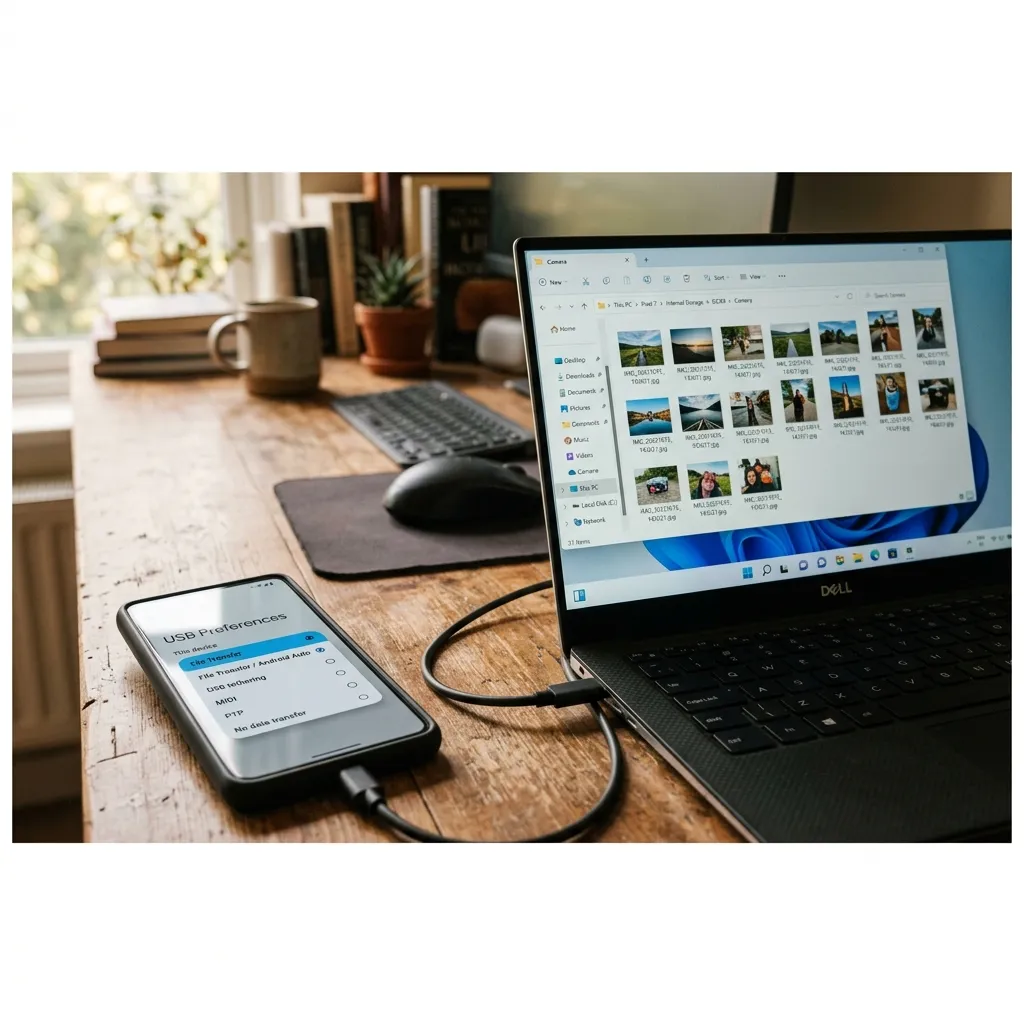
- På telefonen — dra ner notiser och tryck på "Laddar den här enheten via USB"
- Välj Filöverföring (eller MTP)
- Öppna Utforskaren på datorn — telefonen visas som en enhet
- Navigera till
Internminne > DCIM > Camera - Markera bilderna du vill överföra
- Kopiera (
Ctrl + C) och klistra in (Ctrl + V) i valfri mapp på datorn
Mac
- Ladda ner Android File Transfer från android.com (gratis)
- Anslut telefonen med USB-kabel
- Öppna Android File Transfer — den visar telefonens filsystem
- Dra och släpp bilder till din Mac
Skapa en dedikerad mapp på datorn — till exempel "Telefonbilder 2026" — innan du börjar överföringen. Det gör det enklare att hålla ordning.
Metod 2: Google Foto (automatisk, molnbaserad)
Om du har Google Foto installerat och säkerhetskopiering aktiverat — dina bilder finns redan i molnet.
- Gå till photos.google.com på datorn
- Logga in med samma Google-konto som på telefonen
- Alla dina foton finns där
- Markera och ladda ner som ZIP eller en och en
Fördel: Automatiskt, ingen kabel, fungerar från vilken dator som helst. Nackdel: Kräver internet, räknas mot ditt Google-lagringsutrymme om du använder originalkvalitet.
Metod 3: OneDrive eller Dropbox
- Installera OneDrive eller Dropbox på telefonen
- Ladda upp bilderna till molnet
- Öppna OneDrive/Dropbox på datorn — bilderna synkas automatiskt
Metod 4: Bluetooth (långsamt, för enstaka bilder)
- Aktivera Bluetooth på båda enheterna
- Parkoppla telefon och dator
- På telefonen: öppna bilden > Dela > Bluetooth > välj datorn
- Godkänn överföringen på datorn
Endast lämpligt för enstaka bilder — överföringen är långsam.
Metod 5: Wi-Fi Direct / appar
Appar som AirDroid eller Send Anywhere låter dig överföra bilder trådlöst via Wi-Fi utan kabel.
Vanliga frågor
F: Varför syns inte telefonen i Utforskaren? S: Kontrollera att du valt "Filöverföring" (MTP) på telefonen. Testa en annan USB-kabel — vissa kablar är bara för laddning.
F: Kan jag överföra bilder i RAW-format? S: Ja, alla metoder utom Bluetooth fungerar med RAW-filer. USB-kabel är snabbast för stora filer.
Relaterade guider
- Säkerhetskopiera din Android-telefon
- Frigör utrymme på din Android-telefon
- Överför data till ny Android — Guide
Vanliga frågor och svar
F: Kan jag skada något genom att följa dessa instruktioner? S: Nej, alla metoder i denna guide är säkra och beprövade. Vi har valt ut de metoder som har minimal risk. Om ett steg innebär någon risk markerar vi det med en varning.
F: Hur ofta ska jag göra detta? S: Beroende på vad guiden handlar om — vissa åtgärder är engångsinställningar, andra rekommenderas en gång i månaden. Läs varje metod för specifik rekommendation.
F: Fungerar detta på äldre versioner? S: De flesta metoder fungerar på flera versioner av operativsystemet. Där det finns skillnader har vi noterat detta. För mycket gamla versioner kan menyerna se annorlunda ut.
F: Vad gör jag om problemet kvarstår efter alla steg? S: Om du har följt alla steg och problemet kvarstår — prova våra relaterade guider nedan. De täcker mer avancerade lösningar.
Sammanfattning
Vi har gått igenom de viktigaste metoderna för att lösa detta problem. Börja alltid med de enklaste lösningarna och arbeta dig systematiskt framåt. Dokumentera vad du ändrar så att du kan ångra om något går fel. Kom ihåg att teknik är till för att hjälpa dig — ta ett steg i taget.
Så förebygger du framtida problem
För att undvika att problemet återkommer rekommenderar vi följande förebyggande åtgärder:
- Håll operativsystemet och alla program uppdaterade till senaste versionen — säkerhetsuppdateringar och buggfixar släpps regelbundet
- Starta om datorn eller telefonen regelbundet — minst en gång i veckan — för att rensa temporära cachefiler och återställa processer som kan ha fastnat
- Undvik att installera program från okända källor — ladda bara ner från officiella webbplatser och appbutiker
- Gör regelbundna säkerhetskopior av dina viktigaste filer till en extern hårddisk eller molntjänst
- Lär dig känna igen varningssignalerna — när något börjar bete sig annorlunda, agera tidigt innan det blir ett större problem
Förebyggande underhåll tar några minuter i veckan men kan spara timmar av frustration och potentiellt kostsamma reparationer.