Varför synkronisera kontakter med Google?
Du skaffar en ny telefon och plötsligt är hälften av dina kontakter borta. Numret till tandläkaren, din kusins nya adress, kollegans direktnummer — allt försvunnet. Detta händer nästan alltid av samma anledning: kontakterna sparades lokalt på telefonen istället för att synkroniseras till ett Google-konto.
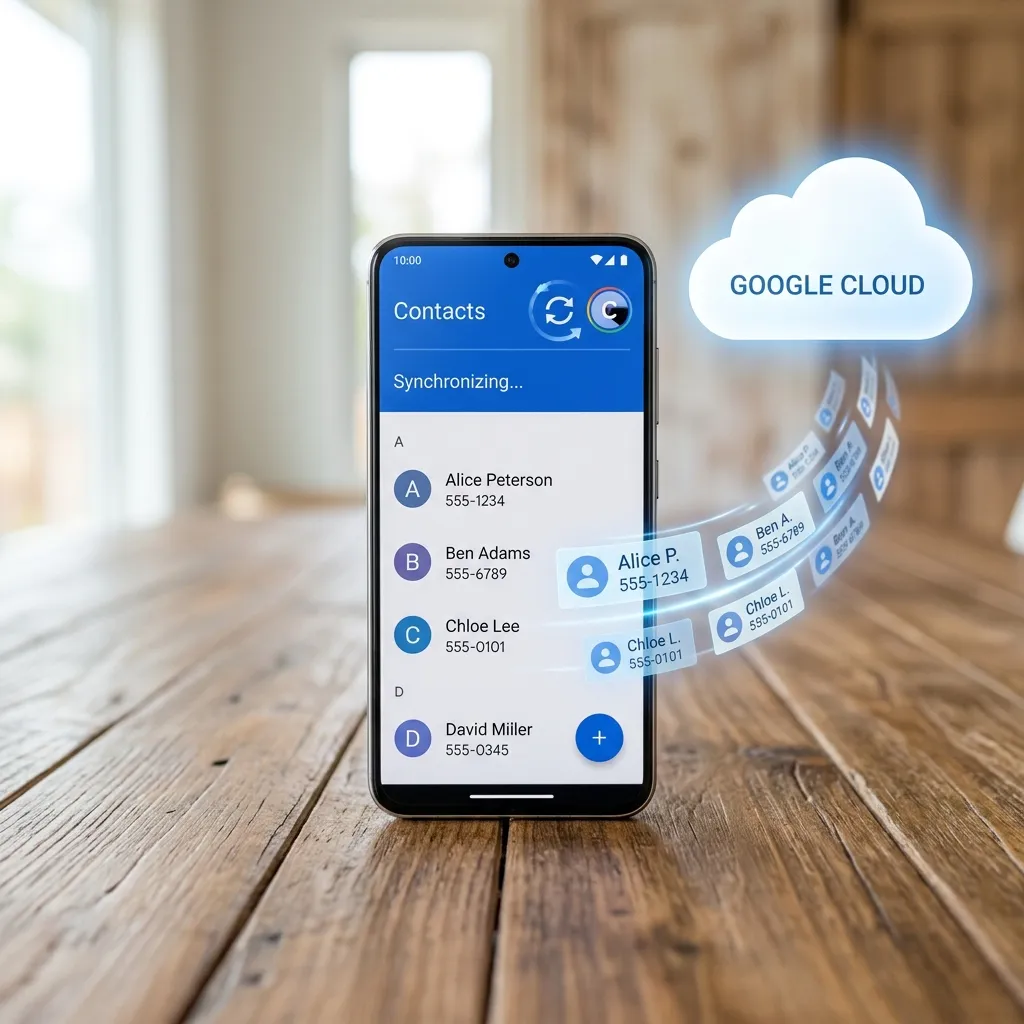
När dina kontakter är synkroniserade med Google finns de tryggt i molnet. Du kan tappa telefonen i sjön, köpa en ny Android eller logga in från en dator — dina kontakter finns där. Du slipper också den klassiska huvudvärken med dubbletter, försvunna nummer och kontakter som plötsligt byter namn.
Kontakter som endast är sparade på telefonens lokala minne eller SIM-kortet försvinner permanent om telefonen går sönder, blir stulen eller återställs. Synkronisering till Google är gratis, tar två minuter att aktivera och skyddar dig mot total dataförlust.
Kontrollera var dina kontakter är sparade just nu
Innan du börjar synkronisera måste du veta var dina kontakter faktiskt finns. Android kan spara kontakter på flera olika platser samtidigt.
Så här kontrollerar du
- Öppna appen Kontakter på din Android-telefon
- Tryck på menyikonen (tre streck eller tre prickar) — placeringen varierar mellan tillverkare
- Välj Anpassa vy eller Kontakter att visa
- Du ser en lista över kontokällor — till exempel "Telefon", "Google", "SIM-kort", "Samsung account"
Här kan du bocka i och ur vilka kontakter som ska visas. Om du ser att många kontakter ligger under "Telefon" eller "SIM-kort" — då är de inte synkroniserade med Google och riskerar att försvinna.
 Klicka för att zoomaAndroid Kontakter-app som visar anpassa vy med flera kontokällor — Google, Telefon och SIM-kort
Om du använder en Samsung-telefon kan du också ha kontakter sparade i Samsung Cloud. Detta är ett separat system från Google. Du kan ha kontakter i båda samtidigt, vilket ofta leder till dubbletter.
Metod 1: Aktivera automatisk synkronisering (rekommenderas)
Detta är den enklaste och mest pålitliga metoden. När den är aktiverad synkroniseras alla nya och ändrade kontakter automatiskt till ditt Google-konto — i realtid.
Så aktiverar du
- Öppna Inställningar på din Android
- Gå till Lösenord och konton (kan heta Konton eller Konton och synkronisering på äldre versioner)
- Tryck på ditt Google-konto i listan
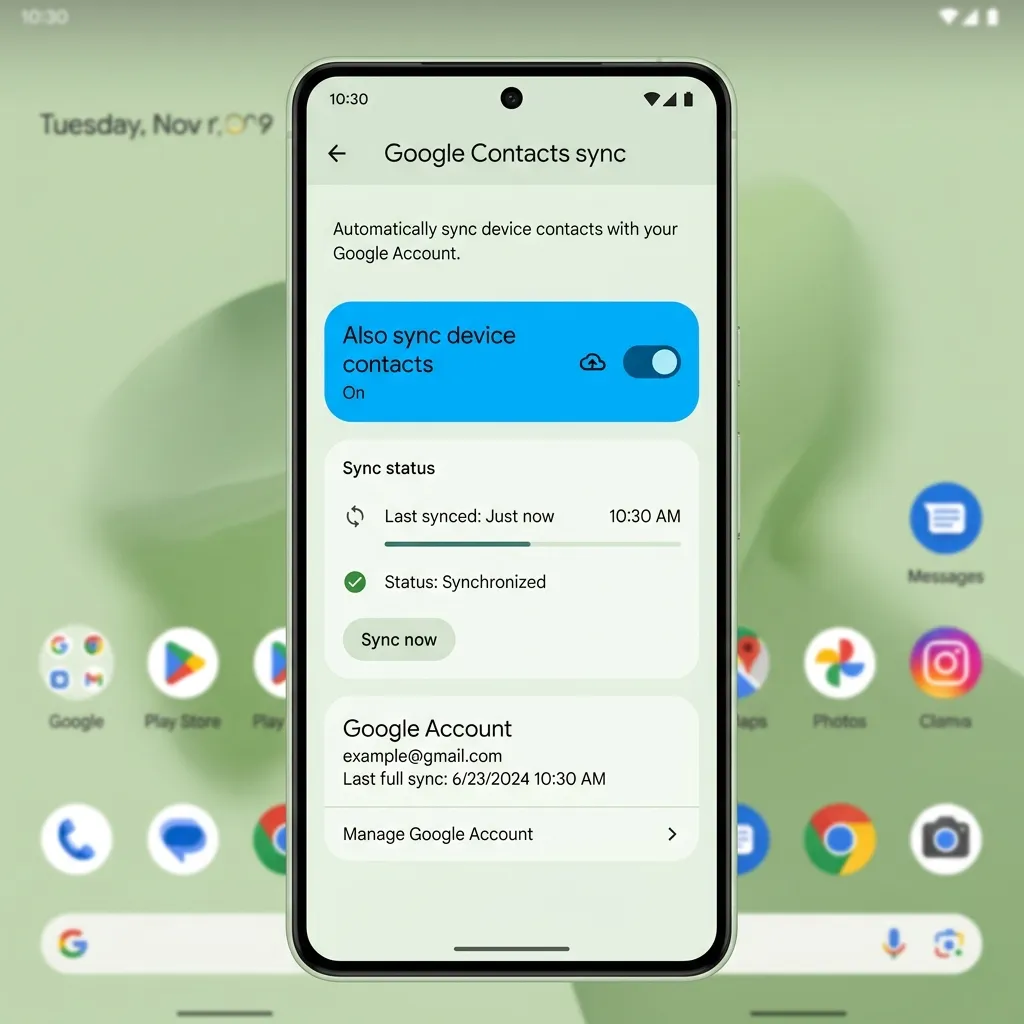
- Tryck på Kontosynkronisering
- Leta upp Kontakter i listan och kontrollera att reglaget är påslaget
- Tryck på menyikonen (tre prickar) och välj Synkronisera nu för att tvinga fram en omedelbar synkronisering
Kontrollera att synkroniseringen fungerar
- Öppna Kontakter-appen
- Skapa en ny testkontakt med ett tydligt namn — till exempel "Test Testsson"
- Öppna en webbläsare på datorn och gå till contacts.google.com
- Logga in med samma Google-konto
- Testkontakten du just skapade ska nu synas i webbgränssnittet
Om testkontakten syns är synkroniseringen aktiv och fungerar. Du kan radera testkontakten nu.
Google synkroniserar automatiskt kontakter i bakgrunden men du kan alltid tvinga fram en manuell synkronisering genom att gå till Inställningar > Lösenord och konton > ditt Google-konto > Kontosynkronisering > tryck på de tre prickarna > Synkronisera nu.
Metod 2: Flytta lokala kontakter till Google
Om du redan har kontakter sparade lokalt på telefonen måste du aktivt flytta dem till ditt Google-konto. Detta görs enklast via appen Kontakter.
Flytta enstaka kontakter
- Öppna appen Kontakter
- Tryck på kontakten du vill flytta
- Tryck på Redigera (pennikonen)
- Tryck på fältet där det står var kontakten är sparad — ofta "Telefon" eller "SIM-kort"
- Välj ditt Google-konto i rullistan
- Tryck på Spara
Flytta alla kontakter på en gång
- Öppna appen Kontakter
- Tryck på menyikonen och välj Hantera kontakter
- Välj Flytta kontakter (kan också heta Importera/exportera beroende på tillverkare)
- Välj Telefon som källa
- Välj ditt Google-konto som destination
- Tryck på Flytta och bekräfta
Alla telefonens lokala kontakter flyttas nu till Google. Efter flytten är de synkroniserade och säkra i molnet.
Metod 3: Exportera och importera kontakter via vCard
vCard (.vcf) är ett universellt filformat för kontakter som fungerar mellan Android, iPhone, dator och alla e-posttjänster. Detta är den bästa metoden för att överföra kontakter mellan olika plattformar eller skapa en säkerhetskopia.
Exportera kontakter till vCard-fil
- Öppna appen Kontakter
- Tryck på menyikonen och välj Hantera kontakter > Importera/exportera kontakter
- Välj Exportera (till lagring eller till .vcf-fil)
- Välj vilket konto du vill exportera från — vanligtvis Google
- Välj var filen ska sparas — Nedladdningar-mappen är enklast att hitta
- Tryck på Exportera — en .vcf-fil skapas
Importera vCard till Google
- Öppna Google Kontakter i webbläsaren på datorn: contacts.google.com
- Klicka på Importera i vänstermenyn
- Klicka på Välj fil och leta upp din .vcf-fil
- Klicka på Importera
- Vänta medan kontakterna laddas upp — de synkroniseras sedan automatiskt till din telefon
Överföra från iPhone till Android via vCard
- På iPhone: öppna Inställningar > Kontakter > Konton > iCloud och se till att kontakter är påslaget
- Gå till icloud.com på datorn, logga in och öppna Kontakter
- Markera alla kontakter (Cmd+A på Mac, Ctrl+A på Windows)
- Klicka på kugghjulsikonen och välj Exportera vCard
- Spara .vcf-filen på datorn
- Gå till contacts.google.com och importera .vcf-filen
- Synkronisera din Android-telefon — kontakterna dyker upp automatiskt
Hantera flera Google-konton
Många använder flera Google-konton — ett privat, ett för jobbet och kanske ett gammalt konto. När du har flera konton aktiva på samma telefon kan kontakter spridas ut mellan dem.
Så får du ordning på flera konton
- Gå till Inställningar > Lösenord och konton
- Du ser alla konton som är inloggade på telefonen
- Tryck på varje Google-konto och kontrollera om Kontakter-synkronisering är på
- Bestäm vilket konto som ska vara ditt "huvudkonto" för kontakter
- Stäng av kontaktsynkronisering för de konton du inte vill använda för kontakter
Så väljer du standardkonto för nya kontakter
- Öppna appen Kontakter
- Gå till Inställningar i appen (inte telefonens inställningar)
- Leta efter Standardkonto för nya kontakter eller liknande
- Välj det Google-konto du vill använda som standard
- Alla nya kontakter du skapar sparas nu automatiskt till rätt konto
Slå ihop dubbletter
Dubbletter är ett av de vanligaste problemen med kontaktsynkronisering. De uppstår när samma kontakt sparas från flera källor — till exempel både från telefonens minne, Google, SIM-kortet och appar som WhatsApp.
Så slår du ihop dubbletter automatiskt
- Öppna appen Kontakter
- Tryck på menyikonen och välj Hantera kontakter
- Välj Slå ihop kontakter (eller Hitta och slå ihop dubbletter)
- Appen analyserar alla dina kontakter och föreslår sammanslagningar
- Granska förslagen — ibland föreslår appen felaktiga sammanslagningar
- Tryck på Slå ihop alla eller gå igenom en i taget
Slå ihop dubbletter via datorn (mer kontroll)
- Gå till contacts.google.com på datorn
- Klicka på Slå ihop och åtgärda i vänstermenyn
- Google analyserar alla dina kontakter och visar dubbletter
- Klicka på Slå ihop alla för automatisk sammanslagning
- Eller gå igenom listan manuellt — du ser exakt vilka kontakter som slås ihop
Google Kontakter på webben har ett kraftfullare sammanslagningsverktyg än Android-appen. Om du har många dubbletter (50+) är det enklare och snabbare att göra jobbet på datorn via contacts.google.com.
Åtgärda synkroniseringsproblem
Ibland slutar kontakterna att synkroniseras utan tydlig anledning. Här är de vanligaste problemen och hur du löser dem.
Problem: Synkroniseringen har fastnat
Lösning:
- Gå till Inställningar > Lösenord och konton > ditt Google-konto > Kontosynkronisering
- Stäng av synkronisering för Kontakter, vänta 10 sekunder, slå på igen
- Tryck på de tre prickarna och välj Synkronisera nu
- Starta om telefonen om det inte hjälper — synkroniseringen återupptas ofta efter en omstart
Problem: "Synkroniseringen har problem. Den är tillfälligt avstängd"
Lösning: Detta meddelande visas ofta när Google-kontot har autentiseringsproblem:
- Gå till Inställningar > Lösenord och konton
- Ta bort Google-kontot helt
- Lägg till kontot igen — Inställningar > Lösenord och konton > Lägg till konto > Google
- Logga in på nytt och se till att kontaktsynkronisering är aktiverat
Problem: Kontakter synkroniseras men saknas på datorn
Lösning: Kontrollera att du är inloggad på rätt Google-konto på båda enheterna. Många har flera Google-konton och kontrollerna kan vara sparade under fel konto. Gå till contacts.google.com och kontrollera vilket konto du är inloggad på (profilbilden uppe till höger).
Sammanfattning
Synkroniserade kontakter är en av de där sakerna du inte tänker på förrän det är för sent. Här är din checklista för full kontroll:
- Kontrollera var kontakterna finns — Öppna Kontakter-appen och se om de ligger under Google eller "Telefon"
- Aktivera synkronisering — Inställningar > Lösenord och konton > Google > Kontosynkronisering > Kontakter
- Flytta lokala kontakter till Google — Använd "Flytta kontakter" i appen Kontakter
- Rensa dubbletter — Använd "Slå ihop" i Kontakter-appen eller på contacts.google.com
- Sätt standardkonto — Välj vilket Google-konto nya kontakter ska sparas till
- Exportera en vCard-kopia — Gör en manuell export en gång i kvartalet som extra säkerhet
När allt är synkroniserat kan du andas ut. Ny telefon? Bara att logga in med samma Google-konto så finns alla kontakter där. Telefon trasig? Kontakterna lever vidare i molnet.