Förberedelser innan du börjar
Innan du påbörjar en ren ominstallation av Windows 11 är det kritiskt att du förbereder dig ordentligt. En ominstallation innebär att din systemdisk (oftast C:-enheten) formateras, vilket raderar alla installerade program, drivrutiner, personliga filer och systeminställningar.
1. Gör en fullständig säkerhetskopia (Backup)
Säkerhetskopiera allt viktigt material innan du går vidare. Detta inkluderar:
- Dokument och bilder: Kopiera dina personliga mappar till en extern hårddisk eller synkronisera dem med en molntjänst som OneDrive, Google Drive eller Dropbox.
- Webbläsardata: Se till att dina bokmärken och lösenord är synkroniserade till ditt användarkonto i Chrome, Edge, Firefox eller Safari.
- Programinställningar: Vissa program sparar konfigurationsfiler i mappen
AppData(%appdata%). Om du har specifika inställningar du vill behålla bör du kopiera dessa manuellt. - Licensnycklar: Skriv ner produktnycklar för program som inte är kopplade till molnkonton.
2. Kontrollera systemkraven
Innan du installerar om är det smart att dubbelkontrollera att datorn uppfyller kraven för Windows 11. Du kan använda Microsofts officiella app Hälsokontroll för dator (PC Health Check). De viktigaste kraven är:
- TPM 2.0: Trusted Platform Module måste vara aktiverat i datorns BIOS/UEFI.
- Secure Boot: Säker start måste också vara aktiverat.
- Processor: En kompatibel 64-bitars processor (Intel Core 8:e generationen eller nyare, AMD Ryzen 2000-serien eller nyare).
Viktigt: En ren installation raderar alla filer och program på din systemdisk. Spara det du vill behålla på en extern hårddisk eller i molnet innan du påbörjar processen.
Vad du behöver förbereda
- En fungerande dator med stabil internetanslutning för att ladda ner installationsfilerna.
- Ett tomt USB-minne på minst 8 GB (obs: allt på USB-minnet kommer att raderas när det görs om till installationsmedia).
- Din Windows 11-produktnyckel (om du har en digital licens kopplad till ditt Microsoft-konto behöver du oftast inte ange någon nyckel under installationen).
- Cirka 45-60 minuter av din tid.
Skapa installationsmedia för Windows 11
Det enklaste och säkraste sättet att skapa ett installations-USB är att använda Microsofts eget kostnadsfria verktyg.
- Gå till Microsofts officiella nedladdningssida för Windows 11.
- Under rubriken "Skapa installationsmedia för Windows 11", klicka på Ladda ner verktyget nu för att hämta programmet Verktyg för att skapa installationsmedia (Media Creation Tool).
- Sätt i ditt USB-minne i datorn.
- Kör det nedladdade programmet och klicka på Acceptera för att godkänna licensvillkoren.
- Välj Svenska som språk och Windows 11 som utgåva. Klicka på Nästa.
- Välj alternativet USB-minne och klicka på Nästa.
- Välj ditt USB-minne i listan över enheter.
- Klicka på Nästa. Verktyget kommer nu att ladda ner Windows 11-filerna och skriva dem till USB-minnet. Detta kan ta allt från 10 till 30 minuter beroende på din internethastighet.
Tips: Du kan också använda programmet Rufus för att skapa ett installations-USB om du vill ha fler avancerade alternativ.
Starta från USB-minnet
Nu måste du få datorn att starta från USB-minnet istället för hårddisken.
- Stäng av datorn helt
- Sätt i USB-minnet
- Starta datorn och tryck på rätt tangent för att komma till boot-menyn
Vanliga tangenter för boot-meny:
- F12 — de flesta Dell, Lenovo, Acer
- F9 — HP
- F8 — ASUS
- Escape (Esc) — många moderna datorer
- Option (Alt) — Mac med Intel-processor
- Välj ditt USB-minne i listan och tryck Enter
Installera Windows 11
När datorn startar från USB-minnet ser du Windows 11-installationsprogrammet.
- Välj Språk: Svenska och klicka Nästa
- Klicka på Installera nu
- Ange din produktnyckel eller klicka Jag har ingen produktnyckel om du installerar om på samma dator
- Välj Windows 11 Home eller Pro och klicka Nästa
- Läs och godkänn licensvillkoren
Välj installationstyp
Välj Anpassad: Endast Windows (avancerat) för en ren installation.
Du ser nu en lista över dina hårddiskar och partitioner. Det är här du måste vara försiktig.
Radera inte partitioner som heter Återställning eller System om du inte är helt säker. Fokusera på den största partitionen — det är din C:-enhet.
- Markera varje partition på systemdisken och klicka Ta bort tills du bara har Ej allokerat utrymme
- Markera det ej allokerade utrymmet och klicka Nästa
Windows börjar nu installeras. Datorn kommer att starta om flera gånger under processen — det är helt normalt.
Slutför installationen
När installationen är klar möts du av Windows 11:s konfigurationsskärm.
- Välj Sverige som region
- Välj tangentbordslayout: Svensk
- Anslut till ditt Wi-Fi-nätverk
- Logga in med ditt Microsoft-konto eller skapa ett lokalt konto
- Konfigurera sekretessinställningar efter dina önskemål
Efter installationen
När du väl möts av skrivbordet i din nya, fräscha Windows 11-installation är systemet redo att användas, men det finns några viktiga steg du bör ta direkt för att säkerställa att datorn är säker, stabil och fungerar optimalt:
- Kör Windows Update: Gå till Inställningar > Windows Update och klicka på Sök efter uppdateringar. Låt systemet installera alla tillgängliga kumulativa uppdateringar, säkerhetspatchar och valfria drivrutinsuppdateringar. Starta om datorn när du blir ombedd.
- Installera specifika drivrutiner: Windows Update hittar det mesta, men för optimal prestanda bör du ladda ner de senaste drivrutinerna för ditt grafikkort (från Nvidia, AMD eller Intel) och moderkort (ljud, chipset, nätverk) direkt från tillverkarnas officiella webbplatser.
- Konfigurera inbyggt skydd: Kontrollera att Windows-säkerhet är aktivt och att realtidsskyddet fungerar. Du behöver i regel inte installera något tredjeparts antivirusprogram på en modern Windows 11-dator, då det inbyggda skyddet är fullt tillräckligt och drar mindre systemresurser.
- Installera dina favoritprogram: Ladda ner och installera de program du använder dagligen (webbläsare, Office-paket, mediespelare, spelklienter etc.).
- Återställ dina filer: Kopiera tillbaka dina säkerhetskopierade dokument, bilder och personliga mappar från din externa hårddisk eller logga in på dina molntjänster för att synkronisera dina data.
Tips: Spara installations-USB-minnet på ett säkert ställe. Du kan använda det igen om du behöver felsöka eller installera om datorn i framtiden.
Vanliga problem och lösningar
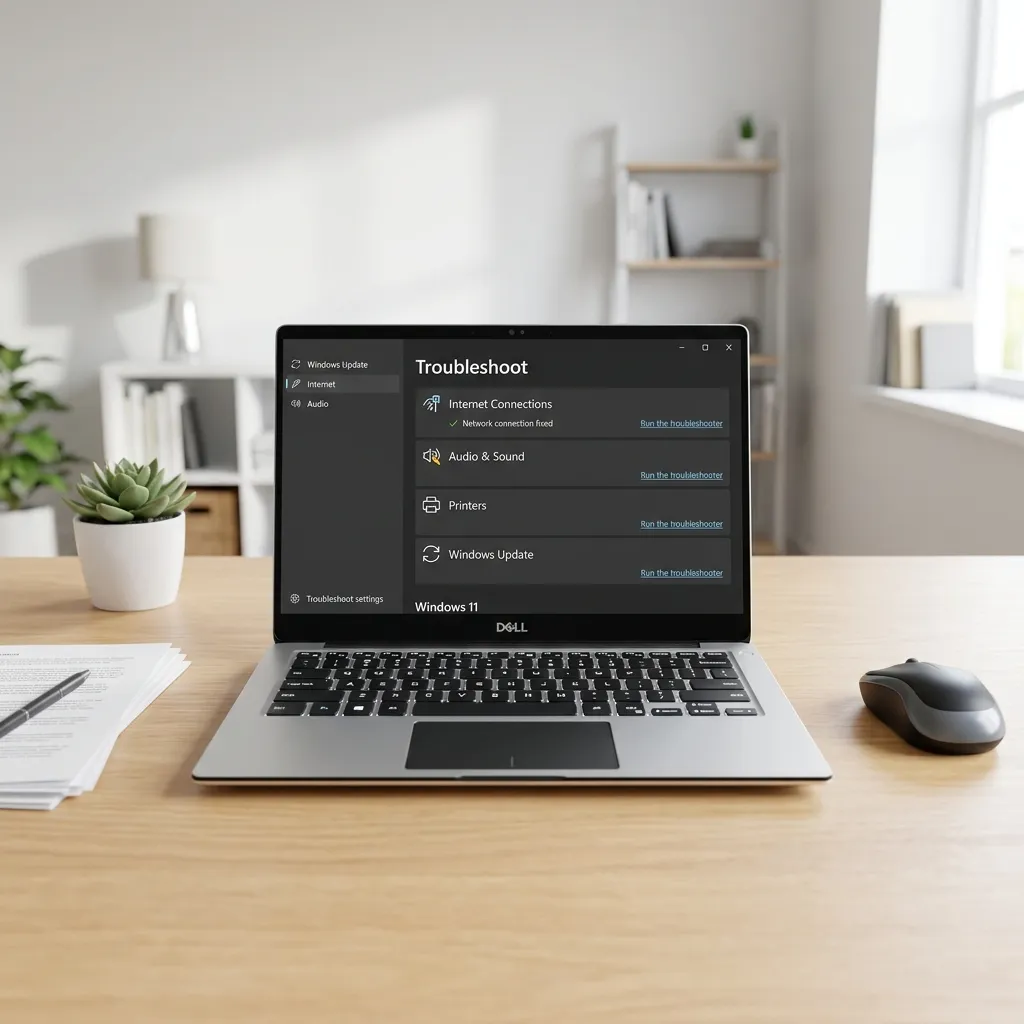
Om du stöter på problem under installationen, här är några vanliga lösningar:
- "Den här datorn uppfyller inte systemkraven" — kontrollera att din dator har TPM 2.0 och Secure Boot aktiverat i BIOS
- "Ingen enhet hittades" — du kan behöva ladda drivrutiner för din hårddisk under installationen
- Installationen fryser — koppla bort alla onödiga USB-enheter och försök igen