Första regeln: Gör inget förhastat
Du har just tömt papperskorgen och inser att den där viktiga filen följde med. Paniken kommer krypande. Ditt första instinkt är att börja leta, installera program och testa allt samtidigt.
Stopp. Den allra viktigaste regeln vid dataåterställning är: sluta använda datorn omedelbart. Varje gång du sparar en ny fil, installerar ett program eller ens surfar på nätet riskerar du att skriva över den plats på hårddisken där din raderade fil fortfarande finns kvar.
Radera inte, spara inte och installera inget på den enhet där filen fanns. All aktivitet minskar chansen till återställning. Läs klart denna guide först och agera sedan metodiskt.
Så fungerar papperskorgen — och varför filer går att återställa
När du raderar en fil i Windows eller Mac flyttas den till papperskorgen (Recycle Bin i Windows, Trash i macOS). I detta läge är filen inte raderad — den är bara markerad som "borttagen från sin ursprungliga plats". Du kan återställa den med ett enkelt högerklick.
När du tömmer papperskorgen tas filens referens bort från filsystemets innehållsförteckning. Själva datan — ettor och nollor — ligger fortfarande kvar på hårddisken. Operativsystemet markerar bara utrymmet som "ledigt att skriva över". Fram till dess att något annat skrivs dit kan filen återställas.
Metod 1: Återställ från papperskorgen (filen är där)
Detta är den enkla metoden — om du inte tömt papperskorgen än.
I Windows
- Dubbelklicka på papperskorgen på skrivbordet
- Leta upp filen eller mappen du vill återställa
- Högerklicka på filen och välj Återställ
- Filen återställs till sin ursprungliga plats
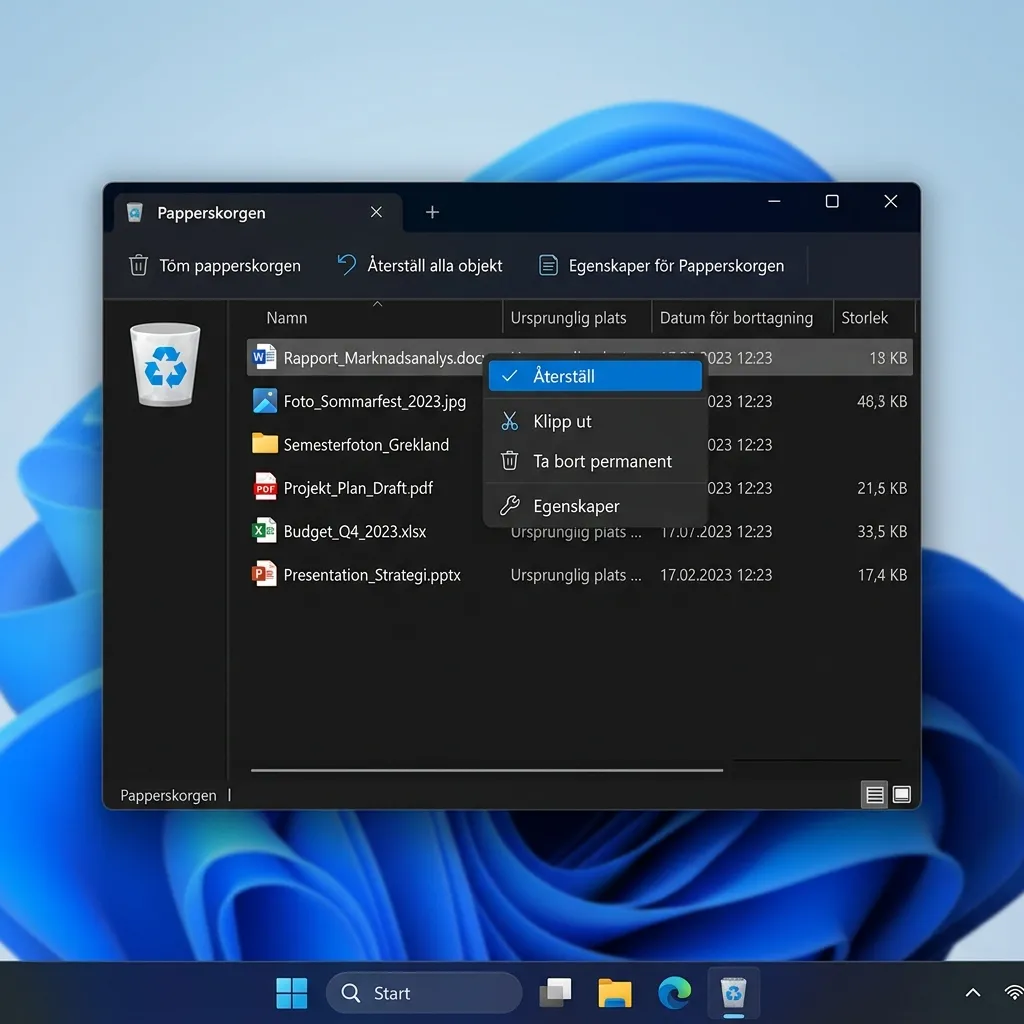 Klicka för att zoomaPapperskorgen i Windows 11 med högerklickad fil och Återställ markerat i snabbmenyn
På Mac
- Klicka på papperskorgen i Dockan
- Leta upp filen eller mappen
- Högerklicka och välj Lägg tillbaka — eller dra filen till skrivbordet
I Windows kan du högerklicka på en tom yta i papperskorgen och välja Återställ alla objekt för att återställa allt på en gång. Användbart om du råkat radera en hel mapp.
Metod 2: Återställ efter att papperskorgen tömts (Windows)
Om du redan tömt papperskorgen i Windows har du fortfarande flera alternativ.
Använd Filhistorik
Om du har aktiverat Filhistorik (Windows inbyggda säkerhetskopiering):
- Öppna mappen där filen tidigare fanns
- Klicka på Start i menyfliksområdet och sedan på Historik
- Bläddra bland tidigare versioner av mappen med pilarna
- Markera filen du vill återställa och klicka på den gröna återställningsknappen
Använd Återställ tidigare versioner
Windows skapar ibland automatiskt skuggkopior av dina filer:
- Högerklicka på mappen där filen tidigare fanns
- Välj Återställ tidigare versioner
- Välj en version från före raderingen
- Klicka på Återställ
Använd ett återställningsprogram
Om varken Filhistorik eller tidigare versioner fungerar behöver du ett återställningsprogram. Dessa skannar hårddisken efter spår av raderade filer:
- Recuva (Windows, gratis) — lättanvänt, bra för nybörjare
- TestDisk (Windows, Mac, Linux, gratis) — kraftfullt men tekniskt gränssnitt
- Ladda ner Recuva på en annan dator och spara på ett USB-minne — installera INTE på datorn där filen raderades
- Kör programmet direkt från USB-minnet
- Välj filtyp och plats att skanna
- Vänta tills skanningen är klar — kan ta från minuter till timmar
- Markera filer du vill återställa och spara dem på ett USB-minne eller en extern disk — inte på samma disk
Spara ALDRIG återställda filer på samma disk som de raderades från. Du riskerar att skriva över andra raderade filer som du ännu inte hunnit återställa.
Metod 3: Återställ efter att papperskorgen tömts (Mac)
På Mac har du färre inbyggda alternativ men fortfarande goda chanser.
Använd Time Machine
Om du använt Time Machine för säkerhetskopiering är detta den enklaste vägen:
- Öppna mappen där filen tidigare fanns
- Klicka på Time Machine-ikonen i menyraden och välj Gå in i Time Machine
- Bläddra bakåt i tiden med pilarna eller tidslinjen till höger
- Markera filen och klicka på Återställ
Använd Terminal för att återställa från lokal ögonblicksbild
Mac sparar lokala ögonblicksbilder även utan Time Machine-disk ansluten:
- Öppna Terminal
- Skriv
tmutil listlocalsnapshots /för att se tillgängliga ögonblicksbilder - Använd Time Machine för att bläddra bland dessa lokala ögonblicksbilder
Använd återställningsprogram för Mac
- Disk Drill (gratisversion med grundläggande återställning) — intuitivt gränssnitt, visar återställningsbara filer även i gratisversionen
- PhotoRec (ingår i TestDisk) — specialiserat på bild- och dokumentåterställning
Förebygg så att du slipper paniken nästa gång
- Töm inte papperskorgen automatiskt — stäng av funktionen i inställningarna
- Aktivera Filhistorik (Windows) eller Time Machine (Mac) — fem minuters installation räddar år av data
- Använd molnsynkronisering — OneDrive, iCloud eller Google Drive som extra skyddsnät
- Tänk efter före — ta för vana att alltid dubbelkolla innan du tömmer papperskorgen