Vad menas med en "död" dator?
En dator som inte startar kan betyda många olika saker. I den här guiden pratar vi om en dator som är så trasig att du inte kommer åt dina filer på vanligt sätt — men där hårddisken eller SSD:n fortfarande kan vara helt läsbar.
Här är de vanligaste scenarierna:
- Datorn startar inte alls — helt svart skärm, inga fläktar
- Datorn startar men fastnar på Windows- eller Apple-logotypen
- Datorn får blåskärm (BSOD) varje gång du försöker starta
- Datorn startar men operativsystemet är korrupt och går inte att använda
- Datorn är fysiskt skadad — trasig skärm, tangentbord eller moderkort
Gemensamt för alla dessa situationer: hårddisken kan fortfarande vara helt oskadd. Och så länge själva lagringsenheten fungerar finns det goda chanser att rädda dina filer.
Viktig skillnad: En död dator är inte samma sak som en trasig hårddisk. Om du hör klickande eller skrapande ljud från datorn bör du istället läsa vår guide om att återställa data från hårddisk. Den här guiden fokuserar på situationer där datorn är trasig men hårddisken är frisk.
Innan du börjar — säkerhet och verktyg du behöver
Oavsett vilken metod du väljer finns det några saker du behöver tänka på innan du sätter igång.
Grundläggande säkerhetstänk
- Statisk elektricitet kan skada komponenter. Använd ett ESD-armband eller rör vid ett jordat metallföremål (element, vattenkran) innan du hanterar hårddisken.
- Arbeta på en ren och plan yta. Ett köksbord med bra belysning är perfekt.
- Ha gott om tid. Stressa inte — dataåterställning kräver tålamod.
- Dokumentera. Ta bilder med mobilen på hur kablar och skruvar satt innan du plockar isär datorn.
Verktyg du kan behöva
| Verktyg | Användningsområde | Ungefärlig kostnad |
|---|---|---|
| Stjärnskruvmejsel (PH0, PH1) | Öppna laptop, skruva loss hårddisk | Finns i de flesta hem |
| Torx-mejsel (T5, T8) | Vissa laptops, Mac-datorer | 50–100 kr |
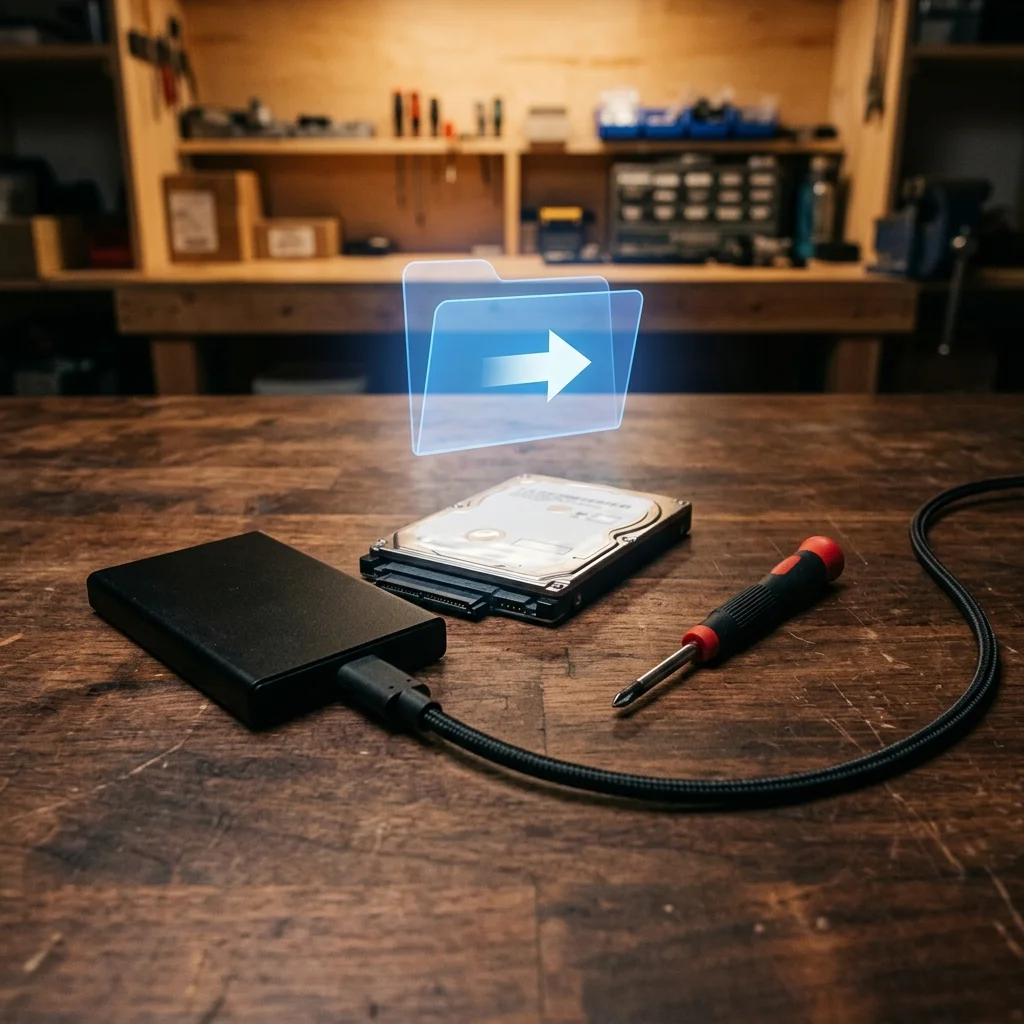
| USB-hårddiskkabinett (SATA till USB) | Ansluta intern hårddisk till annan dator | 150–300 kr |
| SATA-till-USB-adapter | Enklare variant av kabinett | 100–200 kr |
| USB-minne (minst 8 GB) | Skapa Linux Live USB | ~100 kr |
| Extern hårddisk (för återställda filer) | Lagra räddade filer | 400–800 kr |
| En andra fungerande dator | För att skapa Linux USB och ta emot filer | — |
Ett USB-hårddiskkabinett är en av de bästa investeringarna du kan göra. Det kostar under 300 kronor och förvandlar vilken intern hårddisk som helst till en extern USB-disk. Perfekt för dataåterställning, säkerhetskopiering och framtida felsökning.
Metod 1: Ta ut hårddisken och anslut till en annan dator
Detta är den enklaste och mest pålitliga metoden. Du plockar ut hårddisken från den döda datorn och ansluter den som en extern enhet till en fungerande dator.
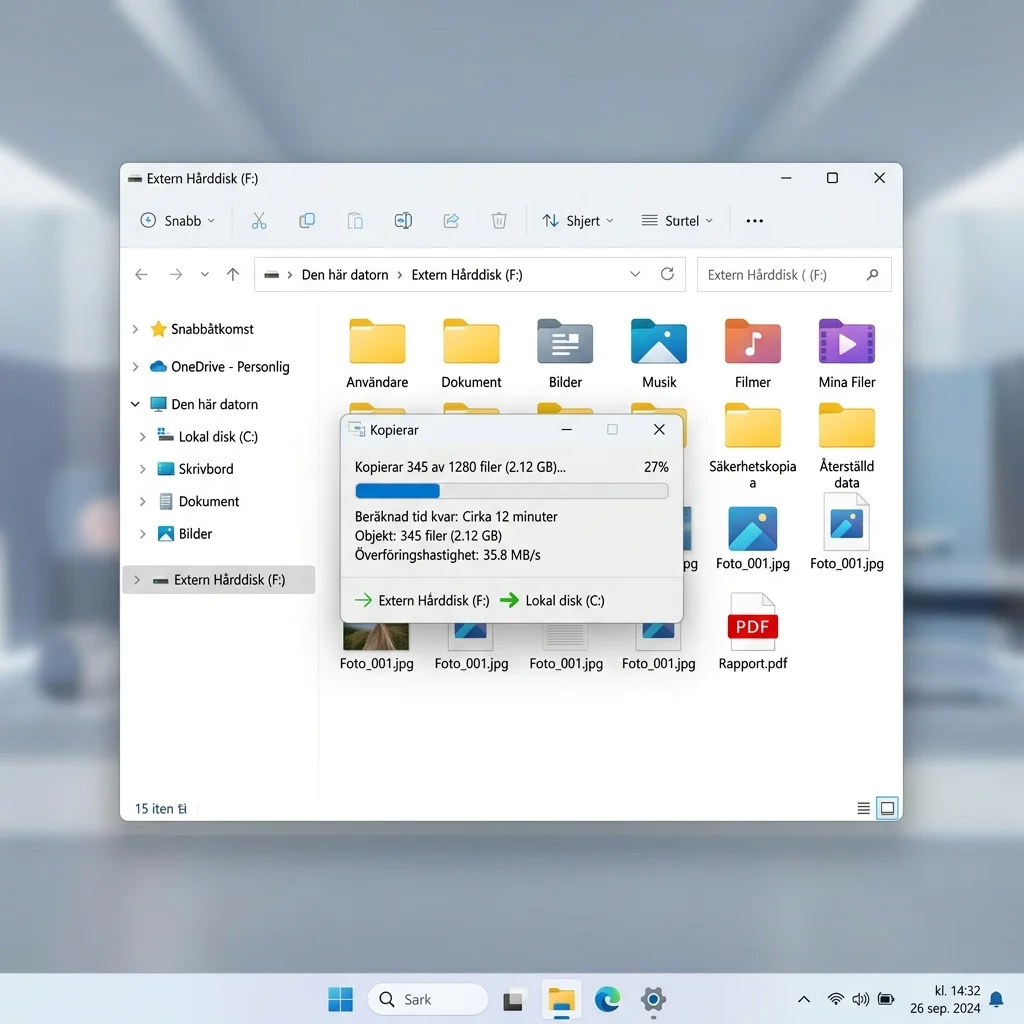 Klicka för att zoomaWindows 11 Utforskaren som visar en extern hårddisk ansluten via USB-kabinett med användarmappar från den återställda datorn
Steg 1: Ta ut hårddisken
För en stationär dator:
- Stäng av datorn och dra ur strömkabeln
- Öppna sidopanelen (oftast två skruvar på baksidan)
- Leta upp hårddisken — en rektangulär metallenhet, oftast i en hållare eller vik
- Dra ur SATA-datakabeln (smal platt kontakt) och SATA-strömkabeln (bredare kontakt)
- Skruva loss hårddisken från hållaren — vanligtvis fyra skruvar
- Lyft försiktigt ut hårddisken
För en bärbar dator:
- Stäng av datorn, dra ur laddaren och ta bort batteriet om det är löstagbart
- På de flesta laptops finns en lucka på undersidan med en liten disk-symbol
- Skruva loss luckan och lyft ut hårddisken — den sitter ofta i en liten metallram
- Dra ur hårddisken ur SATA-kontakten — använd ett fast men försiktigt grepp
Vissa laptops, särskilt moderna ultrabooks och MacBook-modeller, har hårddisken eller SSD:n fastlödd direkt på moderkortet. I sådana fall kan du inte ta ut den själv — gå vidare till metod 2 (Linux Live USB) eller metod 4 (macOS måldiskläge).
Steg 2: Anslut till en annan dator
- Köp ett USB-hårddiskkabinett eller en SATA-till-USB-adapter — kontrollera att den passar din disks storlek (3,5 tum för stationär, 2,5 tum för laptop)
- Skjut in hårddisken i kabinettet och stäng locket
- Anslut USB-kabeln till den fungerande datorn
- Hårddisken bör dyka upp i Utforskaren (Windows) eller Finder (Mac) inom några sekunder
Steg 3: Kom åt dina filer
När disken är ansluten navigerar du till användarmappen:
- Windows:
X:\Users\DittAnvändarnamn\där X är den nya diskbokstaven. Dina filer ligger underDocuments,Pictures,Desktopoch så vidare. - Mac:
Macintosh HD/Users/DittAnvändarnamn/med samma mappstruktur.
Om du inte ser filerna direkt kan de ha andra behörigheter. I Windows kan du behöva klicka "Fortsätt" när systemet frågar om administratörsbehörighet. På Mac kan du behöva högerklicka på mappen, välja "Visa info" och justera behörigheter längst ner.
Nu kan du kopiera över alla viktiga filer till den fungerande datorn eller en extern hårddisk.
Metod 2: Använd en Linux Live USB för att starta datorn
Om du inte kan eller vill ta ut hårddisken, eller om datorn har en fastlödd SSD, kan du använda ett Linux Live USB-minne. Detta startar datorn från USB-minnet istället för den interna disken, vilket ger dig tillgång till filsystemet.
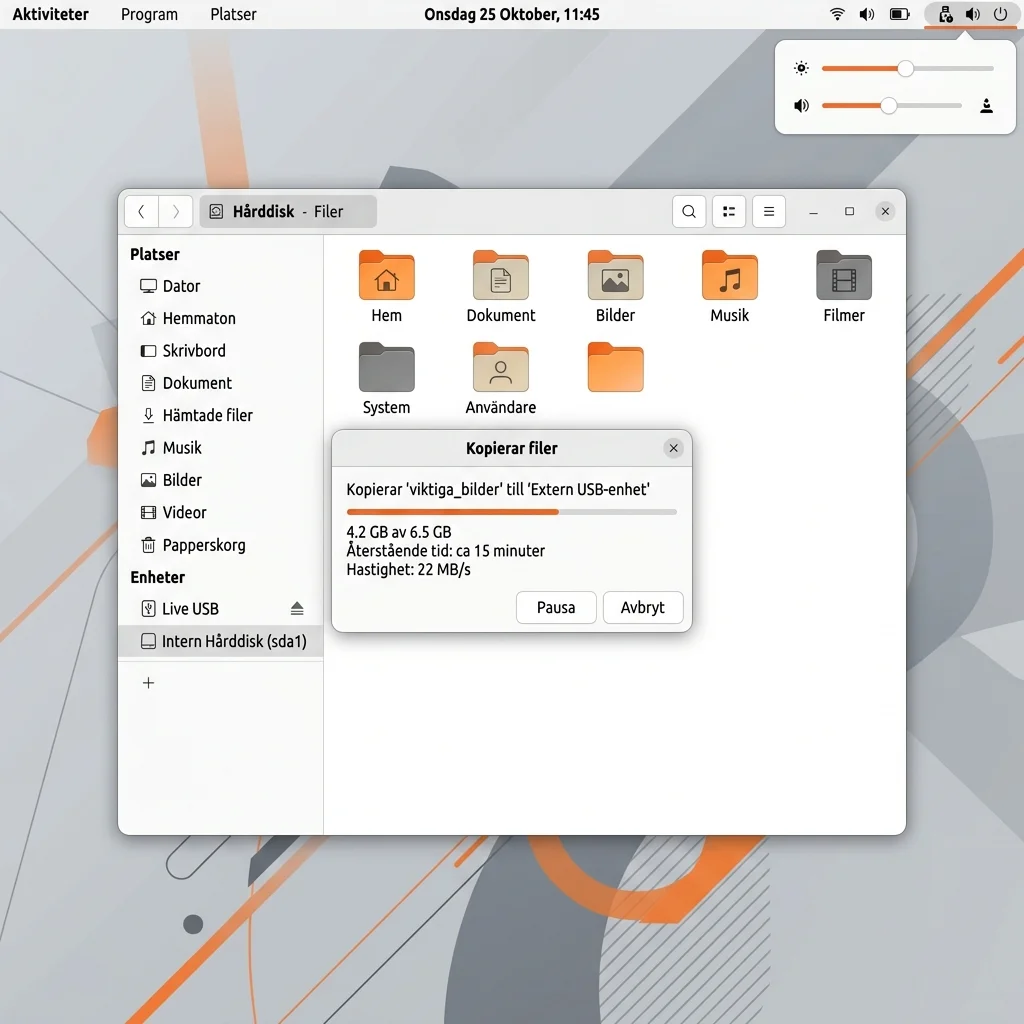 Klicka för att zoomaLinux-skrivbord med filhanterare som visar den interna hårddisken monterad och filkopiering till extern enhet
Steg 1: Skapa ett Linux Live USB-minne
Du behöver en fungerande dator för detta steg:
- Ladda ner Ubuntu ISO-fil från ubuntu.com (gratis, cirka 5 GB)
- Ladda ner Rufus (Windows) eller balenaEtcher (Mac/Linux) — båda är gratis
- Sätt i ett USB-minne på minst 8 GB
- Öppna Rufus, välj USB-minnet och Ubuntu ISO-filen, klicka "Start"
- Vänta tills processen är klar — tar 5–15 minuter
Steg 2: Starta den döda datorn från USB-minnet
- Sätt i USB-minnet i den döda datorn
- Starta datorn och tryck omedelbart på tangenten för bootmenyn — vanligtvis F12, F9, Esc eller F2 (beror på tillverkare)
- I bootmenyn, välj USB-minnet och tryck Enter
- När Ubuntu startar, välj "Try Ubuntu" (inte "Install Ubuntu")
- Efter en stund visas Ubuntus skrivbord
Om du inte vet vilken tangent som öppnar bootmenyn, prova F12 först — det är vanligast på stationära datorer och många laptops. På Dell är det ofta F12, på HP F9, på Lenovo F12 eller Enter-tangenten. Slå upp din dators manual online om du är osäker.
Steg 3: Hitta och kopiera dina filer
- Öppna filhanteraren (mappikonen i vänstra listen)
- I vänsterpanelen ser du en lista över enheter — leta efter en som heter något i stil med "Computer", "Windows" eller volymnamnet du gav din disk
- Klicka på den för att montera disken
- Navigera till dina filer — samma mappstruktur som beskrivits ovan
- Anslut en extern hårddisk eller ett extra USB-minne till datorn
- Kopiera över dina viktiga filer genom att dra och släppa eller Ctrl+C / Ctrl+V
Fördelen med denna metod är att du inte behöver öppna datorn fysiskt. Nackdelen är att det kräver mer tekniskt kunnande och tar längre tid.
Metod 3: Windows Recovery Environment (WinRE)
Om datorn är en Windows-dator som inte startar men ändå når Windows återställningsmiljö, finns det inbyggda verktyg du kan använda.
Så kommer du åt WinRE
Om Windows misslyckas med att starta tre gånger i rad visas automatiskt den blå skärmen med "Automatisk reparation". Klicka på Avancerade alternativ.
Alternativt kan du tvinga fram WinRE:
- Starta datorn
- Så fort Windows-logotypen visas, håll in strömknappen i 5 sekunder för att tvinga avstängning
- Upprepa detta tre gånger — fjärde gången visas WinRE
Kopiera filer via Kommandotolken i WinRE
- I WinRE, gå till Felsökning > Avancerade alternativ > Kommandotolken
- Använd kommandon för att navigera och kopiera filer:
C:
dir
Detta visar innehållet på C:-disken. Notera att diskbokstäverna kan ha ändrats i WinRE — C: kanske inte är din vanliga C:-disk. Du kan behöva prova D:, E: och så vidare.
- Kopiera filer till ett USB-minne:
xcopy C:\Users\DittNamn\Documents D:\ /s /e
Ersätt D:\ med bokstaven för ditt USB-minne och sökvägen med den mapp du vill kopiera.
Använd Notepad som filbläddrare
Ett smart trick i WinRE:
- Gå till Felsökning > Avancerade alternativ > Kommandotolken
- Skriv
notepadoch tryck Enter - I Notepad, klicka Arkiv > Öppna
- Ändra filtyp från "Textdokument" till "Alla filer"
- Nu kan du navigera i filsystemet, högerklicka på filer och kopiera dem till ett USB-minne
WinRE kräver att datorns moderkort, RAM och grundläggande hårdvara fortfarande fungerar. Om datorn är helt död (inga fläktar, ingen ström alls) kan du inte använda denna metod — gå tillbaka till metod 1 eller 2.
Metod 4: macOS Recovery och måldiskläge
Om du har en Mac som inte startar har Apple flera inbyggda återställningsfunktioner.
macOS Recovery
- Starta macOS Recovery:
- På Mac med Apple Silicon (M-serie): Stäng av datorn helt. Håll in strömknappen tills du ser texten "Läser in startalternativ", välj sedan Alternativ och klicka på Fortsätt.
- På Mac med Intel-processor: Håll in Command (⌘) + R direkt efter att du slagit på datorn.
- Släpp tangenterna (för Intel) eller gå vidare (för Apple Silicon) när du ser verktygsfönstret eller inloggningsskärmen
- I macOS Recovery, gå till Verktygsprogram > Terminal
- Använd Terminal för att kopiera filer till ett USB-minne med kommandot
cp
Måldiskläge (Target Disk Mode)
På Intel-baserade Mac-datorer med Thunderbolt:
- Stäng av din Mac
- Anslut den till en annan Mac med en Thunderbolt-kabel
- Starta din Mac och håll omedelbart in T-tangenten
- Efter en stund visas din Macs hårddisk som en extern enhet på den andra Macen
- Kopiera dina filer som från vilken extern disk som helst
Apple Silicon (M1/M2/M3) Mac-datorer
På nyare Mac-datorer med Apple Silicon håller du istället in strömknappen vid start tills du ser "Startup Options". Välj sedan Alternativ för att komma till macOS Recovery. Måldiskläge fungerar annorlunda — använd Dela disk i macOS Recovery istället.
Om din Mac har T2-säkerhetschip eller Apple Silicon och FileVault är aktiverat måste du ha lösenordet för att komma åt filerna även via måldiskläge eller Recovery. Utan lösenordet är datan permanent krypterad och otillgänglig.
Vad gör du om hårddisken är skadad?
Om du tagit ut hårddisken och den inte upptäcks av den andra datorn, eller om den ger ifrån sig klickande ljud, kan själva disken vara skadad — inte bara datorn.
Här är några saker du kan prova:
Kontrollera i Diskhanteraren
På Windows: Högerklicka på Start-menyn och välj Diskhantering. Ser du disken där men utan enhetsbokstav? Högerklicka och välj Ändra enhetsbeteckning och sökväg. Tilldela en bokstav.
Använd ett dataåterställningsprogram
Om disken syns men filerna är otillgängliga kan du använda gratisprogram som Recuva, PhotoRec eller DMDE för att skanna disken. Läs vår detaljerade guide om återställning av raderade filer för steg-för-steg-instruktioner kring dessa verktyg.
När du SKA sluta försöka själv
- Klickande, skrapande eller malande ljud — stäng av omedelbart
- Disken syns inte alls i vare sig BIOS eller Diskhantering efter att du testat olika kablar och portar
- Disken blir extremt varm
- Du har redan provat flera metoder utan framgång
Läs vår guide om att för en fullständig genomgång av vad du kan göra när själva disken är problemet.
Hur du kopierar filerna till en säker plats
När du väl hittat dina filer är det viktigt att kopiera dem på rätt sätt.
Använd rätt metod för mängden data
För små mängder (enstaka dokument, bilder):
- Kopiera och klistra in via filhanteraren räcker utmärkt
- Använd ett USB-minne med tillräcklig kapacitet
För stora mängder (hela användarmappen, 100+ GB):
- Använd en extern hårddisk med god kapacitet
- Kopiera i omgångar för att undvika att operationen kraschar
- Använd kommandoradsverktyg för pålitligare kopiering — i Ubuntu kan du använda
rsync:
rsync -av /media/ubuntu/DinDisk/Users/DittNamn/ /media/ubuntu/ExternDisk/Backup/
Verifiera att filerna är hela
När kopieringen är klar:
- Öppna några slumpmässiga filer på den nya platsen
- Kontrollera filstorlekar — matchar de originalen?
- Räkna antalet filer och mappar och jämför
Kopiera ALLTID filerna till en annan enhet än den trasiga disken. Spara aldrig tillbaka filer till samma disk du håller på att rädda data från — du riskerar att skriva över data som ännu inte kopierats.
När ska du kontakta en professionell dataåterställningsfirma?
Ibland når du en punkt där egen felsökning inte räcker. Här är tydliga situationer där du bör lämna över till experter:
- Fysiska skador på hårddisken — klickande ljud, disk som inte spinner, bränd elektronik
- Vätskeskador — datorn har fått kaffe, vatten eller annan vätska över sig
- Krypterad disk utan lösenord — BitLocker, FileVault eller annan kryptering utan återställningsnyckel
- Oersättliga data — familjebilder, bokslut, avhandlingar där varje försök riskerar permanent dataförlust
- Du har provat metoderna ovan utan framgång
Professionella dataåterställningsfirmor har renrum (cleanroom) för att öppna hårddiskar dammfritt, specialistverktyg för att återställa firmware och donatordiskar för att byta ut trasiga komponenter. Priset ligger vanligtvis på 3 000–18 000 kronor beroende på skadans omfattning. De flesta erbjuder kostnadsfri diagnos.
Förebygg — skapa säkerhetskopior i framtiden
Det bästa sättet att återställa data från en död dator är att aldrig behöva göra det. Så fort du räddat dina filer, sätt upp en säkerhetskopieringsrutin.
3-2-1-regeln
Den beprövade strategin för säkerhetskopiering:
- 3 kopior av dina data
- 2 olika typer av lagringsmedia
- 1 kopia på en annan fysisk plats
Praktiskt upplägg för privatpersoner
- Molnlagring — OneDrive (Windows), iCloud (Mac) eller Google Drive för dokument och bilder. 5–15 GB gratis, mer kostar från 20 kr/månad.
- Extern hårddisk — säkerhetskopiera hela datorn till en extern disk. Windows har File History inbyggt, Mac har Time Machine. Båda fungerar automatiskt i bakgrunden.
- Extra extern disk hos familjen — en andra extern disk som du uppdaterar månadsvis och förvarar hos en familjemedlem. Skyddar mot brand, stöld och inbrott.
Automatisera
Manuella säkerhetskopior glöms lätt bort. Ställ in automatisk säkerhetskopiering:
- I Windows: Sök efter "Säkerhetskopieringsinställningar" i Start-menyn
- På Mac: Systeminställningar > Time Machine > Välj disk
En extern hårddisk kostar några hundralappar. Att förlora familjebilder från tio år tillbaka är ovärderligt.
Om du precis har återställt data från en död dator och känner lättnad — agera på den känslan direkt. Innan du stänger den här guiden, beställ en extern hårddisk online eller slå på automatisk molnsäkerhetskopiering. Det tar fem minuter och kan rädda dig från samma panik igen.
Sammanfattning — steg-för-steg-checklista
När din dator dör men du behöver dina filer:
- Bedöm situationen — är det datorn eller hårddisken som är trasig? Hör du konstiga ljud?
- Metod 1: Ta ut disken — enklast och oftast bäst. Anslut via USB-kabinett till en annan dator.
- Metod 2: Linux Live USB — om disken sitter fast eller är fastlödd. Starta från USB och kopiera filerna.
- Metod 3: Windows WinRE — om datorn delvis startar. Använd Kommandotolken eller Notepad-tricket.
- Metod 4: macOS Recovery — för Mac-användare. Använd Terminal eller måldiskläge.
- Kopiera till säker plats — alltid till en separat enhet, aldrig tillbaka till samma disk.
- Professionell hjälp — om disken är fysiskt skadad eller metoderna inte fungerar.
- Förebygg — sätt upp automatisk säkerhetskopiering så snart du är klar.
För mer information om relaterade ämnen, läs våra guider om datorn startar inte — felsökning steg för steg, hur du byter hårddisk till SSD och återställer bilder från minneskort.