Varför testa din internethastighet?
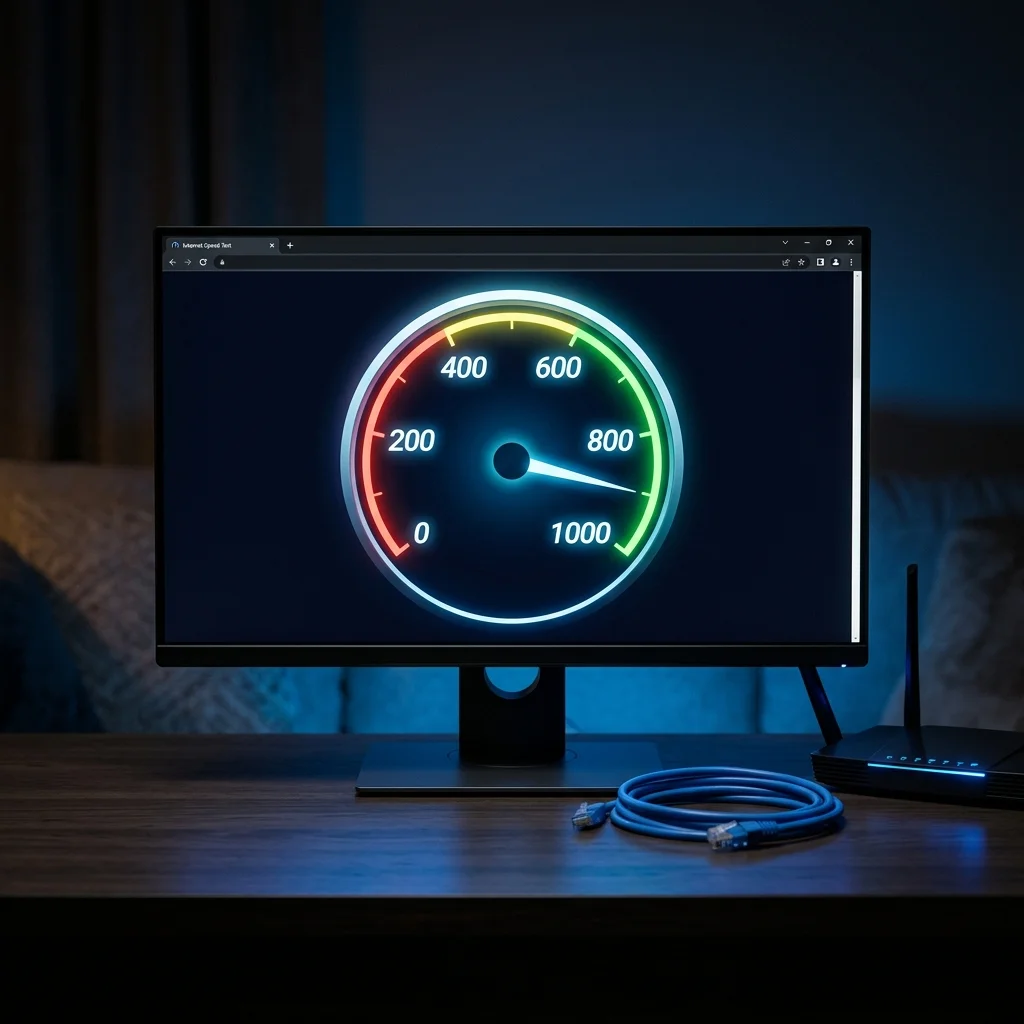
Du betalar för en viss internethastighet varje månad, men får du verkligen den hastighet du betalar för? Många svenska hushåll upplever att internet känns segt utan att veta varför. Ett korrekt utfört hastighetstest ger dig svart på vitt vad din anslutning faktiskt levererar.
Det finns flera goda skäl att testa din internethastighet regelbundet:
- Jämför med ditt abonnemang — om du betalar för 250 Mbit/s men bara får 50 Mbit/s har du rätt att kräva åtgärder från din leverantör
- Felsök långsamt internet — om hastigheten är bra i testet men webbplatser ändå laddar segt vet du att problemet sitter någon annanstans, till exempel i webbläsaren eller en specifik tjänst
- Hitta tidpunkter med överbelastning — testa vid olika tider på dygnet för att upptäcka om hastigheten sjunker under kvällstid när många grannar streamar samtidigt
- Verifiera efter optimering — om du har följt våra tips för att snabba upp ditt internet, kör ett test före och efter för att se om åtgärderna gav resultat
Att testa hastigheten är alltid det första steget i all internetfelsökning. Utan en referenspunkt famlar du i mörkret.
Viktig skillnad: Mbps (megabit per sekund) är inte samma sak som MB/s (megabyte per sekund). 1 byte = 8 bitar. Om ditt hastighetstest visar 100 Mbps betyder det att du kan ladda ner filer i cirka 12,5 MB/s. Internetleverantörer annonserar alltid i Mbps eftersom det ger högre siffror.
Bästa verktygen för hastighetstest
Det finns flera pålitliga verktyg för att mäta din internethastighet. Här är de fyra bästa alternativen — alla är gratis och fungerar direkt i webbläsaren utan installation.
Bredbandskollen (bredbandskollen.se)
Bredbandskollen är svenska Post- och telestyrelsens officiella verktyg och det mest pålitliga testet för svenska användare. Det mäter hastigheten mot servrar i Sverige och ger resultat som speglar din verkliga surfupplevelse.
Så här använder du Bredbandskollen:
- Stäng alla program som använder internet — streamingtjänster, nedladdningar, spel och molnsynkronisering
- Öppna webbläsaren och gå till bredbandskollen.se
- Klicka på "Starta test"
- Vänta cirka 20–40 sekunder medan testet mäter nedladdningshastighet, uppladdningshastighet och svarstid
- Läs av resultaten
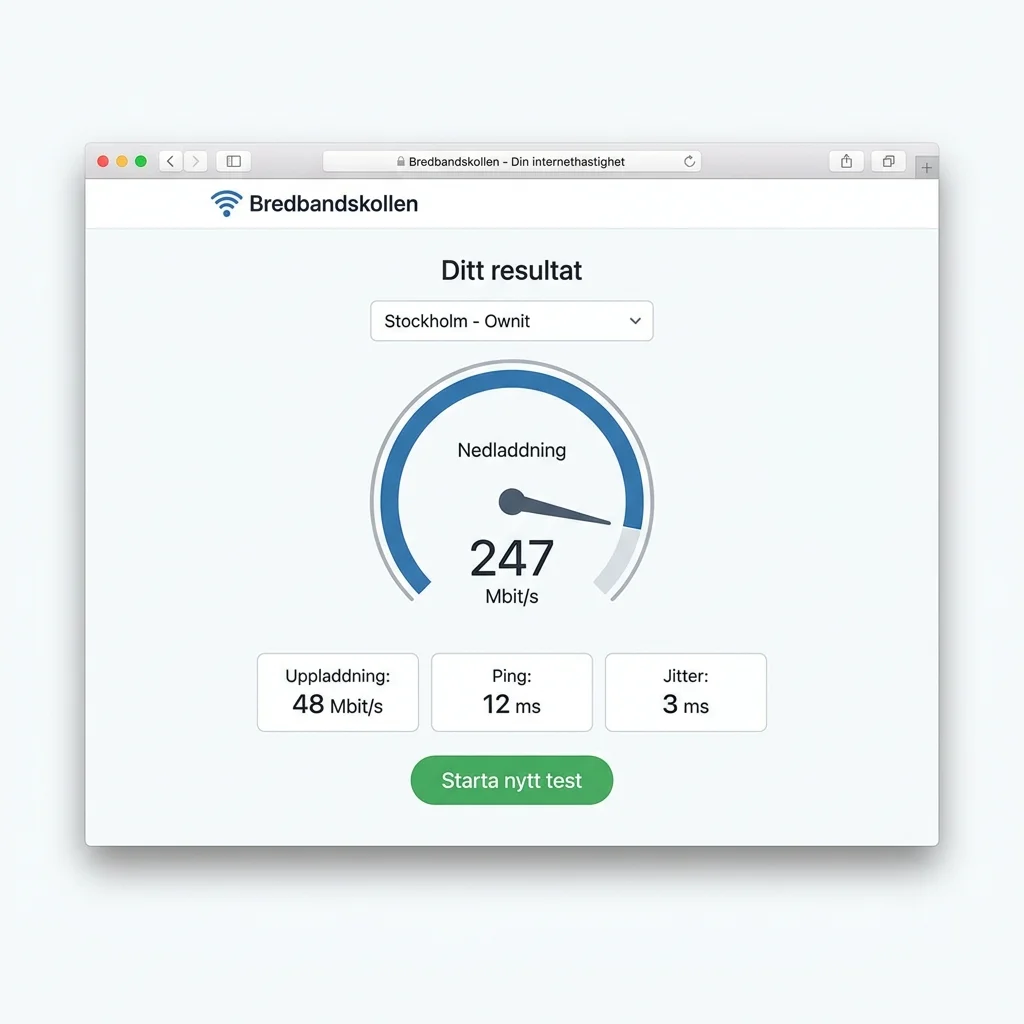 Klicka för att zoomaBredbandskollens resultatskärm som visar nedladdningshastighet, uppladdningshastighet och svarstid i färgkodad grafik
Bredbandskollen sparar dina testresultat om du skapar ett konto, vilket gör det enkelt att följa hastighetsutvecklingen över tid. Du kan också jämföra dina resultat med andra användare i samma område.
Speedtest.net av Ookla
Speedtest.net är världens mest använda hastighetstest och anses vara industristandarden. Det mäter mot en valfri server — du kan välja en server nära dig för att minimera fördröjningar från nätverkssträckan.
Så här använder du Speedtest.net:
- Gå till speedtest.net i din webbläsare
- Testet väljer automatiskt den närmaste servern, men du kan byta server manuellt om du vill
- Klicka på "Go" (den stora runda knappen)
- Vänta cirka 30–60 sekunder
- Resultatet visar ping och nedladdnings- samt uppladdningshastighet
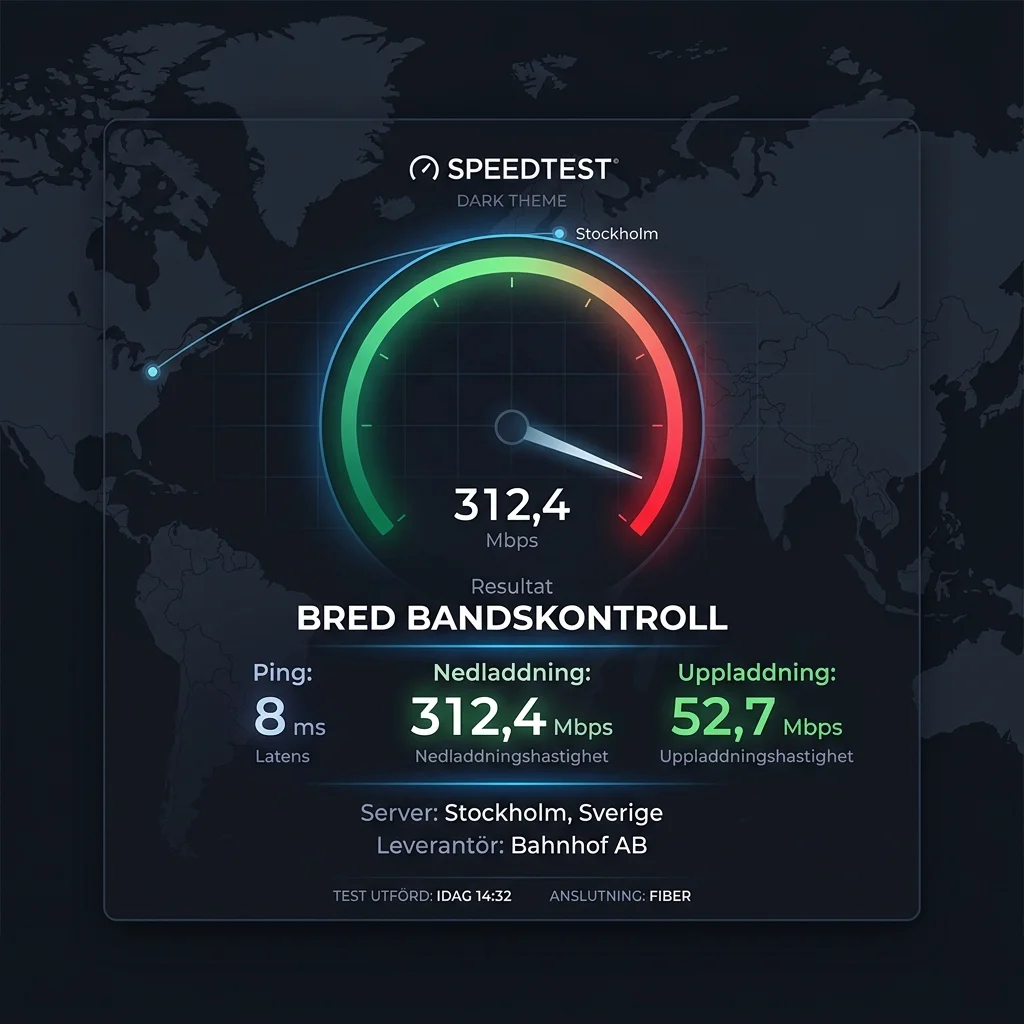 Klicka för att zoomaSpeedtest.net gränssnitt med hastighetsmätare som visar ping, nedladdningshastighet och uppladdningshastighet i realtid
Speedtest.net finns också som app för Windows, Mac, Android och iPhone. Appen ger ofta mer exakta resultat än webbläsarversionen eftersom den inte påverkas av webbläsarens prestanda.
Fast.com (Netflix)
Fast.com är Netflix förenklade hastighetstest. Det är extremt enkelt och helt reklamfritt, men det mäter endast nedladdningshastigheten som standard. För att se mer detaljerade resultat (uppladdning och latens), klicka på "Visa mer info" efter testet.
Fast.com är särskilt användbart om du vill kontrollera om din internetleverantör stryper streaminghastigheten — testet mäter mot Netflix servrar, samma servrar som levererar videoinnehåll.
Googles inbyggda hastighetstest
Sök på "speed test" eller "internethastighet" direkt i Google så får du ett inbyggt hastighetstest högst upp i sökresultaten. Det är bekvämt men mindre detaljerat än Bredbandskollen och Speedtest.net. Använd det för en snabb koll, men förlita dig inte på det för att dokumentera hastighetsproblem mot din leverantör.
Så gör du ett rättvist hastighetstest
Ett hastighetstest är bara så bra som förhållandena det utförs under. Om du streamar Netflix på TV:n, laddar ner en stor fil på datorn och har mobilen synkroniserad mot molnet kommer resultatet att visa en bråkdel av din faktiska kapacitet.
Steg för ett tillförlitligt test
-
Stäng alla program som använder internet på samtliga enheter i hemmet. Detta inkluderar streamingtjänster, nedladdningar, spelkonsoler, bakgrundsuppdateringar (Windows Update, Steam), molnsynkronisering (Dropbox, OneDrive, iCloud) och smarta hem-enheter som säkerhetskameror.
-
Använd Ethernet-kabel om möjligt. Anslut datorn direkt till routern med en nätverkskabel. Wi-Fi introducerar variabler som signalförlust, störningar från grannar och dämpning genom väggar. Med kabel får du ett resultat som visar vad ditt abonnemang faktiskt levererar.
-
Starta om router och modem före testet. Dra ur strömmen i 30 sekunder och sätt i igen. Detta rensar routerns minne och ger ett färskt tillstånd. Läs vår guide om att optimera ditt Wi-Fi-nätverk för fler tips.
-
Stäng alla andra flikar och program på datorn som du testar från. Även bakgrundsprocesser som e-postklienter och chattprogram kan påverka resultatet.
-
Testa vid flera tidpunkter. Kör testet på morgonen, eftermiddagen och kvällen. Anteckna resultaten. Om hastigheten är mycket lägre på kvällen kan det bero på överbelastning i ditt område — många grannar som streamar samtidigt.
-
Testa minst tre gånger med varje verktyg och räkna ut genomsnittet. Enstaka mätningar kan vara missvisande på grund av tillfälliga störningar.
Tips: Testa både med och utan kabel. Om hastigheten via kabel är bra men Wi-Fi-hastigheten är låg vet du att problemet sitter i det trådlösa nätverket — inte i abonnemanget. Då kan du fokusera på att förbättra Wi-Fi-signalen istället för att kontakta leverantören i onödan.
Förstå resultaten — vad betyder siffrorna?
När hastighetstestet är klart möts du av flera tekniska termer. Här är vad de betyder och vilka värden du bör förvänta dig.
Nedladdningshastighet (Download)
Nedladdningshastigheten är den viktigaste siffran för de flesta användare. Den mäter hur snabbt data kan överföras från internet till din enhet och påverkar:
- Hur snabbt webbsidor laddas
- Strömningskvalitet på Netflix, YouTube, SVT Play
- Nedladdningstid för filer, appar och speluppdateringar
- Kvaliteten på videosamtal
Uppladdningshastighet (Upload)
Uppladdningshastigheten mäter hur snabbt data kan skickas från din enhet till internet. Den är avgörande för:
- Videosamtal (din bild skickas till mottagaren)
- Publicering av videor på YouTube eller sociala medier
- Säkerhetskopiering till molnet
- Spelströmning (live-streaming)
- Arbete hemifrån med stora filer
Många bredbandsabonnemang har asymmetrisk hastighet — uppladdningen är ofta 5–10 gånger långsammare än nedladdningen. Detta är normalt för de flesta hushållsabonnemang, men kan vara ett problem om du arbetar hemifrån och ofta laddar upp stora filer.
Svarstid (Ping / Latens)
Svarstiden mäts i millisekunder (ms) och visar hur lång tid det tar för en signal att färdas från din dator till testservern och tillbaka. Lägre siffror är bättre:
- 0–20 ms: Utmärkt. Perfekt för onlinespel och videosamtal.
- 20–50 ms: Bra. Fungerar fint för de flesta aktiviteter.
- 50–100 ms: Acceptabelt. Du kan märka en liten fördröjning i spel.
- 100+ ms: Dåligt. Märkbar fördröjning i videosamtal och spel.
Jitter
Jitter mäter variationen i svarstiden. Om ping-tiden hoppar mellan 20 ms och 100 ms är jittert hög, vilket är särskilt störande för röst- och videosamtal. En stabil anslutning har låg jitter (under 10 ms).
Vad är normala hastigheter?
Vilken hastighet du behöver beror helt på hur du använder internet. Här är en översikt över vad olika aktiviteter kräver:
Surfning och mejl
- Behov: 5–10 Mbit/s
- Med denna hastighet kan du surfa på webbsidor, läsa mejl och använda sociala medier utan problem.
Streaming
- HD-video (1080p): 5–10 Mbit/s
- 4K-video (2160p): 25–50 Mbit/s
- Flera samtidiga 4K-streamingar: 100 Mbit/s eller mer
Tänk på att streamingtjänster som Netflix anpassar kvaliteten automatiskt efter din hastighet. Med låg hastighet får du sämre bildkvalitet, även om du inte märker att videon hackar.
Onlinespel
- Behov (hastighet): 3–10 Mbit/s
- Behov (ping): Under 50 ms, helst under 20 ms
Onlinespel kräver förvånansvärt lite bandbredd men är extremt känsliga för ping och jitter. En stabil anslutning med låg ping är viktigare än hög nedladdningshastighet för gaming.
Videomöten
- Zoom/Teams (en person): 2–4 Mbit/s ned, 2–4 Mbit/s upp
- Zoom/Teams (HD, grupp): 4–8 Mbit/s ned, 4–8 Mbit/s upp
Videomöten kräver symmetrisk hastighet — både nedladdning och uppladdning spelar roll. Din uppladdningshastighet avgör hur bra de andra deltagarna ser dig.
Hemarbete och stora filer
- Behov: 50–100 Mbit/s
Om du laddar ner och upp stora filer regelbundet vill du ha högre hastigheter, särskilt i uppladdningsriktningen.
Vad gör du om hastigheten är för låg?
Om ditt hastighetstest visar betydligt lägre siffror än vad ditt abonnemang utlovar, följ denna felsökningsplan i ordning:
1. Starta om router och modem
Dra ur strömmen i minst 30 sekunder och sätt i igen. Detta löser förvånansvärt ofta tillfälliga hastighetsproblem.
2. Testa med Ethernet-kabel
Koppla bort Wi-Fi och anslut datorn direkt till routern med en nätverkskabel. Om hastigheten är bra via kabel men dålig via Wi-Fi ligger problemet i det trådlösa nätverket.
3. Optimera routerns placering
Placera routern centralt, högt och fritt från hinder. Undvik att gömma den i skåp, bakom TV:n eller nära metallföremål. Se vår guide om att för detaljerade instruktioner.
4. Byt Wi-Fi-kanal
I tätbebyggda områden kan grannarnas Wi-Fi störa din signal. Logga in på routerns inställningar och byt till en mindre belastad kanal.
5. Byt webbläsare tillfälligt
Vissa webbläsare kan påverka hastighetstestet. Testa att köra testet i en annan webbläsare. Läs vår jämförelse av de bästa webbläsarna 2026 om du funderar på att byta.
6. Rensa webbläsarens cache
En överfull cache kan göra webbsidor långsammare. Rensa cache och cookies för en fräsch start.
7. Kontakta din internetleverantör
Om du har provat alla ovanstående steg och hastigheten fortfarande är för låg, kontakta din leverantör. Ha följande redo:
- Resultaten från dina hastighetstester (datum, tid, siffror)
- Specifikationen för ditt abonnemang (vilken hastighet du betalar för)
- Information om du testat med kabel eller Wi-Fi
- Eventuella felkoder eller lampor på modemet
Varning: Bakgrundsprogram på din dator kan kraftigt påverka hastighetstestets resultat. Windows Update, Dropbox, OneDrive, Steam och antivirusprogram kan använda stor bandbredd utan att du märker det. Innan du kontaktar din leverantör och reklamerar, kontrollera Aktivitetshanteraren i Windows (Ctrl + Shift + Esc) eller Aktivitetsövervakning på Mac för att se vad som använder nätverket.
Skillnaden mellan mobilt och fast bredband
När du testar hastigheten är det viktigt att veta vilken typ av anslutning du har. Fast bredband via fiber eller kabel-TV ger i regel jämn och stabil hastighet med låg ping. Mobilt bredband via 4G eller 5G kan variera kraftigt beroende på signalstyrka, avstånd till masten och hur många andra som använder samma mast samtidigt.
Om du använder mobilt bredband hemma — till exempel via en router med SIM-kort — testa hastigheten vid olika tidpunkter och på olika platser i bostaden. Även en halvmeters förflyttning av routern kan påverka signalstyrkan markant.
Vanliga frågor om hastighetstest
Varför visar olika verktyg olika resultat?
Olika hastighetstest mäter mot olika servrar på olika platser. Bredbandskollen mäter mot servrar i Sverige, Speedtest.net kan mäta mot en server på andra sidan jorden om du inte byter manuellt. Avståndet till servern påverkar resultatet. För det mest relevanta resultatet, använd svenska tester.
Påverkar hastighetstestet min surfmängd?
Ja, ett hastighetstest kan dra upp till 100–200 MB data. Om du har ett abonnemang med begränsad surfmängd, tänk på detta innan du kör flera tester i rad.
Kan jag testa hastigheten på mobilen?
Ja, Bredbandskollen och Speedtest.net finns som appar för både Android och iPhone. Men kom ihåg att stänga av mobildata om du vill testa ditt Wi-Fi — annars kan telefonen använda 4G/5G istället och ge missvisande resultat.
Sammanfattning
Att testa sin internethastighet är enkelt, kostar ingenting och ger dig kontroll över vad du faktiskt får för pengarna du betalar varje månad. Här är en snabb checklista för ett korrekt hastighetstest:
- Välj rätt verktyg — Bredbandskollen.se för svenska förhållanden, Speedtest.net för internationell jämförelse
- Förbered testmiljön — stäng alla program som använder internet och anslut via kabel om möjligt
- Testa flera gånger — på olika tider och dagar, räkna ut genomsnittet
- Förstå resultaten — jämför nedladdning, uppladdning, ping och jitter med ditt abonnemang
- Felsök vid låga värden — starta om utrustning, optimera Wi-Fi, byt kanal
- Dokumentera — spara resultaten för framtida jämförelse och som underlag vid kontakt med leverantören
Med dessa kunskaper kan du med säkerhet avgöra om ditt internet levererar vad det ska — och vidta rätt åtgärder om det inte gör det. Kom ihåg att ett korrekt hastighetstest är grunden för all vidare felsökning. Om du är ny med datorer och internet rekommenderar vi vår grundläggande datorguide för nybörjare.