Vad är Hitta min iPhone och varför måste du ha det?
Hitta min iPhone (Find My) är Apples inbyggda spårningstjänst som hjälper dig hitta, låsa och radera din iPhone, iPad, Mac, Apple Watch eller AirPods om den försvinner. Tjänsten är gratis och ingår i alla Apple-enheter — men den måste vara aktiverad innan olyckan är framme.
Tänk på Hitta som en försäkring: du hoppas aldrig behöva den, men dagen du tappar telefonen på bussen är det det enda som kan rädda både enheten och din personliga data.
Hitta min iPhone måste vara aktiverat INNAN enheten försvinner. Det går inte att slå på i efterhand. Kontrollera idag — det tar 30 sekunder — att funktionen är påslagen på alla dina Apple-enheter.
Kontrollera att Hitta är aktiverat
Innan du behöver funktionen, se till att den faktiskt är påslagen på alla dina enheter.
Så kontrollerar du på iPhone eller iPad
- Öppna Inställningar
- Tryck på ditt namn (Apple-ID) högst upp
- Tryck på Hitta
- Tryck på Hitta min iPhone (eller iPad)
- Kontrollera att alla tre reglagen är påslagna:
- Hitta min iPhone — själva spårningsfunktionen
- Hitta nätverk — gör att enheten kan hittas även när den är offline
- Skicka senaste plats — skickar automatiskt enhetens position när batteriet är kritiskt lågt
På Mac: öppna Systeminställningar > ditt namn > iCloud och kontrollera att Hitta min Mac är på.
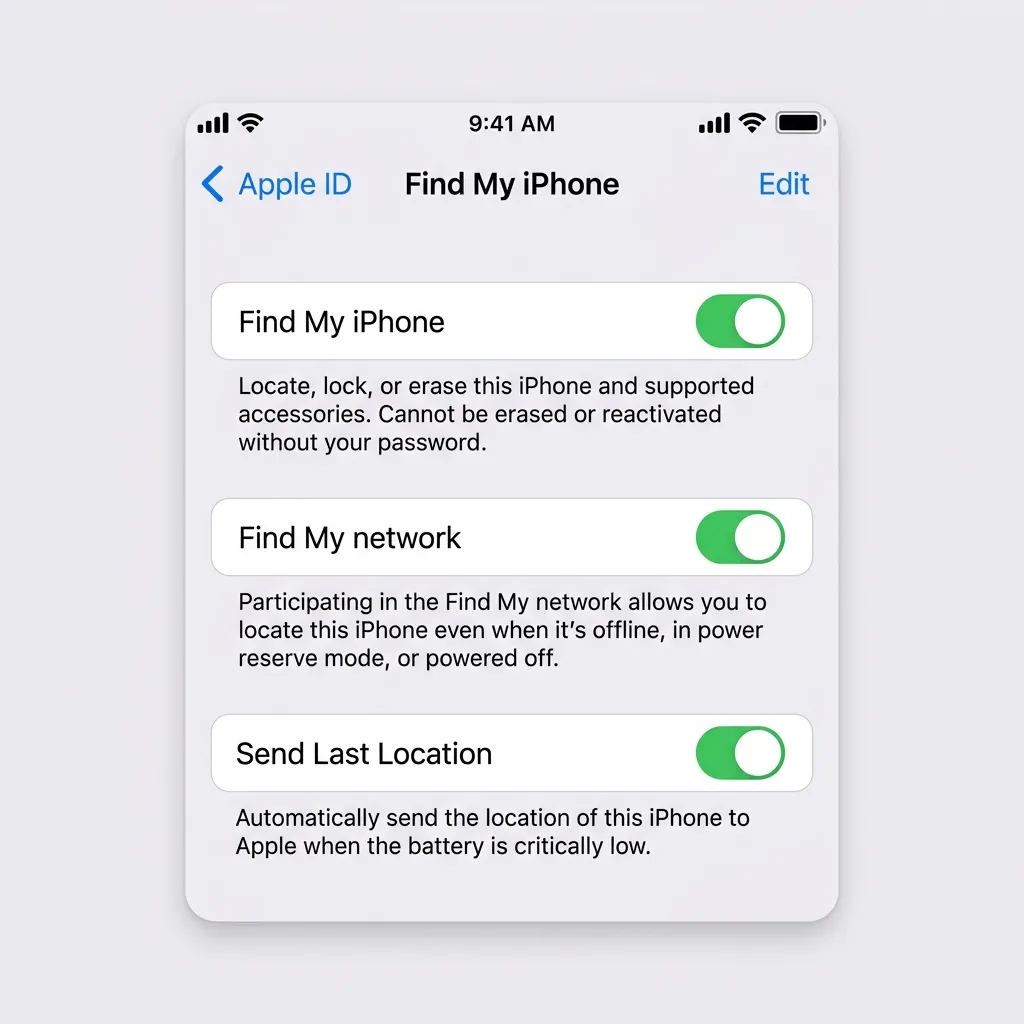 Klicka för att zoomaFind My-inställningar på iPhone som visar de tre reglagen — Hitta min iPhone, Hitta nätverk och Skicka senaste plats
"Hitta nätverk" är en underskattad funktion. Den använder Bluetooth för att din enhet anonymt och krypterat ska kommunicera med andra Apple-enheter i närheten. Din iPhone kan alltså hittas även när den är offline.
Metod 1: Hitta din iPhone via Find My-appen
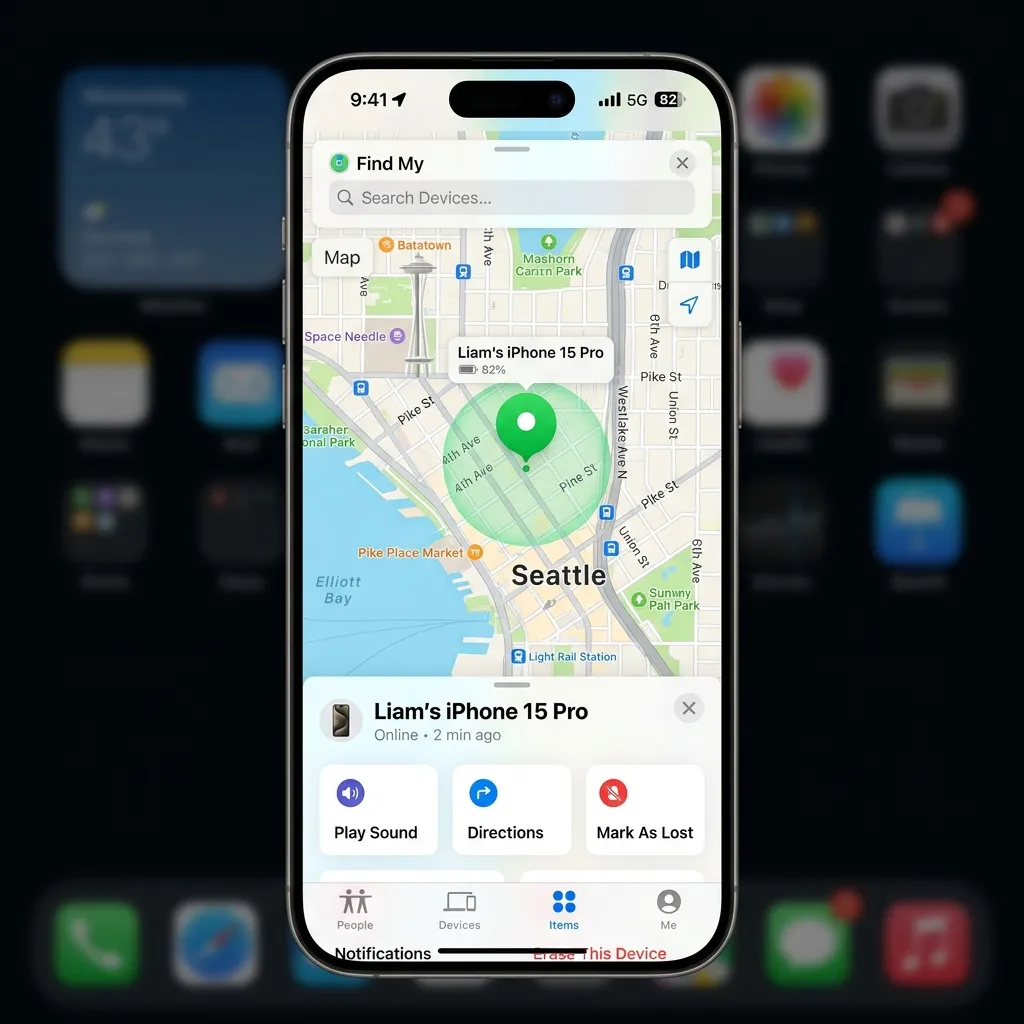
Om du har en annan Apple-enhet — en iPad, Mac eller familjemedlems iPhone — är Find My-appen det snabbaste sättet att lokalisera din försvunna telefon.
Så här gör du
- Öppna appen Hitta (Find My) på din andra Apple-enhet
- Tryck på fliken Enheter längst ner
- Du ser en lista över alla dina Apple-enheter — leta efter din iPhone
- Tryck på din iPhone i listan
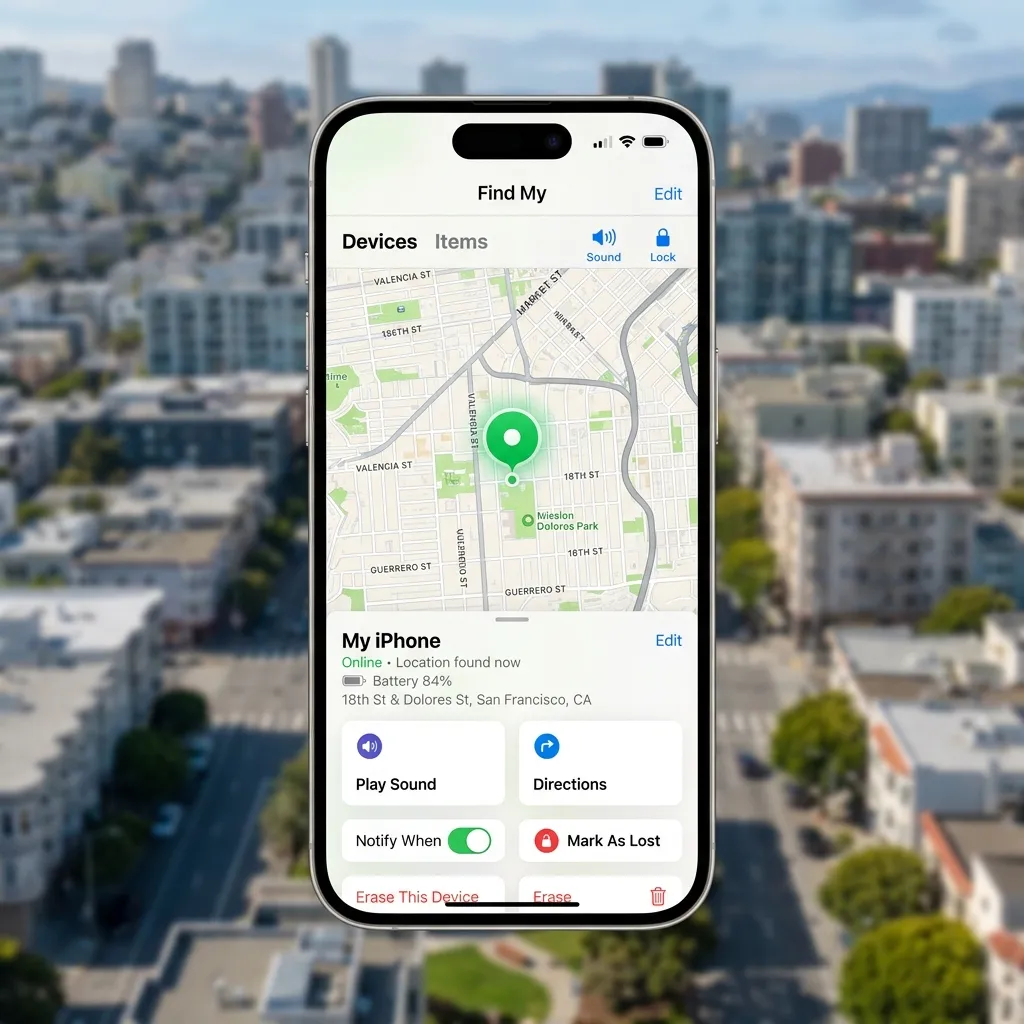
- En karta visas med telefonens position — en blå punkt visar var den är just nu
Förstå kartinformationen
- Blå punkt — enhetens aktuella position
- Grön punkt — enheten är online
- Grå punkt — enheten är offline, positionen är senast kända
- Tidsstämpeln under enhetsnamnet visar när positionen senast uppdaterades
Vad du kan göra från kartvyn
- Spela upp ljud — högljudd signal, även i ljudlöst läge
- Vägbeskrivning — öppnar Kartor och guidar dig till positionen
- Markera som förlorad — låser enheten och visar ett meddelande
Metod 2: Hitta din iPhone via iCloud.com
Om du inte har tillgång till en annan Apple-enhet kan du använda vilken webbläsare som helst — dator, Android eller surfplatta.
Så här gör du
- Öppna valfri webbläsare och gå till icloud.com/find
- Logga in med ditt Apple-ID och lösenord — samma som du använder på din iPhone
- Om tvåfaktorsautentisering är aktiverat (vilket det borde vara) — bekräfta inloggningen med koden som skickas till dina betrodda enheter
- När du är inloggad ser du en karta och en lista över alla dina enheter
- Klicka på Alla enheter högst upp i mitten och välj din försvunna iPhone
- Kartan zoomar in på telefonens position
 Klicka för att zoomaiCloud.com Find My-gränssnitt som visar en karta med en enhetsikon, en lista med enheter och åtgärdsknappar
iCloud.com/find har samma funktioner som Find My-appen. Du kan spela upp ljud, aktivera förlorat läge och radera enheten — allt via webbläsaren. Det fungerar även om du använder en Android-telefon eller Windows-dator för att logga in.
Spela upp ljud — hitta telefonen i närheten
"Spela upp ljud" är åtgärden du använder oftast — när du vet att telefonen är i närheten men inte hittar den. Den kan ha glidit ner mellan soffkuddarna eller lämnats i ett annat rum.
Så här gör du
- Öppna Find My-appen eller icloud.com/find
- Välj din iPhone i enhetslistan
- Tryck på Spela upp ljud
- Telefonen börjar spela en hög, genomträngande ljudsignal som ökar i styrka
- Ljudet spelas i två minuter — eller tills du hittar telefonen och trycker på strömknappen
Viktiga detaljer
- Ljudet spelas även om telefonen är i ljudlöst läge
- Om telefonen är avstängd eller urladdad spelas ljudet så fort den startas igen
- Du får ett e-postmeddelande med tidpunkt och plats när ljudet spelats upp
Förlorat läge — lås och visa meddelande
Förlorat läge är funktionen du använder när telefonen är försvunnen — på bussen, på ett café eller kanske stulen.
Vad Förlorat läge gör
- Låser enheten med ditt lösenord — ingen kan komma åt dina appar, foton eller data
- Visar ett meddelande på låsskärmen — till exempel "Denna iPhone är förlorad. Ring 070-123 45 67"
- Stänger av Apple Pay — alla betalkort i plånboken avaktiveras tills du låser upp telefonen
Så aktiverar du Förlorat läge
- Öppna Find My-appen eller icloud.com/find
- Välj din iPhone i enhetslistan
- Tryck på Markera som förlorad (i appen) eller Förlorat läge (på webben)
- Följ instruktionerna på skärmen:
- Skapa ett lösenord om enheten inte redan har ett
- Skriv ett meddelande och ett telefonnummer dit du kan nås
- Tryck på Aktivera
Telefonen är nu låst och visar ditt meddelande. Apple Pay-korten är spärrade och notiser visas inte längre på låsskärmen — ingen kan se dina meddelanden.
Skriv ett meddelande som gör det enkelt för en ärlig upphittare att kontakta dig. Exempel: "Upphittad iPhone. Ring 070-123 45 67 så kommer jag och hämtar den. Belöning utlovas." Ett annat telefonnummer än ditt eget är smart — för det här är ju telefonen du har tappat bort.
Radera din iPhone på distans
Om du är säker på att telefonen är permanent borta — stulen eller tappad på en plats du inte kan återvända till — kan du radera allt innehåll på distans.
Vad fjärrensning gör
- Raderar allt innehåll och inställningar — telefonen återställs till nyskick
- Aktiveringslåset förblir aktivt — ingen kan använda telefonen utan ditt Apple-ID
- Find My stängs av — enheten kan inte längre spåras
Så raderar du på distans
- Öppna Find My-appen eller icloud.com/find
- Välj din iPhone i enhetslistan
- Scrolla ner och tryck på Radera denna enhet
- Läs varningen noga — detta går inte att ångra
- Tryck på Fortsätt och ange ditt Apple-ID-lösenord
- Skriv ett meddelande som visas på telefonen efter rensningen (valfritt)
- Tryck på Radera
När du raderar enheten på distans kan du inte längre spåra den via Find My. Använd endast denna funktion om du är helt säker på att telefonen inte kommer tillbaka. Så länge Förlorat läge är aktiverat är din data skyddad — även utan fjärrensning.
Vad gör du om telefonen är offline?
En iPhone som är avstängd, urladdad eller utan internetanslutning kan inte kommunicera sin position i realtid — men Apple har byggt in flera smarta funktioner för detta scenario.
Senast kända plats
Även en offline-enhet visar sin senast kända position på kartan — markerad med en tidsstämpel. Detta är den sista platsen där telefonen hade kontakt med internet innan den gick offline. Åk dit och leta — ofta ligger telefonen kvar i närheten.
Hitta nätverk
Hitta nätverk (Find My network) gör att din iPhone kan spåras även när den är avstängd eller offline. Den använder Bluetooth för att anonymt och krypterat kommunicera sin position via andra Apple-enheter i närheten. Miljontals Apple-enheter fungerar som ett osynligt söknätverk.
För att det ska fungera måste Hitta nätverk vara aktiverat (det är på som standard) och minst en annan Apple-enhet med internetanslutning finnas inom Bluetooth-räckvidd.
Skicka senaste plats
När din iPhones batteri når en kritiskt låg nivå skickar den automatiskt sin position till Apple. Detta är sista livlinan för att veta var telefonen befann sig när batteriet dog.
Stöldskydd för iPhone
Apple introducerade Stöldskydd för iPhone (Stolen Device Protection) i iOS 17.3 — en säkerhetsfunktion som förhindrar tjuvar från att ändra kritiska inställningar även med din lösenkod.
Vad Stöldskydd gör
På okända platser krävs Face ID eller Touch ID för att visa lösenord, radera innehåll, stänga av Förlorat läge och använda sparade betalningsmetoder. För extra känsliga åtgärder som att ändra Apple-ID-lösenord krävs dessutom en timmes väntetid med en andra Face ID-skanning.
Så aktiverar du Stöldskydd
- Öppna Inställningar
- Gå till Face ID och lösenord (eller Touch ID och lösenord)
- Ange din lösenkod
- Scrolla ner till Stöldskydd för enheten
- Slå på reglaget
Stöldskydd är ett måste i offentliga miljöer. Det skyddar mot en växande brottsmetod där tjuvar observerar din lösenkod (till exempel på en bar) och sedan stjäl telefonen med full tillgång till ditt Apple-ID och bankkonton.
Familjedelning och platsdelning
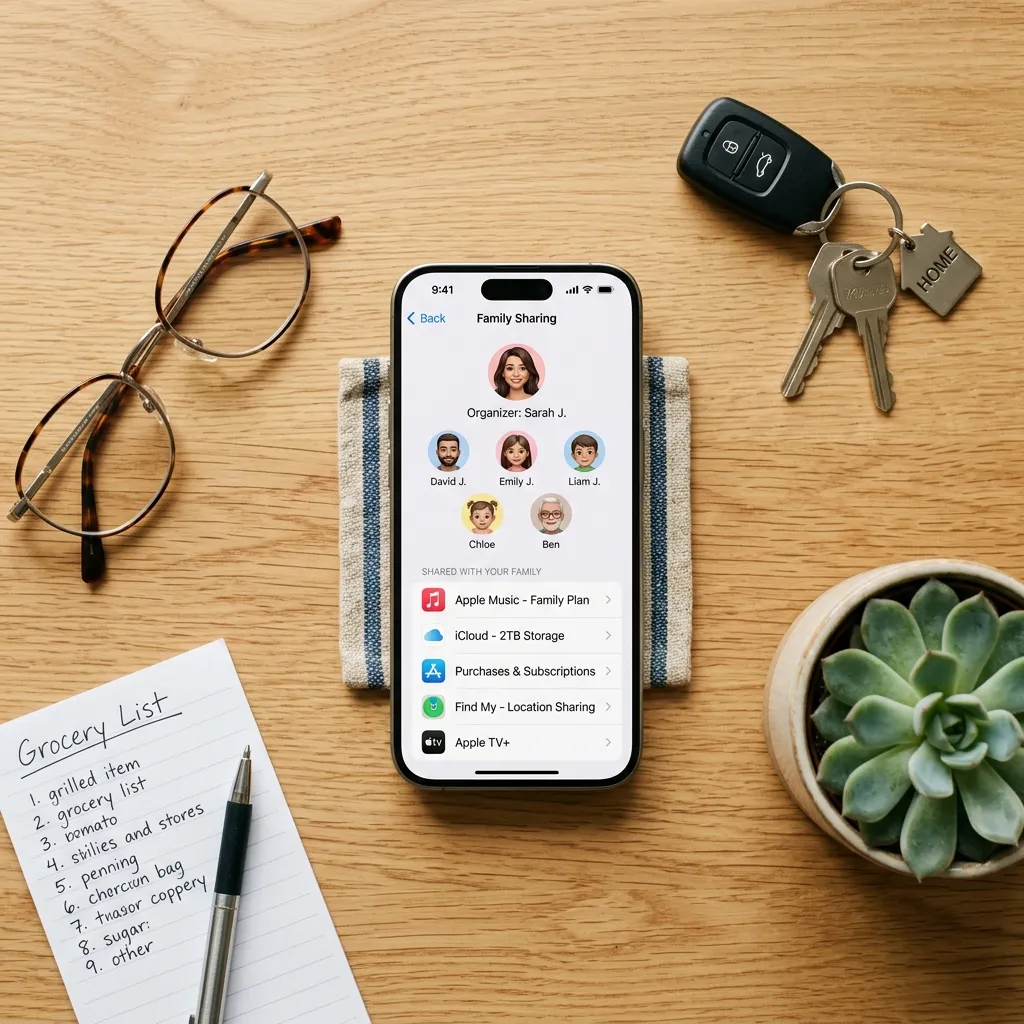
Med Familjedelning kan du se familjemedlemmars enheter i Find My — och de kan se dina. Praktiskt för att hålla koll på barnens enheter eller hjälpa en partner.
Så delar du plats med familjen
- Öppna appen Hitta > fliken Personer
- Tryck på Börja dela plats och välj en familjemedlem
- Välj hur länge — en timme, till slutet av dagen, eller obestämd tid
- Familjemedlemmen får ett meddelande och kan dela tillbaka
Så ser du familjemedlemmars enheter
Gå till fliken Enheter i Hitta-appen. Under "Mina enheter" hittar du familjemedlemmarnas enheter. Tryck på en enhet för att se position, spela upp ljud eller aktivera Förlorat läge.
Familjemedlemmar kan när som helst sluta dela sin plats — det är helt frivilligt. Platsdelning via Familjedelning är inte samma sak som att spåra någon utan deras vetskap.
Sammanfattning
Hitta min iPhone är en funktion du hoppas aldrig behöva — men när du gör det är den ovärderlig. Din checklista:
- Aktivera Hitta min iPhone på alla dina Apple-enheter idag
- Aktivera Hitta nätverk — så kan enheten hittas även offline
- Aktivera Skicka senaste plats — sista livlinan när batteriet dör
- Aktivera Stöldskydd — extra säkerhet mot tjuvar med din lösenkod
- Memorera icloud.com/find — nås från vilken enhet som helst
Agera snabbt när telefonen försvinner. Ju tidigare du markerar den som förlorad, desto större chans att få tillbaka den.