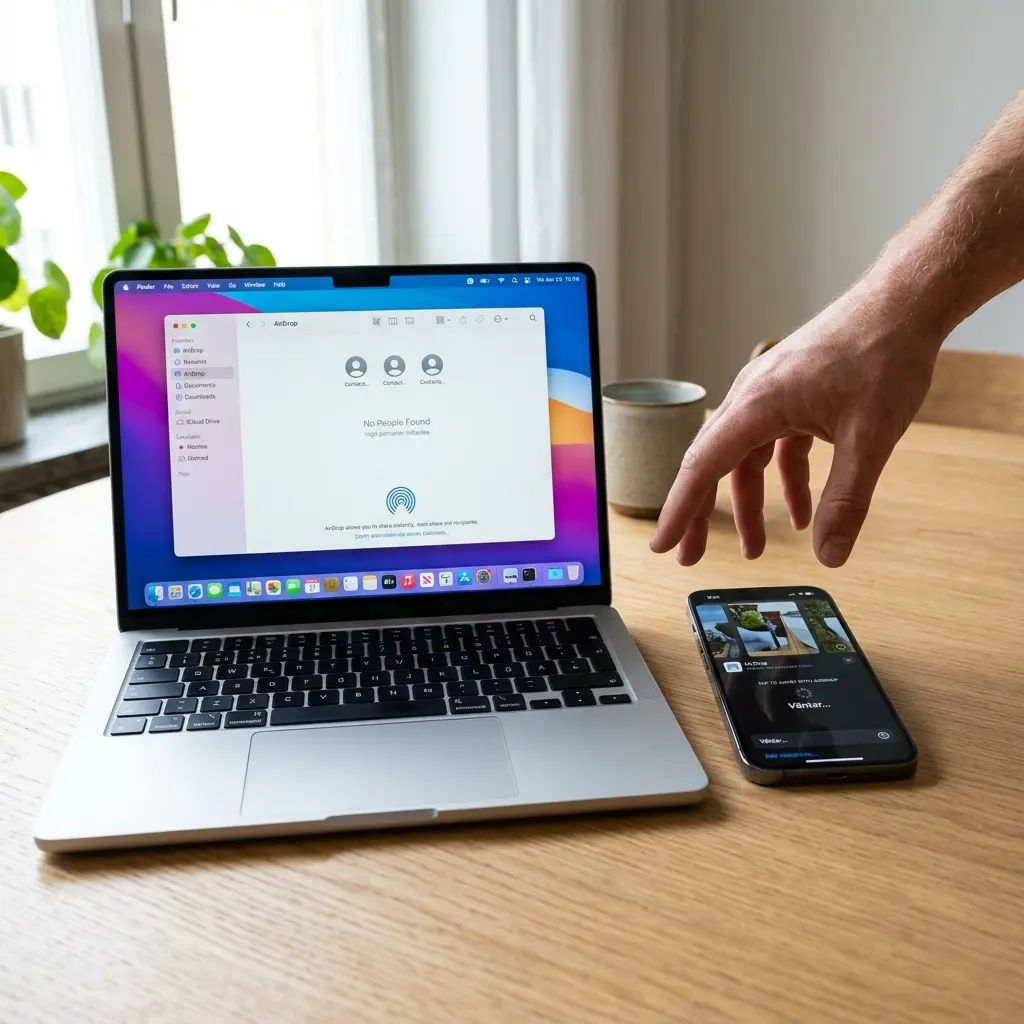
Varför slutar AirDrop att fungera?
AirDrop är en av de mest använda funktionerna i Apples ekosystem — du skickar bilder, dokument och länkar mellan iPhone, iPad och Mac på några sekunder. Men ibland dyker mottagaren inte upp i listan, överföringen fastnar på "Väntar", eller så får du bara ett "Misslyckades"-meddelande.
AirDrop använder både Wi-Fi och Bluetooth samtidigt för att skapa en direkt, krypterad överföring mellan enheter. Om någon av dessa tekniker krånglar fallerar hela kedjan. De flesta problem går att lösa med några enkla steg.
AirDrop fungerar mellan Apple-enheter som stöder iOS 7 eller senare och OS X 10.10 Yosemite eller senare. Enheter måste vara inom cirka 9 meter från varandra.
Lösning 1: Kontrollera att Wi-Fi och Bluetooth är på
AirDrop kräver både Wi-Fi och Bluetooth — även om du inte är ansluten till ett Wi-Fi-nätverk.
- Öppna Kontrollcenter (svep ner från övre högra hörnet)
- Kontrollera att både Wi-Fi-ikonen och Bluetooth-ikonen är blå
- Om någon av dem är avstängd — tryck för att aktivera
- Öppna Kontrollcenter igen och tryck på AirDrop-ikonen
- Välj Endast kontakter eller Alla i 10 minuter
Om du har problem med en specifik person — be dem tillfälligt ändra sin AirDrop-inställning till "Alla i 10 minuter". Ibland är det kontaktverifieringen som strular.
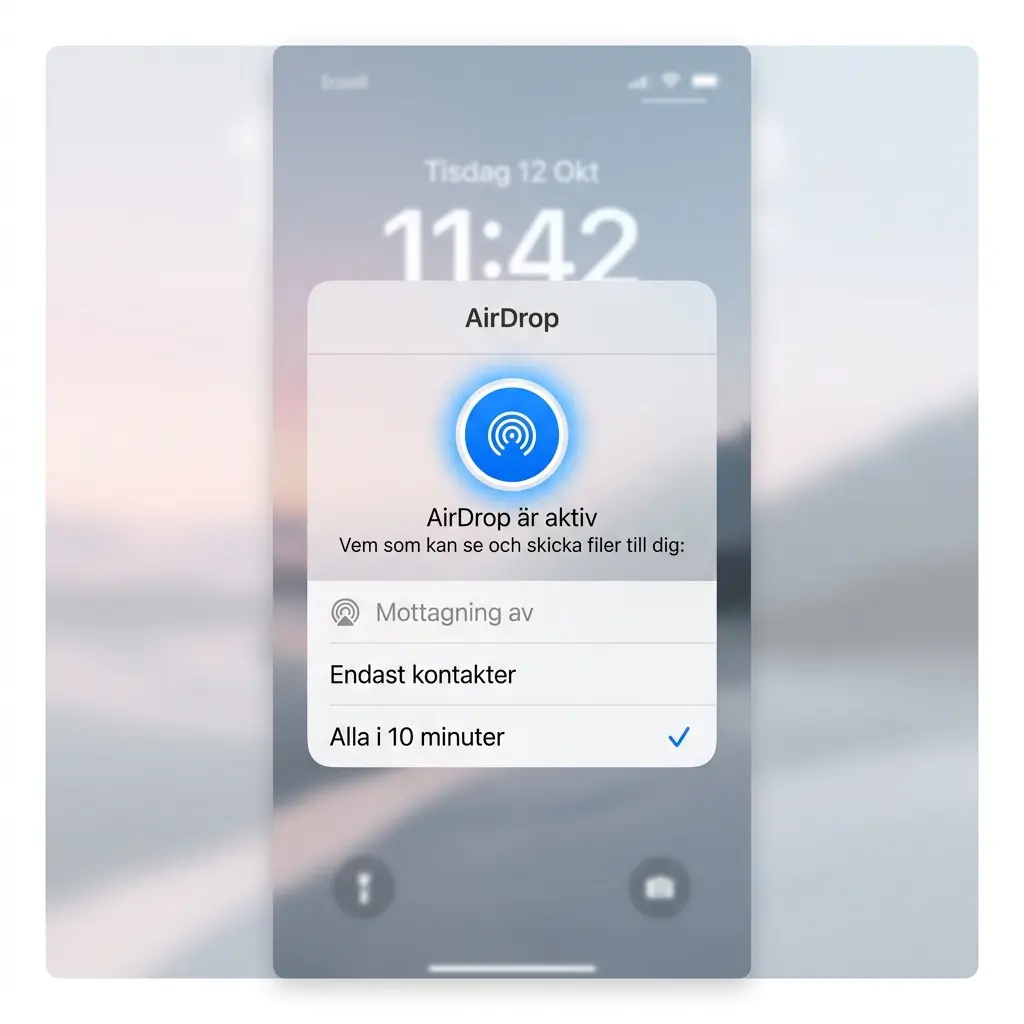 Klicka för att zoomaiOS AirDrop-inställningar i Kontrollcenter med alternativen Endast kontakter och Alla i 10 minuter
Lösning 2: Starta om Wi-Fi och Bluetooth
Stäng av och slå på båda radioenheterna — inte bara från Kontrollcenter utan från Inställningar.
- Öppna Inställningar > Wi-Fi och slå av reglaget helt
- Öppna Inställningar > Bluetooth och slå av reglaget helt
- Vänta 15 sekunder
- Slå på båda igen
- Testa AirDrop igen
Varför från Inställningar och inte Kontrollcenter? När du stänger av Wi-Fi eller Bluetooth från Kontrollcenter kopplas enheter bara bort — radioenheten förblir aktiv. Från Inställningar stängs den av helt.
Lösning 3: Stäng av personlig hotspot
Om du har Personlig hotspot aktiverat på din iPhone kan det störa AirDrop eftersom båda använder samma Wi-Fi-radio.
- Öppna Inställningar > Personlig hotspot
- Slå av reglaget
- Testa AirDrop igen
Lösning 4: Starta om enheterna
En klassisk lösning som löser många tillfälliga problem.
Starta om iPhone
- Håll in strömknappen och valfri volymknapp tills skjutreglaget visas
- Dra reglaget för att stänga av
- Vänta 30 sekunder
- Håll in strömknappen tills Apple-logotypen visas
Starta om Mac
- Klicka på Apple-menyn och välj Starta om
- Bekräfta
Starta om båda enheterna samtidigt för bästa resultat.
Lösning 5: Logga ut och in på iCloud
AirDrop använder ditt Apple-ID för att verifiera kontakter. Att logga ut och in igen kan lösa problem med identitetsverifiering.
- Öppna Inställningar > [ditt namn]
- Scrolla ner och tryck på Logga ut
- Ange ditt Apple ID-lösenord för att stänga av Hitta min iPhone
- Vänta en minut och logga sedan in igen
När du loggar ut från iCloud på din iPhone tas vissa data bort från enheten — inklusive Apple Pay-kort. Data som är synkroniserad med iCloud finns kvar i molnet och synkas tillbaka när du loggar in igen.
Lösning 6: Återställ nätverksinställningar
Detta återställer alla nätverksrelaterade inställningar till fabriksstandard — inklusive Wi-Fi-nätverk, Bluetooth-anslutningar och VPN-konfigurationer.
- Öppna Inställningar > Allmänt > Överför eller nollställ iPhone
- Tryck på Nollställ > Nollställ nätverksinställningar
- Ange din PIN-kod
- Bekräfta
Telefonen startar om och du måste ansluta till Wi-Fi-nätverk på nytt. Dina appar, bilder och övriga data påverkas inte.
Lösning 7: Inaktivera VPN och antivirus
VPN-tjänster och vissa säkerhetsappar kan störa den direkta enhet-till-enhet-anslutningen som AirDrop använder.
- Stäng av eventuell VPN i Inställningar > VPN
- Om du har ett antivirus från tredje part — stäng av det tillfälligt
- På Mac: gå till Systeminställningar > Nätverk > VPN och koppla från
Lösning 8: Uppdatera iOS och macOS
Apple åtgärdar ofta AirDrop-relaterade buggar i systemuppdateringar.
- På iPhone: Inställningar > Allmänt > Programuppdatering
- På Mac: Systeminställningar > Allmänt > Programuppdatering
- Installera eventuella tillgängliga uppdateringar
- Starta om efter uppdateringen