Varför filöverföring mellan Mac och Windows kan vara problematiskt
Du sätter in din USB-sticka i en Windows-dator, kopierar över filerna och sätter sedan stickan i din Mac — men datorn vägrar läsa filerna. Eller ännu värre: Macen säger att stickan bara kan läsas, inte skrivas. Frustrerande? Absolut. Men det finns en logisk förklaring.
Problemet ligger i filsystemet. Mac och Windows använder olika format för att organisera data på hårddiskar och USB-minnen:
- Windows använder främst NTFS — Mac kan läsa NTFS men inte skriva till det (utan tredjepartsprogram)
- Mac använder APFS (Apple File System) sedan macOS High Sierra, och äldre HFS+ (Mac OS Extended) — Windows kan inte läsa något av dessa utan särskild programvara
Lösningen är att använda ett filsystem som båda operativsystemen förstår, eller att kringgå problemet helt med moderna alternativ. Här går vi igenom fem olika metoder — från den enklaste till den mest avancerade.
Metod 1: Använd ett USB-minne med rätt format
Det mest direkta sättet att flytta filer mellan Mac och Windows är via ett USB-minne formaterat med ett filsystem som båda operativsystemen kan läsa och skriva till. Här är dina alternativ:
FAT32 — fungerar alltid, men med begränsning
FAT32 är det äldsta filsystemet som fortfarande används, men det har en stor nackdel: max 4 GB per fil.
- Fördelar: Fungerar på allt — Mac, Windows, Linux, Android, spelkonsoler, TV-apparater
- Nackdelar: Max 4 GB per fil, max 32 GB per partition (Windows-begränsning vid formatering)
- Använd när: Du flyttar dokument, bilder och mindre filer
exFAT — det moderna universella formatet
exFAT är utvecklat av Microsoft och är efterföljaren till FAT32 — utan 4 GB-begränsningen.
- Fördelar: Ingen filstorleksbegränsning, fungerar på både Mac och Windows, stöd för stora partitioner
- Nackdelar: Inte lika feltolerant som NTFS eller APFS, inget journalföringssystem
- Använd när: Du flyttar stora filer som videor, säkerhetskopior och bildbibliotek
Viktigt: exFAT är det bästa valet för USB-minnen och externa hårddiskar som ska användas mellan Mac och Windows. Det hanterar stora filer och fungerar smidigt på båda plattformarna. För de flesta är exFAT rätt val.
Så formaterar du ett USB-minne till exFAT på Mac
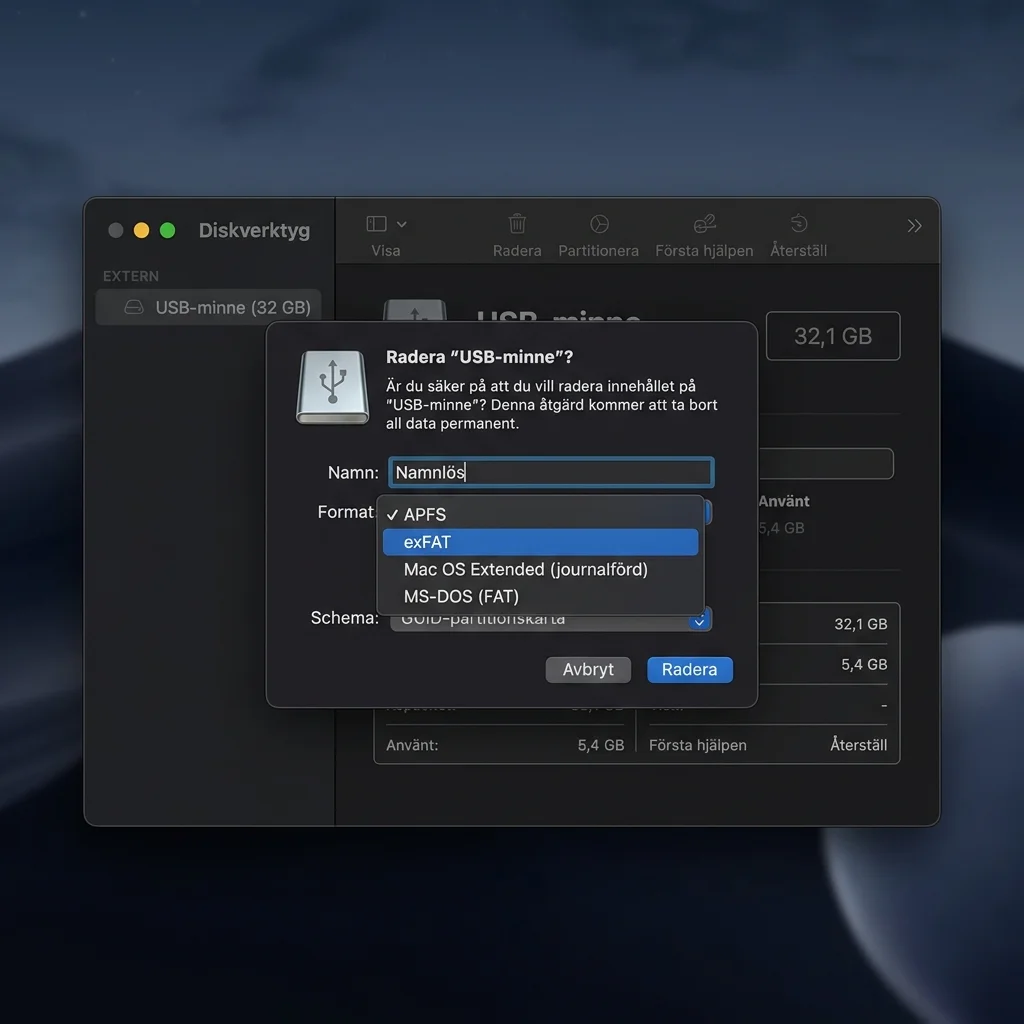 Klicka för att zoomaDiskverktyg på Mac som visar formateringsalternativet exFAT för en extern enhet
- Sätt i USB-minnet i din Mac
- Öppna Diskverktyg från Program → Verktygsprogram, eller sök med Spotlight (⌘Mellanslag)
- Välj ditt USB-minne i sidopanelen under Extern
- Klicka på Radera i verktygsfältet
- Välj namn på enheten
- Välj exFAT som format
- Välj GUID-partitionsschema som schema (fungerar på både Mac och nyare Windows-datorer)
- Klicka på Radera
Varning: Formatering raderar allt innehåll på USB-minnet permanent. Kopiera först över alla viktiga filer till en annan plats innan du formaterar om enheten.
Så formaterar du till exFAT på Windows
- Högerklicka på Start-knappen och välj Diskhantering
- Högerklicka på USB-minnet och välj Formatera
- Välj exFAT som filsystem
- Välj Standard som allokeringsenhetens storlek
- Kryssa i Utför en snabbformatering
- Klicka på OK och bekräfta
NTFS med tredjepartsprogram på Mac
Om du har en extern hårddisk som redan är formaterad med NTFS och du inte kan eller vill formatera om den, kan du installera programvara som gör att din Mac kan skriva till NTFS:
- Paragon NTFS for Mac — pålitligt betalprogram med fullt skrivstöd
- Mounty — gratisverktyg för NTFS, fungerar bra för tillfällig användning
- NTFS-3G — öppen källkod, gratis men långsammare
Tänk på att dessa program inte är felfria — risken för dataförlust är något högre än med exFAT. Använd exFAT för nya enheter och NTFS-lösningar endast för befintliga diskar.
Metod 2: Molntjänster — iCloud, Google Drive, OneDrive
Molnlagring är ofta det smidigaste sättet att flytta filer mellan Mac och Windows. Du slipper kablar, USB-minnen och formatproblem. Allt du behöver är en internetuppkoppling.
iCloud — smidigast för Mac-användare
iCloud är djupt integrerat i macOS och fungerar numera även på Windows via appen iCloud för Windows.
- På din Mac: Öppna Systeminställningar → Apple-ID → iCloud → aktivera iCloud Drive
- På Windows: Ladda ner och installera iCloud för Windows från Microsoft Store
- Logga in med samma Apple-ID på båda datorerna
- Alla filer du sparar i iCloud Drive-mappen syns automatiskt på båda datorerna
iCloud Drive erbjuder 5 GB gratis lagring — tillräckligt för dokument och enklare filer. Behöver du mer kostar 50 GB cirka 9 kronor i månaden.
Google Drive — plattformsoberoende och generöst
Google Drive är ett utmärkt alternativ som fungerar lika bra på Mac som Windows. Det erbjuder 15 GB gratis — tre gånger mer än iCloud.
- Installera Google Drive för datorn på både Mac och Windows
- Logga in med samma Google-konto
- Dra filer till Google Drive-mappen — de synkroniseras automatiskt
Google Drive är särskilt bra om du redan använder Gmail, Google Dokument eller Android-telefon. Allt hänger ihop.
OneDrive — inbyggt i Windows
OneDrive är Microsofts molntjänst och är förinstallerad på alla Windows 11- och Windows 10-datorer. Den fungerar utmärkt även på Mac.
- På Windows: OneDrive är redan installerat — logga in med ditt Microsoft-konto
- På Mac: Ladda ner OneDrive från App Store
- Logga in med samma konto på båda datorerna
- Dina filer synkroniseras automatiskt
OneDrive ger 5 GB gratis. Har du Microsoft 365 får du 1 TB inkluderat.
Tips: Skapa en mapp för överföring — till exempel "Mellan Mac och PC" — i din molntjänst. Lägg filer du vill flytta i den mappen, så slipper du blanda överföringsfiler med dina vanliga synkroniserade dokument. Radera filerna från mappen när överföringen är klar om du vill spara molnutrymme.
Metod 3: Nätverksdelning — dela mappar över samma nätverk
Om både din Mac och Windows-dator är anslutna till samma nätverk (samma Wi-Fi eller router) kan du dela mappar direkt mellan dem. Inga kablar, inga USB-minnen, ingen molntjänst.
Dela en mapp från Mac till Windows
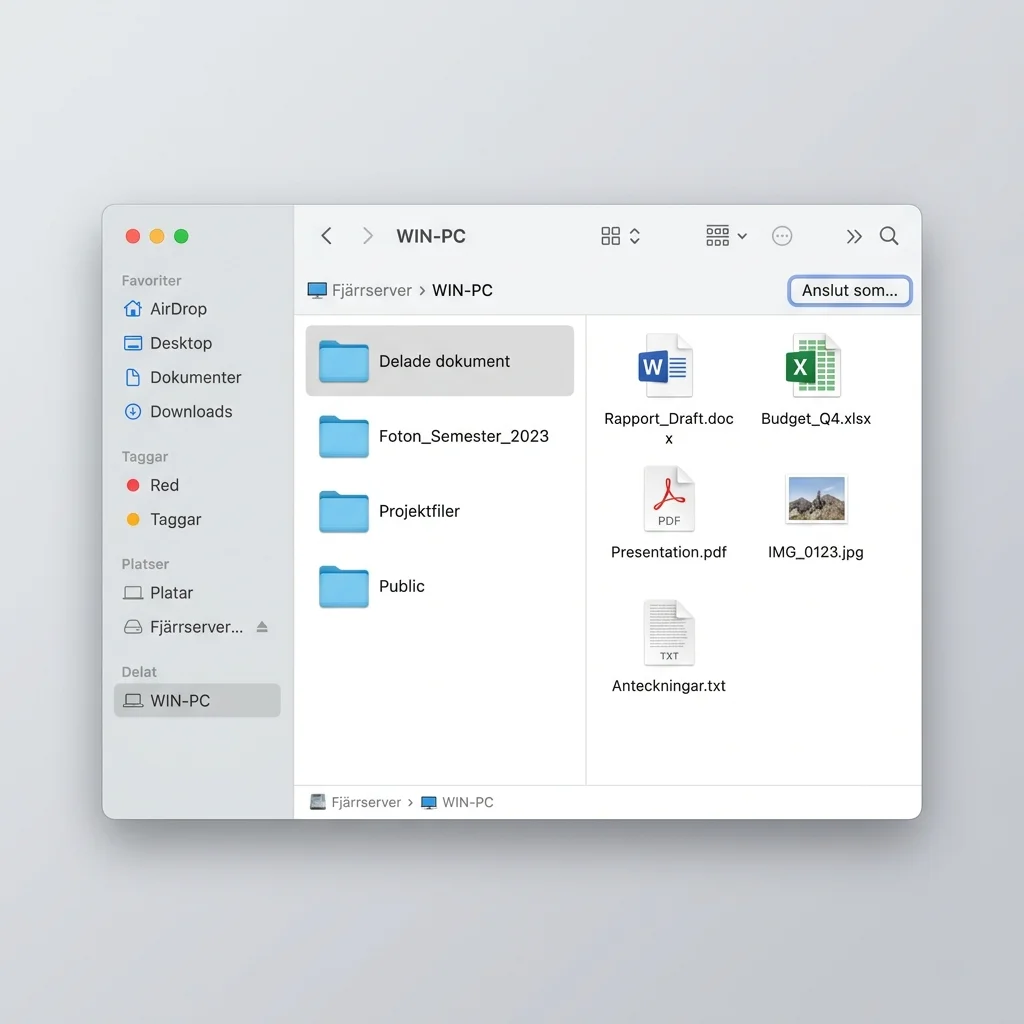 Klicka för att zoomaFinder på Mac med en delad nätverksmapp synlig i sidofältet
- Öppna Systeminställningar → Allmänt → Delning
- Aktivera Fildelning
- Klicka på i-knappen bredvid reglaget
- Under Delade mappar, klicka på + och lägg till mappen du vill dela
- Under Användare, välj vem som får åtkomst — för enklast setup, ställ in "Alla" med behörigheten "Läs och skriv"
- Klicka på Alternativ och aktivera Dela filer och mappar med SMB
- Markera ditt användarkonto i listan och ange lösenordet
För att ansluta från Windows-datorn:
- Öppna Utforskaren (
Windows + E) - Klicka i adressfältet och skriv
\\[Macens IP-adress]— till exempel\\192.168.1.10 - Tryck Enter
- Ange användarnamnet och lösenordet från din Mac
- Du ser nu de delade mapparna från Macen direkt i Utforskaren
Hitta Macens IP-adress
- Öppna Systeminställningar → Wi-Fi
- Klicka på Detaljer bredvid ditt anslutna nätverk
- IP-adressen visas under TCP/IP — ofta i formatet
192.168.1.XX
Dela en mapp från Windows till Mac
- Högerklicka på mappen du vill dela i Utforskaren
- Välj Egenskaper → fliken Delning
- Klicka på Dela
- Välj användare eller lägg till "Alla" för enklast setup
- Ställ in behörighetsnivån till Läs/skriv
- Klicka på Dela
För att ansluta från Mac:
- Öppna Finder
- Klicka på Gå i menyraden → Anslut till server (⌘K)
- Skriv
smb://[Windows-datorns IP-adress]— till exempelsmb://192.168.1.20 - Klicka på Anslut
- Ange Windows-användarnamn och lösenord
- Välj den delade mappen och klicka OK
Metod 4: Direktanslutning med Ethernet-kabel eller Thunderbolt
För riktigt stora filer — som videoprojekt, hela fotobibliotek eller säkerhetskopior — är direktanslutning via kabel den snabbaste metoden. Hastigheten kan vara upp till 10 gånger snabbare än Wi-Fi.
Ethernet-kabel mellan Mac och Windows
- Anslut en Ethernet-kabel mellan de två datorerna (moderna MacBooks kan behöva en USB-C till Ethernet-adapter)
- På Mac: Öppna Systeminställningar → Nätverk → välj Ethernet-anslutningen
- Ställ in IPv4 manuellt med en statisk IP — till exempel
192.168.2.1med nätmask255.255.255.0 - På Windows: Öppna Inställningar → Nätverk och internet → Ethernet
- Under IP-tilldelning, klicka på Redigera och välj Manuell
- Ange en IP-adress i samma nät — till exempel
192.168.2.2med nätmask255.255.255.0 - Nu kan du använda nätverksdelning enligt metod 3 ovan — fast med kabelhastighet
Thunderbolt-brygga (för Mac med Thunderbolt)
Om båda datorerna har Thunderbolt-portar kan du använda Thunderbolt-brygga för extremt hög hastighet — upp till 40 Gbps:
- Anslut en Thunderbolt-kabel mellan datorerna
- På Mac: Systeminställningar → Nätverk → Thunderbolt-bryggan skapas automatiskt
- Konfigurera nätverksadresser och dela filer enligt metoderna ovan
Detta är överkurs för de flesta, men ovärderligt om du regelbundet flyttar hundratals gigabyte.
Metod 5: Använd tredjepartsprogram för filöverföring
Det finns flera bra program som förenklar filöverföring mellan Mac och Windows. De hanterar anslutning, format och överföring åt dig.
Send Anywhere — ingen installation krävs
Send Anywhere genererar en sexsiffrig engångskod som du anger på den mottagande datorn. Filerna överförs direkt — de går inte via någon server.
- Fungerar via webbläsare på både Mac och Windows
- Ingen installation, inget konto
- Filerna är krypterade under överföringen
- Gratis för filer upp till 10 GB
Snapdrop — AirDrop för alla plattformar
Snapdrop är en webbaserad motsvarighet till Apples AirDrop. Öppna sajten snapdrop.net på båda datorerna — de hittar varandra automatiskt via det lokala nätverket. Dra och släpp filer för att överföra. Ingen installation, inga konton, inga filstorleksgränser.
Syncthing — kontinuerlig synkronisering
Syncthing är en programvara med öppen källkod som synkroniserar mappar kontinuerligt mellan datorer. Perfekt om du regelbundet arbetar med samma filer på både Mac och Windows och vill att de alltid ska vara synkroniserade.
macOS Migration Assistant — vid datorbyte
Om du byter från en Windows-dator till en Mac kan du använda Apples Migration Assistant för att föra över alla dina filer på en gång:
- Ladda ner Migration Assistant för Windows från Apples webbplats
- Installera och kör på Windows-datorn
- Starta Migration Assistant på Macen (Program → Verktygsprogram)
- Följ instruktionerna — programmet guidar dig genom hela processen
Sammanfattning
Att flytta filer mellan Mac och Windows behöver inte vara en huvudvärk. Här är våra rekommendationer beroende på situation:
| Situation | Rekommenderad metod |
|---|---|
| Enstaka mindre filer | Molntjänst — iCloud, Google Drive eller OneDrive |
| Många eller stora filer | USB-minne formaterat med exFAT |
| Regelbunden överföring hemma | Nätverksdelning över samma Wi-Fi |
| Mycket stora överföringar | Ethernet-kabel med nätverksdelning |
| Snabb engångsöverföring | Send Anywhere eller Snapdrop |
| Byte från PC till Mac | Migration Assistant |
Kom ihåg att alltid ha en säkerhetskopia med Time Machine innan du gör större filoperationer — oavsett metod. Har din Mac börjat kännas slö kan det bero på full hårddisk — frigör utrymme före stora överföringar. Om du behöver konfigurera ditt nätverk för delning, se vår routerguide för hjälp med inställningarna.