Varför ska du optimera iCloud-inställningarna?
iCloud är Apples molntjänst som binder samman alla dina Apple-enheter. När den fungerar som bäst märker du den knappt — dina foton finns på både iPhone och Mac, dokumenten är tillgängliga överallt och lösenorden synkroniseras sömlöst. Men med standardinställningarna slösar många användare både lagringsutrymme och pengar.
En felkonfigurerad iCloud kan orsaka tre vanliga problem: din Macs lokala disk fylls upp av synkroniserade filer du inte behöver lokalt, ditt iCloud-abonnemang kostar mer än nödvändigt, och känslig data synkroniseras till enheter där den inte hör hemma.
iCloud är inte en säkerhetskopieringstjänst — det är en synkroniseringstjänst. Om du raderar en fil från iCloud Drive försvinner den från alla dina enheter. För faktisk säkerhetskopiering av din Mac, använd Time Machine som ett separat komplement till iCloud.
Kontrollera din nuvarande iCloud-konfiguration
Innan du börjar optimera måste du förstå vad som synkroniseras just nu och hur mycket utrymme som används.
Så ser du din översikt
- Klicka på Apple-menyn uppe till vänster
- Välj Systeminställningar
- Klicka på ditt namn (Apple-ID) högst upp
- Klicka på iCloud
Här ser du en färgkodad stapel som visar hur mycket av ditt iCloud-lagringsutrymme som används, fördelat på kategorier som säkerhetskopior, foton, dokument och meddelanden. Under stapeln finns en lista med alla appar och tjänster som kan synkroniseras via iCloud — var och en med en på/av-reglage.
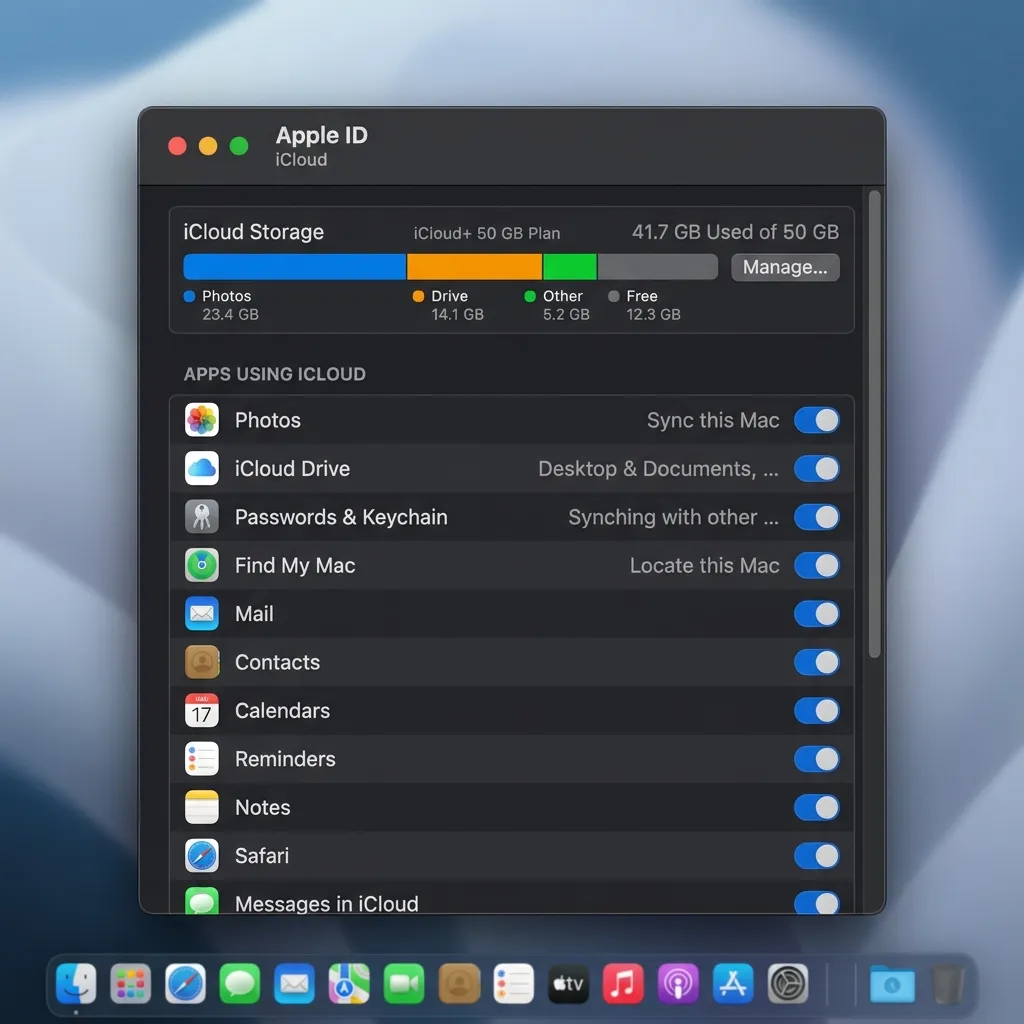 Klicka för att zoomaiCloud-inställningar på Mac som visar lagringsstapel och en lista över appar med synkroniseringsreglage
De viktigaste synkroniseringsvalen
Här är vad varje inställning faktiskt gör:
- iCloud Drive — lagrar dokument, skrivbordsfiler och mappar i molnet. Med detta påslaget kan du komma åt dina filer från iPhone, iPad och webben via icloud.com
- Bilder — synkroniserar ditt fotobibliotek mellan enheter. Detta är ofta den största utrymmesboven
- Skrivbord och dokumentmappar — en separat inställning under iCloud Drive som synkroniserar allt på skrivbordet och i Dokument-mappen. Bekvämt men utrymmeskrävande
- Meddelanden — synkroniserar iMessages så att alla konversationer finns på alla enheter. Inkluderar bilagor som foton och videor
- Nyckelring — sparar lösenord, kreditkortsinformation och Wi-Fi-lösenord synkroniserat mellan enheter
- Safari — synkroniserar bokmärken, öppna flikar, läslista och historik
Optimera Mac-lagring — den viktigaste inställningen
Den enskilt mest kraftfulla iCloud-inställningen för din Mac heter Optimera Mac-lagring. När den är aktiverad behåller macOS endast nyligen använda filer lokalt — äldre dokument och foton flyttas till iCloud och laddas ner igen först när du öppnar dem.
Så aktiverar du Optimera Mac-lagring
- Öppna Systeminställningar > ditt namn > iCloud
- Klicka på iCloud Drive i listan
- Markera kryssrutan Optimera Mac-lagring
När detta är aktiverat ser du fortfarande alla dina filer i Finder — de är markerade med en molnikon eller en nedåtpil. Dubbelklicka på en fil så laddas den ner automatiskt. Du märker ingen skillnad i dagligt bruk, men din lokala disk kan plötsligt ha tiotals gigabyte mer ledigt utrymme.
Om du ofta arbetar offline — till exempel på tåget eller flyget — kan Optimera Mac-lagring ställa till problem eftersom filer måste laddas ner först. Överväg att manuellt markera viktiga arbetsmappar som "Behåll nedladdat" genom att högerklicka på mappen i Finder och välja alternativet.
Hantera Skrivbord och dokumentmappar
En av de mest missförstådda iCloud-funktionerna är synkronisering av skrivbordet och dokumentmapparna. När denna är aktiverad blir allt du sparar på skrivbordet automatiskt tillgängligt på din iPhone, iPad och via icloud.com.
När ska du ha den på?
- Du växlar ofta mellan Mac och en annan dator och vill ha tillgång till samma filer
- Du använder en stationär Mac och en MacBook och vill ha exakt samma filer på båda
- Du vill kunna komma åt dokument från din iPhone eller iPad
När ska du stänga av den?
- Du har ont om iCloud-lagringsutrymme — skrivbordsfiler kan snabbt äta upp flera gigabyte
- Du arbetar med stora filer (videoredigering, 3D-modellering) som inte behöver synkroniseras
- Din Macs lokala disk är redan full — synkronisering kräver att filerna först laddas ner lokalt
Så stänger du av eller slår på
- Gå till Systeminställningar > ditt namn > iCloud
- Klicka på iCloud Drive
- Under Synkronisera, slå på eller av Skrivbord och dokumentmappar
När du stänger av synkronisering av skrivbord och dokumentmappar flyttas filerna till en särskild mapp på din Mac — de försvinner inte. Men de blir inte längre tillgängliga på dina andra enheter. Kontrollera att du har kopierat viktiga filer innan du stänger av funktionen.
Optimera bildsynkronisering
Appen Bilder är ofta den största konsumenten av iCloud-lagring. Ett genomsnittligt fotobibliotek kan vara 50–200 GB, vilket snabbt äter upp även ett 200 GB-abonnemang.
Så optimerar du bildlagring
- Öppna appen Bilder på din Mac
- Gå till menyraden och välj Bilder > Inställningar
- Klicka på fliken iCloud
- Markera iCloud-bilder för att aktivera synkronisering
- Välj Optimera Mac-lagring — fullupplösta original sparas i iCloud, mindre versioner lokalt
- Alternativt välj Hämta original till denna Mac om du har gott om lokalt utrymme
Delat fotobibliotek i iCloud
Apple erbjuder också möjligheten att dela ett iCloud-fotobibliotek med upp till fem familjemedlemmar:
- Gå till Systeminställningar > ditt namn > Familjedelning
- Klicka på iCloud-bilder (om tillgängligt)
- Följ anvisningarna för att skapa ett delat bibliotek
Alla medlemmar kan lägga till, redigera och ta bort foton i det delade biblioteket — perfekt för familjefoton och gemensamma album.
Hantera iCloud-lagringsnivåer
Apples gratisnivå på 5 GB räcker sällan längre än ett par veckor för en normal användare. Här är en översikt över tillgängliga abonnemang och vad som passar olika behov.
Tillgängliga abonnemang (priser från juni 2026)
| Lagring | Månadskostnad | Passar för |
|---|---|---|
| 5 GB | Gratis | Grundläggande inställningssynkronisering, inga foton eller säkerhetskopior |
| 50 GB | 12 kr/mån | En person med iPhone-säkerhetskopior och ett måttligt fotobibliotek |
| 200 GB | 39 kr/mån | En person med stort fotobibliotek, eller en mindre familj |
| 2 TB | 129 kr/mån | Familjer med flera enheter, stora fotobibliotek och videor |
Så uppgraderar eller nedgraderar du
- Gå till Systeminställningar > ditt namn > iCloud
- Klicka på Hantera bredvid lagringsstapeln
- Klicka på Ändra lagringsplan
- Välj önskad nivå och klicka på Nästa
- Bekräfta med ditt Apple-ID-lösenord
Om du och din partner eller familj använder iCloud separat kan ni spara pengar genom att slå ihop till ett gemensamt 200 GB-abonnemang med familjedelning istället för två separata 50 GB-abonnemang.
Familjedelning — dela lagring och köp
Familjedelning låter dig dela iCloud-lagring, App Store-köp, Apple Music, Apple TV+ och mer med upp till fem familjemedlemmar — utan att ni behöver dela Apple-ID eller lösenord.
Så sätter du upp familjedelning
- Gå till Systeminställningar > ditt namn > Familjedelning
- Klicka på Konfigurera familj
- Följ anvisningarna för att bjuda in familjemedlemmar via deras Apple-ID-e-postadresser
- Varje inbjuden person får ett meddelande och måste acceptera
- När alla har accepterat kan du välja vilka tjänster som ska delas
Vad kan du dela?
- iCloud-lagring — 200 GB eller 2 TB delas mellan alla familjemedlemmar
- App Store-köp — appar, musik, filmer och böcker
- Apple Music — familjeabonnemang för upp till 6 personer
- Apple TV+ och Apple Arcade — familjeabonnemang ingår
- Platsdelning — se familjemedlemmars enheter i Hitta-appen
- Gemensamt fotoalbum — alla kan bidra med foton
Så aktiverar du delad iCloud-lagring specifikt
- Gå till Systeminställningar > ditt namn > Familjedelning
- Klicka på iCloud-lagring
- Slå på delning — familjemedlemmar får nu tillgång till den gemensamma lagringspoolen
Varje familjemedlem behåller sitt eget privata konto och sina egna filer — lagringen är gemensam men innehållet är privat.
Rensa iCloud-lagring — vad kan du ta bort?
Om du närmar dig din lagringsgräns men inte vill uppgradera abonnemanget, här är vad du kan rensa:
Gamla säkerhetskopior
iCloud sparar säkerhetskopior från alla dina iOS-enheter. Gamla kopior från enheter du inte längre använder är slöseri med utrymme:
- Gå till Systeminställningar > ditt namn > iCloud > Hantera
- Klicka på Säkerhetskopior
- Du ser alla enheter med säkerhetskopior — radera gamla kopior från enheter du inte längre har
Meddelandebilagor
Bilder och videor i Messages-appen kan samla gigabyte med data:
- Öppna appen Meddelanden på din Mac
- Gå till menyraden och välj Meddelanden > Inställningar > iMessage
- Under Spara meddelanden, ändra från "För alltid" till "30 dagar" eller "1 år"
- Bekräfta att du vill radera äldre meddelanden
Radering av meddelanden är permanent och synkroniseras till alla dina enheter. Om du har viktiga konversationer du vill spara, skärmdumpa dem eller kopiera texten innan du ändrar inställningen.
Vanliga iCloud-problem och lösningar
Problem: iCloud Drive synkroniserar inte
Lösning: Kontrollera först din internetanslutning. Synkronisering kräver aktiv Wi-Fi eller Ethernet. Om anslutningen är OK — öppna Terminal och kör kommandot killall bird. Detta startar om iCloud-synkroniseringsprocessen. Vänta 1–2 minuter så börjar synkroniseringen igen.
Problem: "Börjar ta slut på iCloud-lagring"
Lösning: Gå till Systeminställningar > ditt namn > iCloud och granska vad som tar upp plats. De vanligaste orsakerna är fotobibliotek, gamla iOS-säkerhetskopior och meddelandebilagor. Börja med att radera säkerhetskopior från enheter du inte längre använder.
Problem: Dubbletter av filer efter iCloud-synkronisering
Lösning: Detta händer ibland när samma fil redigeras på två enheter samtidigt. iCloud skapar då en konfliktkopia. Sök efter filer som slutar med "(konfliktkopia)" i Finder och radera de du inte behöver.
Sammanfattning
iCloud är kraftfullt men kräver lite eftertanke för att fungera optimalt. Här är din checklista för en välkonfigurerad iCloud:
- Aktivera Optimera Mac-lagring — den viktigaste enskilda inställningen för att hålla din Macs lokala disk ren
- Välj rätt lagringsnivå — 50 GB för en person, 200 GB för familj
- Stäng av synkronisering du inte behöver — skrivbord och dokumentmappar är bekvämt men utrymmeskrävande
- Optimera bildlagring — använd iCloud-bilder med Optimera Mac-lagring, inte full upplösning lokalt
- Sätt upp familjedelning — spara pengar genom att dela lagring och köp med familjen
- Rensa gamla säkerhetskopior — enheter du inte längre använder behöver inga säkerhetskopior
- Komplettera med Time Machine — iCloud är synkronisering, Time Machine är säkerhetskopiering
Med rätt inställningar blir iCloud osynligt och pålitligt — precis som det ska vara. Dina filer finns där du behöver dem, din Macs disk förblir fri, och du betalar inte för mer lagring än du behöver.