När är det dags att byta batteri?
Alla bärbara datorers batterier har en begränsad livslängd. Oavsett hur väl du vårdar ditt batteri kommer det förr eller senare att tappa kapacitet och behöva bytas ut. De flesta laptop-batterier är konstruerade för 300–500 kompletta laddningscykler, vilket för de flesta användare motsvarar 2–4 års användning.
Här är de tydligaste tecknen på att ditt batteri behöver bytas:
- Batteriet laddar ur onormalt snabbt — där du tidigare fick 4–5 timmars användning får du nu 30–60 minuter, trots att du inte kör tyngre program än tidigare
- Datorn stänger plötsligt av sig vid 20–30 procents batterinivå, som om batteriet vore helt tomt
- Batteriet laddar inte alls — datorn fungerar bara med laddaren inkopplad och stängs av direkt när du drar ur sladden
- Batteriprocenten hoppar — går från 50 procent till 10 procent på några sekunder, eller visar olika siffror efter en omstart
- Batteriet sväller — undersidan av datorn buktar ut, styrplattan trycks upp eller chassit har synliga sprickor
Varning — brandrisk: Ett svällande batteri är en allvarlig säkerhetsrisk. Litiumjonbatterier innehåller brandfarliga kemikalier under tryck. Ett svällt batteri kan när som helst börja läcka, ryka eller i värsta fall fatta eld. Om du märker att batteriet sväller — stäng omedelbart av datorn, koppla bort laddaren, placera datorn på en brandsäker yta (helst utomhus) och lämna in den till en professionell verkstad. Försök inte ladda eller använda datorn.
Kontrollera batteriets hälsa i Windows
Innan du bestämmer dig för att byta batteriet kan du kontrollera dess faktiska skick:
- Öppna Kommandotolken som administratör (högerklicka på Start > Terminal (Admin) eller Kommandotolken (Admin))
- Skriv:
powercfg /batteryreport - Tryck Enter. Windows genererar en batterirapport och sparar den som en HTML-fil.
- Sökvägen till filen visas i kommandotolken — öppna den i din webbläsare.
- Rapportens viktigaste delar är "Design Capacity" (ursprunglig kapacitet) och "Full Charge Capacity" (nuvarande faktiska kapacitet). Om din nuvarande kapacitet är under 50 procent av den ursprungliga är det dags att byta.
Kontrollera batteriets hälsa på Mac
- Håll ner Alternativ-tangenten (Alt) och klicka på Apple-menyn > Systeminformation.
- Välj Strömförsörjning i sidofältet.
- Titta på "Laddningscykler" (Cycle Count) och "Skick" (Condition).
- Om skicket visar "Service rekommenderas" (Service Recommended) eller "Byt ut snart" (Replace Soon) är det dags för ett batteribyte.
Hitta rätt batterimodell till din laptop
Att köpa rätt batteri är avgörande. Ett felaktigt batteri passar inte fysiskt, kan ha fel spänning och kan i värsta fall skada din dator.
Identifiera din datormodell
Det första steget är att veta exakt vilken modell du har. Det räcker inte att veta att du har "en HP" eller "en Dell" — du behöver det exakta modellnumret.
Så här hittar du modellnumret:
- Titta på undersidan av datorn. Där finns ofta en klisterlapp eller etsad text med modellnamn, modellnummer och serienummer.
- Modellnumret är ofta en kombination av bokstäver och siffror, som "HP Pavilion 15-cs3019no" eller "Dell XPS 15 9530".
- Alternativt kan du i Windows söka på "Systeminformation" i Start-menyn — modellen visas bredvid "Systemmodell".
- På Mac hittar du modellen under Apple-menyn > Om denna Mac.
Hitta rätt batterimodell
När du vet din datormodell, sök på följande kombination för att hitta rätt batteri:
- "[Din modell] + batteri" — till exempel "HP Pavilion 15-cs3019no batteri"
- "[Din modell] + replacement battery"
Du hittar originalbatterier och tredjepartsalternativ hos:
- Tillverkarens egen webbplats — dyrast men garanterat kompatibelt och säkert
- Svenska återförsäljare som Dustin, Inet, Komplett och Batteriexperten
- Internationella butiker som Amazon och eBay — var noga med att kontrollera säljarens betyg och recensioner
Vad du ska kontrollera innan köp
När du har hittat ett batteri, verifiera följande:
- Kompatibilitet — modellnumret måste matcha exakt. Många tillverkare har snarlika modeller med olika batterier
- Spänning (V) — måste vara exakt samma som originalbatteriet. En avvikelse på ens 0,5 volt kan vara farligt
- Kapacitet (mAh eller Wh) — samma eller högre. Högre kapacitet ger längre batteritid men är ofta fysiskt större och kanske inte ryms i chassit
- Antal celler — bör matcha originalbatteriet
- Fysiska mått — batteriets yttermått måste stämma. Titta på produktbilder och jämför med ditt befintliga batteri
- Kontakttyp — kontakten som ansluts till moderkortet måste ha rätt form och rätt antal pinnar
Om garantin: Om din dator är mindre än 1–2 år gammal kan batteriet täckas av garantin. Kontakta tillverkarens support först — du kan få ett gratis batteribyte istället för att betala själv. Tänk också på att om du öppnar datorn själv och den fortfarande omfattas av garanti kan garantin ogiltigförklaras. Vissa tillverkare (som Dell och Lenovo) tillåter användarbyte av batteri utan att garantin påverkas, medan andra (som Apple) är striktare.
Verktyg du behöver
Innan du börjar, samla ihop rätt verktyg. Med fel verktyg riskerar du att skada skruvhuvuden, plastclips eller komponenter.
Grundläggande verktyg
| Verktyg | Användning | Ungefärlig kostnad |
|---|---|---|
| Stjärnskruvmejsel (Philips PH0, PH00) | Ta bort små skruvar i chassit | 30–60 kr |
| Plastspudger eller plektrum | Öppna chassit utan att skada plasten | 20–50 kr |
| Antistatisk handledsrem | Skydda komponenter mot statisk elektricitet | 50–100 kr |
| Pincett | Dra i kontakter och kablar | 20–40 kr |
Valfria men rekommenderade verktyg
- Magnetisk skruvmatta — håller reda på små skruvar så att de inte rullar bort
- Torx-mejsel (T5) — vissa laptops (särskilt äldre MacBook och Dell XPS) använder torx-skruvar
- Pentalobe-mejsel (P5) — för vissa MacBook-modeller
- Isopropylalkohol och tops — rengöra batterikontakter vid behov
Säkerhetsförberedelser
Säkerhet är det viktigaste momentet vid batteribyte. Hoppa inte över dessa steg — ett enda misstag kan skada både dig och datorn.
Steg att följa innan du öppnar datorn
-
Stäng av datorn helt. Använd inte vänteläge eller viloläge. Välj "Stäng av" från Start-menyn eller Apple-menyn.
-
Koppla bort laddaren från datorn. Dra även ur laddaren från vägguttaget.
-
Jorda dig själv. Ta på ett jordat metallföremål — ett element, en vattenkran eller datorns metallchassi. Om du har en antistatisk handledsrem, fäst den runt handleden och anslut den till ett jordat föremål. Statisk elektricitet kan förstöra moderkortet och andra känsliga komponenter.
-
Arbeta på en ren, torr och hård yta. Ett träbord eller skrivbord är idealiskt. Arbeta inte på heltäckningsmatta, säng eller soffa — dessa genererar statisk elektricitet.
-
Ha god belysning. Du kommer att arbeta med små skruvar och kontakter — en lampa eller pannlampa underlättar.
-
Tvätta händerna. Rengör händerna från fett och smuts för bättre grepp och för att undvika att smutsa ner komponenterna.
-
Ta av smycken och klocka. Ringar, armband och klockor kan repa chassit eller kortsluta komponenter.
-
Förbered en skål för skruvarna. Små skruvar försvinner lätt. En magnetisk matta eller en liten skål förhindrar att de rullar bort.
Öppna datorn och lokalisera batteriet
Hur du öppnar din bärbara dator beror på modellen. Här är de tre vanligaste konstruktionerna.
Typ 1: Externt löstagbart batteri
Vissa äldre och vissa moderna bärbara datorer har batteriet på utsidan:
- Leta efter spärrar eller skjutreglage på datorns undersida.
- Skjut reglagen till olåst läge.
- Lyft eller skjut ut batteriet.
Om din dator har ett externt batteri är du klar på under en minut — hoppa direkt till avsnittet om att installera det nya batteriet.
Typ 2: Dedikerad batterilucka på undersidan
Vissa laptops har en liten lucka specifikt för batteriet:
- Vänd datorn upp och ner på en mjuk, ren yta.
- Leta efter en rektangulär panel på undersidan, ofta markerad med en batterisymbol.
- Lossa skruvarna (ofta 1–4 stycken) som håller luckan.
- Lyft av luckan — batteriet syns direkt under.
Typ 3: Hela bottenplattan måste tas bort
Detta är den vanligaste konstruktionen på moderna bärbara datorer från cirka 2016 och framåt:
-
Vänd datorn upp och ner på en ren, mjuk yta. Lägg en mikrofiberduk under för att undvika repor på locket.
-
Ta bort alla skruvar på undersidan. OBS — vissa skruvar kan vara dolda under gummifötter, klistermärken eller etiketter. Känn efter med fingret eller lys med en lampa. Var noga med att notera vilka skruvar som sitter var — de är ofta olika långa.
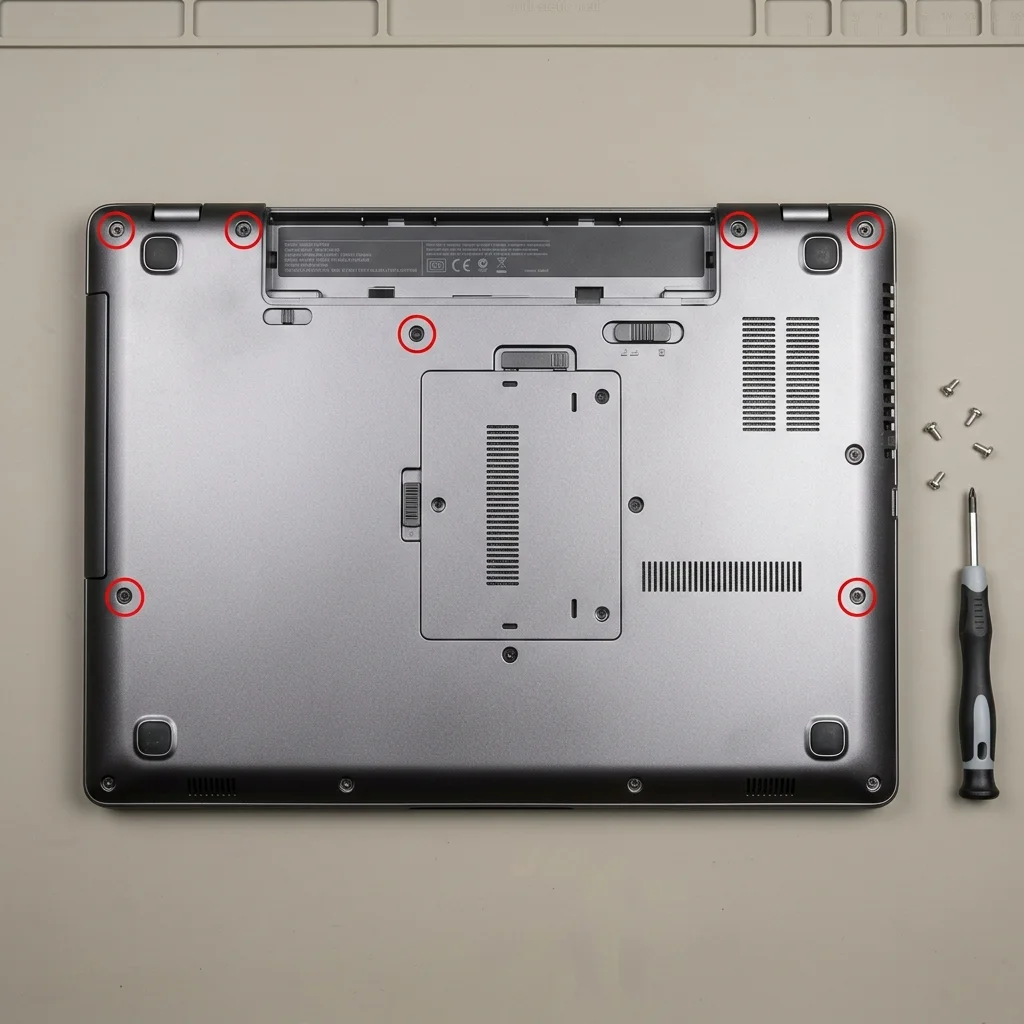 Klicka för att zoomaUndersidan av en bärbar dator med de yttre skruvarna markerade och batterifacket synligt under den avlägsnade bottenplattan
-
Använd en plastspudger för att försiktigt bända upp bottenplattan. Börja i ett hörn eller längs ena kanten. För spudgern längs kanten och släpp plastclipsen ett i taget.
-
Var försiktig och tålmodig. Plastclipsen kan sitta hårt. Använd aldrig skruvmejsel eller metallföremål för att bända — de repar och bryter sönder plasten. Om ett clips inte lossnar, kontrollera att du inte har missat en skruv i närheten.
-
Lyft av bottenplattan när alla clips är lossade. Lägg den åt sidan med skruvarna.
Lokalisera batteriet
När datorn är öppen är batteriet lätt att känna igen:
- Det är den största komponenten i datorn
- Det är rektangulärt och täcker ofta en stor del av datorns undre halva
- Det är märkt med varningstext, spänningsangivelser och modellnummer
- Det sitter fast med skruvar och har en kabel som går till moderkortet
Koppla bort och ta ut det gamla batteriet
Nu när du har tillgång till batteriet är det dags att ta ut det. Arbeta metodiskt och stressa inte.
Steg för steg
-
Koppla bort batterikabeln från moderkortet. Detta är det allra viktigaste steget — gör alltid detta först. Batterikontakten sitter på moderkortet och är ofta en liten vit eller svart plastkontakt med flera färgade kablar (röd, svart, gul, vit).
-
Använd en plastspudger eller nageln för att försiktigt lossa kontakten. Dra i själva kontakthuset, aldrig i kablarna. Vissa kontakter har en liten spärr som måste lyftas först. Var extremt försiktig — moderkortets kontaktyta är ömtålig.
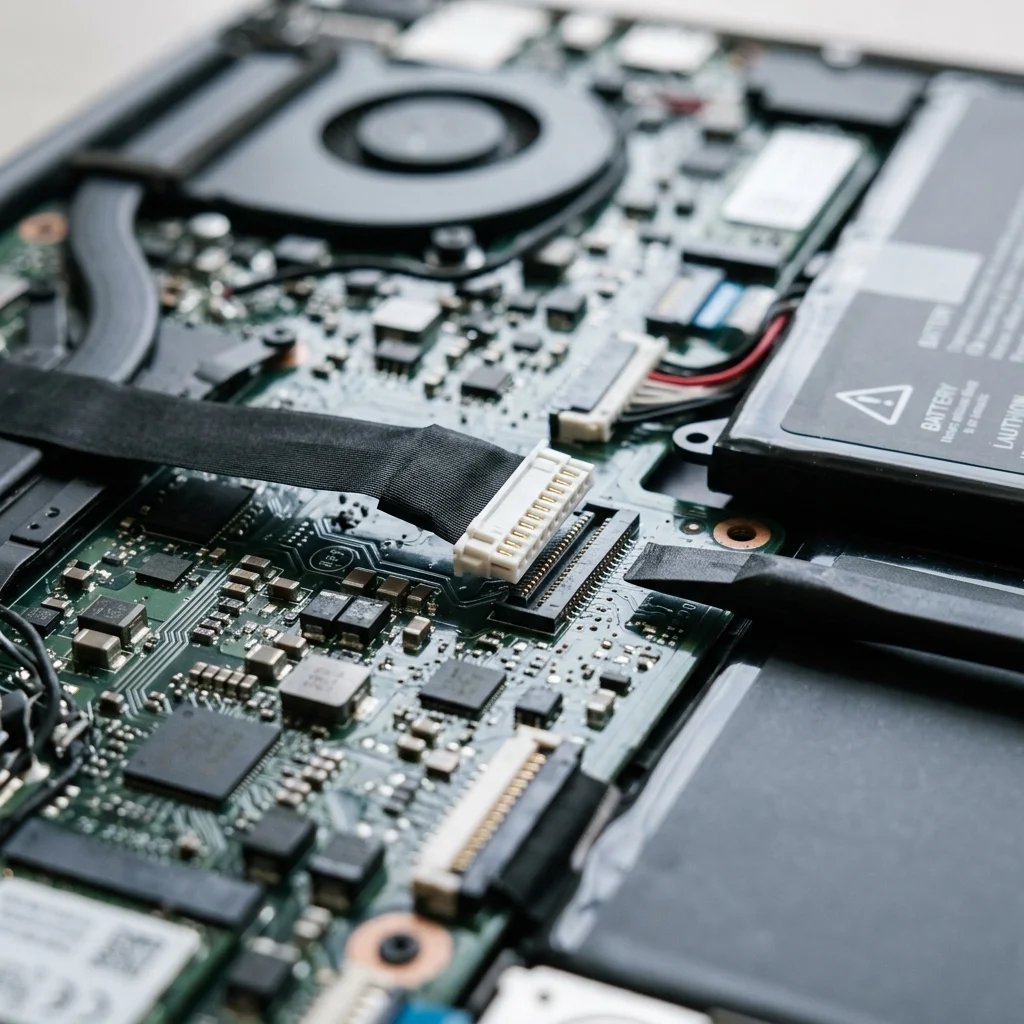 Klicka för att zoomaNärbild av batterikontakten på moderkortet — en liten vit plastkontakt med flerfärgade kablar som kopplas bort
-
Vänta i 10–15 sekunder efter att du kopplat bort batteriet. Detta låter eventuella kondensatorer på moderkortet laddas ur.
-
Lossa skruvarna som håller fast batteriet. De sitter ofta längs batteriets kanter och är vanligtvis 2–6 stycken. Lägg dem på den magnetiska mattan eller i skålen.
-
Notera hur kabeln är dragen från batteriet till moderkortet. Vissa kablar går under andra komponenter, genom speciella kabelkanaler eller är tejpade mot chassit. Ta ett foto med mobilen så att du kommer ihåg hur det ska se ut när du installerar det nya batteriet.
-
Lyft ur batteriet. Det kan sitta lite fast — vissa batterier är fasthållna med dubbelhäftande tejp eller lim. Använd plastspudgern för att försiktigt lossa batteriet från chassit. Använd aldrig våld och stick aldrig in metallföremål under batteriet — du kan punktera battericellerna.
Om batteriet sitter fast med lim
På vissa laptops (särskilt tunnare modeller som MacBook, Dell XPS, Surface Laptop) är batteriet limmat mot chassit istället för att sitta fast med skruvar. I dessa fall:
- Använd isopropylalkohol (minst 90 %) och pipettera långsamt längs batteriets kanter. Alkoholen löser upp limmet.
- Vänta 2–3 minuter.
- Använd en tunn plastspatel för att försiktigt bända loss batteriet.
- Arbeta långsamt och använd mer alkohol vid behov.
- Punktera eller böj aldrig batteriet — ett skadat litiumjonbatteri kan självantända.
Om du känner dig osäker på momentet med limmade batterier, lämna in datorn till en verkstad. Det är en av de mer komplicerade reparationerna.
Installera det nya batteriet
När det gamla batteriet är ute är installationen av det nya oftast okomplicerad.
Steg för steg
-
Jämför det gamla och nya batteriet. Kontrollera att måtten, skruvhålen, kontakten och kabeldragningen stämmer överens. Spänningen (V) måste vara identisk.
-
Placera det nya batteriet i batterifacket. Det ska ligga plant och skruvhålen ska passa exakt.
-
Skruva fast batteriet. Dra åt skruvarna lagom hårt — för hårt kan spräcka plasten, för löst kan orsaka att batteriet skramlar. Dra skruvarna i ett kryssmönster (övre vänster, nedre höger, övre höger, nedre vänster) för jämnt tryck.
-
Dra kabeln på samma sätt som originalet var draget. Se till att kabeln inte ligger i kläm under batteriet eller andra komponenter. Om den ursprungliga kabeln var tejpad, använd ny eltejp (inte vanlig tejp).
-
Anslut batterikontakten till moderkortet. Tryck kontakten rakt ner tills den klickar eller sitter stadigt. Var noga med att kontakten sitter helt i — en lös anslutning kan orsaka att datorn inte startar eller att batteriet inte laddar.
-
Innan du stänger chassit, dubbelkolla följande:
- Batteriet sitter fast ordentligt
- Kabeln är korrekt dragen och ansluten
- Inga kablar eller komponenter ligger i kläm
- Inga lösa skruvar finns kvar inuti chassit
- Du har inte glömt några verktyg inuti datorn
-
Sätt tillbaka bottenplattan. Börja med att trycka fast den längs kanterna tills alla clips klickar på plats. Skruva sedan tillbaka alla skruvar. Kom ihåg att skruvar kan vara olika långa — fel skruv på fel plats kan gänga sönder hålet eller sticka ut på ovansidan.
-
Sätt tillbaka eventuella gummifötter som du tog bort. De sitter ofta med lim — du kan använda lite superlim eller dubbelhäftande tejp om det gamla limmet är utslitet.
Första laddningen och kalibrering av nytt batteri
Ett nytt batteri måste kalibreras för att datorns batterimätare ska visa rätt procent. Utan kalibrering kan batteriprocenten hoppa eller visa felaktiga värden.
Kalibreringsprocedur
-
Ladda batteriet till 100 procent utan att använda datorn. Anslut laddaren och låt datorn stå orörd tills batteriet är fulladdat. Detta kan ta 2–4 timmar.
-
Låt datorn vara inkopplad i ytterligare 1–2 timmar efter att den visar 100 procent. Detta säkerställer att batteriet är helt fulladdat.
-
Koppla bort laddaren och använd datorn normalt tills batteriet är nere på cirka 5 procent. Du behöver inte stressa — använd datorn som vanligt under dagen.
-
När varningen om lågt batteri visas, spara ditt arbete och låt datorn gå ner till 2–3 procent.
-
Stäng av datorn normalt via Start-menyn eller Apple-menyn. Låt den inte dö av sig själv — det är onödigt hårt för batteriet.
-
Ladda batteriet till 100 procent igen utan att använda datorn.
Denna procedur kalibrerar batterimätaren och säkerställer att datorn rapporterar rätt batterinivå. Upprepa kalibreringen en gång till efter några dagars normal användning om du fortfarande upplever att procenten beter sig konstigt.
Tips för längre batterilivslängd: För att maximera livslängden på ditt nya batteri, undvik att låta det gå ner till 0 procent regelbundet. Litiumjonbatterier mår bäst av att hållas mellan 20 och 80 procents laddning. Om du ofta använder datorn inkopplad vid skrivbordet, överväg att aktivera batteribegränsning om din dator har den funktionen. Många tillverkare (Lenovo, Dell, Asus, Apple) har inställningar som låser laddningen vid 60–80 procent för att minska slitaget.
När ska du lämna in till verkstad istället?
Att byta batteri själv är inte alltid den bästa lösningen. Här är situationerna när du bör överväga professionell hjälp:
- Batteriet är svällt. Som nämnts tidigare är detta en brandrisk. Lämna in datorn direkt.
- Batteriet är limmat och svårt att ta bort. Vissa limmade batterier kräver specialverktyg och erfarenhet för att tas bort utan att skadas.
- Datorn är under garanti. Att öppna datorn kan ogiltigförklara garantin. Kolla med tillverkaren först.
- Du är osäker på din tekniska förmåga. Det är bättre att betala 400–800 kronor för en professionell installation än att riskera att förstöra datorn för tusentals kronor.
- Batteriet är specialbeställt och svårt att hitta. Vissa äldre eller ovanliga modeller har batterier som bara tillverkaren eller auktoriserade verkstäder kan beställa.
- Skruvarna är skadade eller sitter fast. En avriven skruv kan vara mycket svår att få bort utan rätt verktyg och erfarenhet.
Kostnaden för ett professionellt batteribyte i Sverige ligger vanligtvis på 400–800 kronor i arbetskostnad, utöver priset på själva batteriet. Batteriet i sig kostar mellan 300 och 1 500 kronor beroende på modell.
Om något går fel
Om datorn inte startar efter batteribytet:
- Kontrollera att batterikabeln sitter ordentligt i moderkortet — det är den vanligaste orsaken
- Anslut laddaren och försök starta igen — ibland behöver det nya batteriet vara anslutet till ström för att väcka datorn
- Kontrollera att inga andra kablar lossnade när du arbetade inuti datorn
- Försök starta utan batteriet installerat (endast med laddaren inkopplad) för att se om problemet är batterirelaterat
Om inget av detta hjälper, läs vår guide om vad du gör när datorn inte startar. Om datorn startar men blir onormalt varm, se vår guide om att åtgärda överhettningsproblem — du kan ha blockerat en luftventil eller glömt att återansluta en fläkt.
Vanliga frågor om batteribyte
Är tredjepartsbatterier säkra att använda?
Kvaliteten på tredjepartsbatterier varierar enormt. Ett batteri från en etablerad tillverkare med bra recensioner är ofta säkert, medan ett namnlöst batteri från en okänd säljare kan vara en allvarlig säkerhetsrisk. Köp från svenska eller europeiska återförsäljare som följer EU:s säkerhetsstandarder. Undvik extremt billiga batterier — är priset för bra för att vara sant är produkten troligen inte äkta.
Kan jag byta från ett mindre till ett större batteri?
Ja, i vissa fall. Vissa bärbara datorer säljs med olika batterialternativ — ett standardbatteri och ett utökat batteri med fler celler. Det utökade batteriet kan vara fysiskt större, sticka ut under datorn och vara tyngre, men ger betydligt längre batteritid. Kontrollera din datormodells specifikationsblad för att se om ett utökat batteri finns tillgängligt.
Hur gör jag mig av med det gamla batteriet?
Litiumjonbatterier får inte slängas i hushållssoporna — de är miljöfarligt avfall. Lämna in det gamla batteriet på en återvinningscentral, i en batteriholk (finns i många butiker) eller hos elektronikåterförsäljare som Elgiganten, Power och Kjell & Company. De är skyldiga att ta emot gamla batterier utan kostnad.
Sammanfattning
Att byta batteri i en bärbar dator är en av de mest värdefulla reparationerna du kan göra själv. Ett nytt batteri ger din laptop nytt liv och kan förlänga dess användningstid med flera år — till en bråkdel av kostnaden för en ny dator.
Här är en snabb checklista för ett lyckat batteribyte:
- Identifiera rätt batterimodell — använd din dators exakta modellnummer för att hitta rätt ersättningsbatteri
- Verifiera specifikationerna — kontrollera spänning (V), kapacitet (mAh/Wh), fysiska mått och kontakttyp
- Samla rätt verktyg — stjärnskruvmejsel, plastspudger, antistatisk handledsrem
- Följ säkerhetsrutinerna — stäng av, koppla ur, jorda dig själv
- Öppna datorn försiktigt — ta bort skruvar, använd plastspatel, var uppmärksam på dolda skruvar
- Byt batteriet — koppla bort gammalt, installera nytt, dubbelkolla alla anslutningar
- Kalibrera — ladda fullt, använd ner till 5 procent, ladda fullt igen
Kom ihåg att ett svällande batteri är en akut säkerhetsrisk som kräver omedelbar åtgärd. I alla andra fall, ta god tid på dig, följ instruktionerna och stressa inte.
När du ändå har datorn öppen kan du passa på att rengöra datorn från damm — dammansamlingar är vanliga och påverkar både prestanda och livslängd. Om din dator känns långsam trots ett nytt batteri, överväg att byta hårddisken till en SSD — det är den enskilt bästa uppgraderingen för en äldre dator.