När tystnaden är öronbedövande
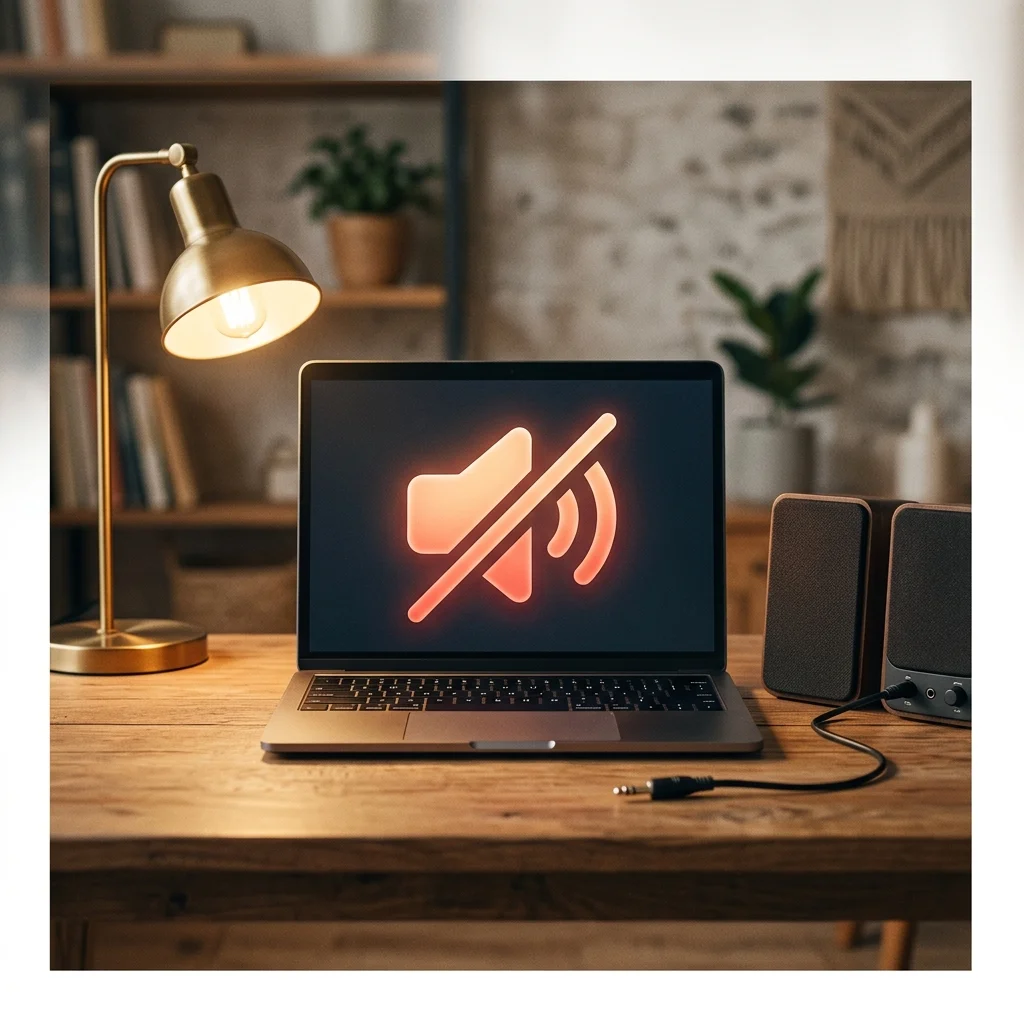
Du sätter dig för att titta på en video, gå med i ett videomöte eller lyssna på musik — men inget ljud kommer. Du kollar volymreglaget, det står inte på mute. Du testar en annan video, samma tystnad. Ljudet har dött.
Ljudproblem på datorer är frustrerande eftersom det kan vara så många olika saker: en enkel inställning du råkat ändra, en Windows-uppdatering som installerat fel drivrutin, en fysisk skada på högtalarna, eller ibland ett mystiskt fel utan uppenbar orsak.
Denna guide går igenom felsökningen steg för steg — från det enklaste till det mer avancerade. Arbeta dig igenom stegen i ordning så löser du problemet i 95 procent av fallen.
Denna guide gäller främst Windows 10 och 11. Har du en Mac med ljudproblem, kolla i våra relaterade guider nedan.
Steg 1: De enklaste sakerna först
Innan vi ger oss in på komplicerad felsökning — kontrollera dessa grundläggande saker. Överraskande ofta är lösningen här.
Är volymen på?
Klicka på högtalarikonen i aktivitetsfältet (bredvid klockan). Kontrollera att:
- Reglaget inte är längst ner
- Högtalarikonen inte har ett X bredvid sig
- Volymen är minst 30-40 procent
Är rätt ljudenhet vald?
Windows kan ha bytt till fel ljudutgång — till exempel till en HDMI-skärm som inte har högtalare, eller till ett headset som inte är inkopplat.
- Klicka på högtalarikonen i aktivitetsfältet
- Klicka på pilen bredvid volymreglaget
- Du ser en lista över tillgängliga ljudenheter
- Välj den du faktiskt vill använda — oftast "Högtalare (Realtek)" eller liknande
Prova med hörlurar
Koppla in ett par hörlurar i datorns ljuduttag. Får du ljud i hörlurarna men inte i högtalarna? Då ligger problemet sannolikt i de interna högtalarna (fysiskt fel) eller i kontakten som känner av om hörlurar är inkopplade. Läs mer under Steg 8.
Starta om datorn
Det klassiska rådet — men det fungerar. En omstart löser många tillfälliga ljudproblem orsakade av att en drivrutin eller tjänst har hängt sig. Använd "Starta om", inte "Stäng av" — de är olika saker i Windows.
"Stäng av" och "Starta om" är inte samma sak i Windows 10 och 11. Snabbstart (som är aktiverat som standard) gör att en avstängning inte är en riktig omstart. Välj alltid "Starta om" när du felsöker.
Steg 2: Kör Windows inbyggda ljudfelsökare
Windows har ett automatiskt felsökningsverktyg specifikt för ljudproblem. Det är inte perfekt, men det löser förvånansvärt ofta problemet — särskilt när det handlar om felaktiga inställningar eller inaktiverade tjänster.
- Högerklicka på högtalarikonen i aktivitetsfältet
- Välj Felsök ljudproblem
- Windows analyserar systemet och föreslår åtgärder
- Följ instruktionerna på skärmen
Om Windows hittar och åtgärdar problemet — testa ljudet. Om inte, gå vidare till nästa steg.
Steg 3: Kontrollera ljudinställningarna manuellt
Vissa inställningar kan ha ändrats av en uppdatering eller ett program. Gå igenom dessa kontroller.
Kontrollera att ljudenheten inte är inaktiverad
- Högerklicka på högtalarikonen och välj Ljudinställningar
- Bläddra ner till Avancerat > Fler ljudinställningar
- Högerklicka på din ljudenhet och kontrollera att den är aktiverad
- Högerklicka på en tom yta i listan och aktivera Visa inaktiverade enheter och Visa frånkopplade enheter
- Om din högtalare dyker upp som inaktiverad — högerklicka och välj Aktivera
Kontrollera apparnas volym individuellt
Ibland är det bara en specifik app som är tyst. Windows har en volymmixer som styr varje app individuellt.
- Högerklicka på högtalarikonen och välj Öppna volymmixer
- Kontrollera att ingen app är neddragen till noll
- Prova att spela upp ljud från appen — den dyker upp i mixern och du kan se om den har ljud
I Windows 11 finns volymmixern under Inställningar > System > Ljud > Volymmixer. I Windows 10 högerklickar du på högtalarikonen och väljer Öppna volymmixer.
Steg 4: Kontrollera och uppdatera ljuddrivrutiner
Felaktiga, föråldrade eller korrupta drivrutiner är den vanligaste orsaken till ljudproblem i Windows efter en uppdatering. Så här åtgärdar du dem.
Metod 1: Uppdatera drivrutinen automatiskt
- Högerklicka på Start-knappen och välj Enhetshanteraren
- Expandera Ljud-, video- och spelkontroller
- Högerklicka på din ljudenhet (oftast "Realtek High Definition Audio")
- Välj Uppdatera drivrutin > Sök automatiskt efter drivrutiner
- Starta om datorn om en ny drivrutin installeras
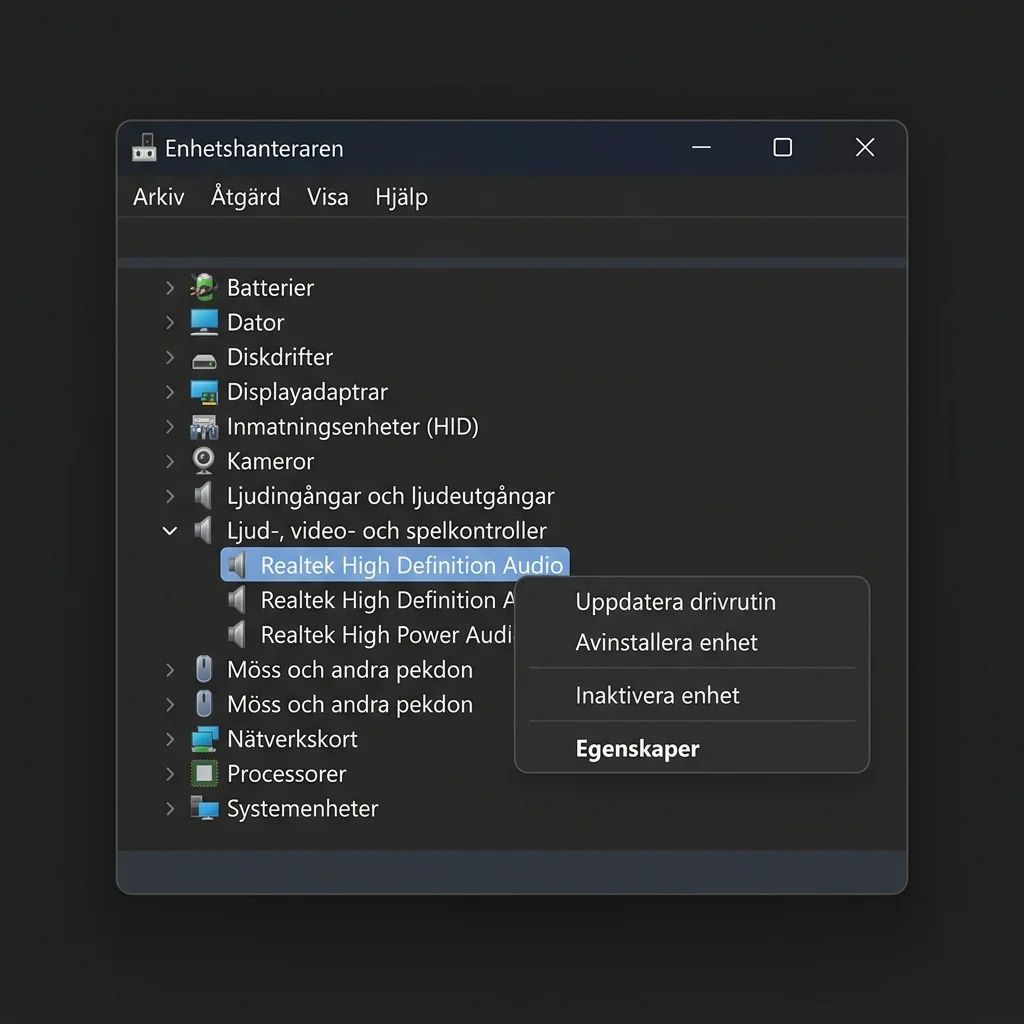 Klicka för att zoomaEnhetshanteraren i Windows där kategorin Ljud-, video- och spelkontroller är expanderad
Metod 2: Avinstallera och installera om drivrutinen
Ibland hjälper det inte att uppdatera — drivrutinen måste installeras om från grunden.
- I Enhetshanteraren, högerklicka på ljudenheten
- Välj Avinstallera enhet
- Markera kryssrutan Försök att ta bort drivrutinen för den här enheten om den visas
- Klicka Avinstallera och starta om datorn
- Windows installerar automatiskt en grundläggande ljuddrivrutin vid omstart
Metod 3: Ladda ner drivrutin från tillverkarens webbplats
Om Windows inbyggda drivrutin inte fungerar bra med ditt ljudkort, gå till din datortillverkares webbplats (Dell, Lenovo, HP, ASUS etc.) och ladda ner den senaste ljuddrivrutinen för din specifika modell. Tillverkarens drivrutiner är ofta mer stabila än Windows generiska.
Undvik "drivrutinsuppdaterare" från tredje part som laddar ner drivrutiner automatiskt. De installerar ofta fel drivrutiner, innehåller reklam eller är rena virus. Ladda alltid drivrutiner direkt från datortillverkaren.
Steg 5: Kontrollera Windows Audio-tjänsten
Ljud i Windows bygger på flera bakgrundstjänster. Om någon av dem är stoppad fungerar inte ljudet.
- Tryck Windows + R och skriv
services.msc - Leta upp Windows Audio i listan
- Kontrollera att status är Körs och starttyp är Automatisk
- Om den inte körs: högerklicka och välj Starta
- Dubbelklicka på tjänsten och ställ in starttyp till Automatisk
Gör samma sak för dessa tjänster:
- Windows Audio Endpoint Builder
- Multimedia Class Scheduler
När alla tre körs, starta om datorn och testa ljudet.
Steg 6: Använd systemåterställning
Om ljudet slutade fungera efter en specifik händelse — en uppdatering, en ny programinstallation eller en ändring du gjort — kan systemåterställning ta dig tillbaka till en punkt där ljudet fungerade.
- Tryck Windows + R och skriv
rstrui - Klicka Nästa och välj en återställningspunkt från innan problemet började
- Klicka Nästa och sedan Slutför
Systemåterställning påverkar inte dina personliga filer, men program installerade efter återställningspunkten kan behöva installeras om.
Steg 7: Kontrollera BIOS/UEFI-inställningar
Ibland kan ljudet vara inaktiverat i datorns BIOS/UEFI. Detta är ovanligt men värt att kontrollera om inget annat fungerar.
- Starta om datorn och tryck på rätt tangent för att komma in i BIOS (ofta F2, Delete eller Esc)
- Leta efter inställningar relaterade till Onboard Audio, Audio Controller eller HD Audio
- Säkerställ att ljudet är Enabled
- Spara ändringar och starta om
Tangenten för att komma in i BIOS visas ofta på skärmen under de första sekunderna efter att du startar datorn. Vanliga tangenter är F2 (Dell, Acer, ASUS), F10 (HP) och Delete (många stationära).
Steg 8: Fysisk felsökning av högtalare
Om du har testat alla mjukvarusteg och fortfarande inte har ljud, kan problemet vara fysiskt.
För bärbara datorer
Testa med hörlurar. Om hörlurar fungerar men inte de interna högtalarna, är de interna högtalarna troligen trasiga. Reparation av interna högtalare kräver oftast verkstad — det är en komponent som är svår att byta själv.
För stationära datorer
- Testa andra högtalare eller hörlurar
- Kontrollera att högtalarna är inkopplade i rätt uttag — grönt 3,5 mm-uttag på baksidan av datorn
- Om du använder externa högtalare med egen strömförsörjning, kontrollera att de är påslagna och att volymratten på högtalarna är uppvriden
- Testa USB-högtalare eller USB-ljudkort — dessa kringgår datorns interna ljudkretsar helt
Billig lösning: USB-ljudkort
Om datorns interna ljudkretsar är trasiga är ett USB-ljudkort den billigaste lösningen. Det är en liten adapter som du kopplar in i en USB-port — den fungerar som ett externt ljudkort och kostar från cirka 100–300 kronor. En perfekt lösning för äldre bärbara datorer med trasigt ljud.
Vanliga ljudproblem och snabblösningar
| Problem | Trolig orsak | Lösning |
|---|---|---|
| Ljudet sprakar eller hackar | Drivrutinsproblem | Uppdatera eller installera om ljuddrivrutinen |
| Ljud fungerar men är väldigt lågt | App-specifik volym, förstärkning | Kolla volymmixern och appens volym |
| Inget ljud efter Windows-uppdatering | Ny drivrutin är inkompatibel | Rulla tillbaka drivrutinen i Enhetshanteraren |
| Ljud i hörlurar men inte högtalare | Fysiskt högtalarfel eller kontaktproblem | Prova USB-ljudkort |
| Mikrofon fungerar inte | Separat problem | Kolla mikrofoninställningar (inte täckt i denna guide) |
När ska du lämna in datorn?
Om du har arbetat dig igenom alla åtta steg och fortfarande inte har ljud, är det dags för professionell hjälp. Särskilt dessa situationer motiverar ett verkstadsbesök:
- Hörlurar fungerar, interna högtalare är döda på en laptop
- Du ser fysiska skador runt ljuduttaget
- Datorn har utsatts för vätska
- Alla USB-portar fungerar — då är USB-ljudkort inte en lösning
- Du är obekväm med att öppna datorn eller ändra BIOS-inställningar
En verkstad kan diagnostisera om felet sitter i moderkortets ljudkretsar (dyrt, moderkortsbyte) eller om det är en lös kabel / trasig högtalarmodul (billigare, enklare byte).
Sammanfattning — Checklista
- Kontrollera volymreglage, rätt ljudenhet och testa hörlurar
- Starta om datorn
- Kör Windows ljudfelsökare
- Kontrollera att ljudenheten är aktiverad och att volymmixern inte mutar appar
- Uppdatera, avinstallera/ominstallera, eller rulla tillbaka ljuddrivrutiner
- Kontrollera att Windows Audio-tjänsten körs
- Prova systemåterställning om problemet är nytt
- Kontrollera BIOS — säkerställ att ljud är aktiverat
- Fysisk felsökning — testa externa högtalare eller USB-ljudkort
- Överväg professionell reparation