Vad är en blåskärm egentligen?
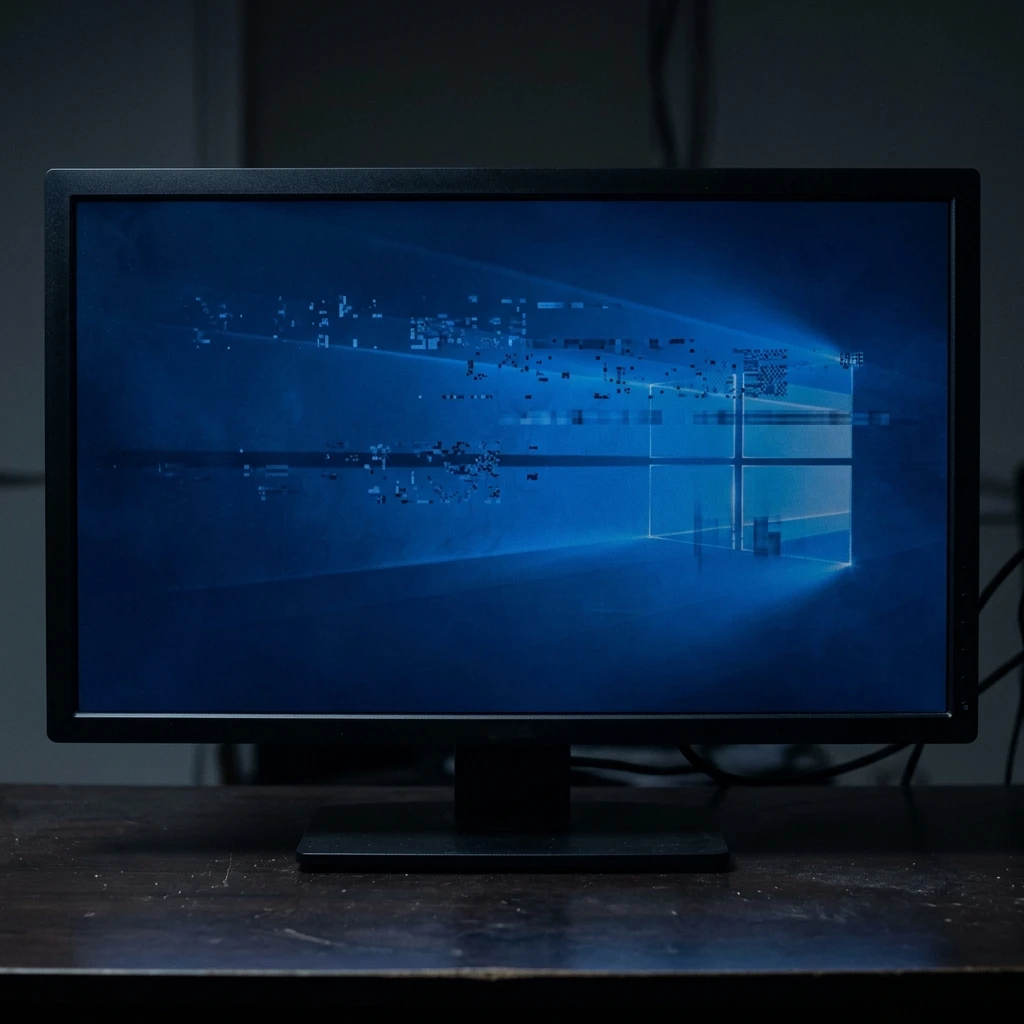
En blåskärm (Blue Screen of Death, BSOD) är Windows sätt att säga att något allvarligt har gått fel. Det är en skyddsmekanism — när operativsystemet stöter på ett kritiskt fel som riskerar att skada data stoppas allt för att förhindra ytterligare problem.
Varje blåskärm visar en felkod som berättar vad som orsakade kraschen. Genom att förstå dessa koder kan du ofta lösa problemet själv, utan att behöva lämna in datorn.
Moderna blåskärmar i Windows 11 och 10 visar en QR-kod tillsammans med felkoden. Du kan skanna QR-koden med mobilen för att komma till Microsofts supportsida för just den felkoden — men informationen där är ofta tekniskt torftig. Denna guide ger dig praktiska lösningar.
Verktyg du behöver känna till
Innan vi djupdyker i specifika felkoder finns det två verktyg som kommer att vara ovärderliga i din felsökning.
BlueScreenView
BlueScreenView är ett gratisverktyg från NirSoft som läser av Windows minnesdumpfiler och visar all information om tidigare blåskärmar i ett lättöverskådligt gränssnitt. Du ser exakt vilken drivrutin eller systemfil som orsakade kraschen — ofta markerad i rött.
Så här använder du BlueScreenView:
- Ladda ner programmet från NirSofts officiella webbplats (gratis, inga installation krävs — körbart direkt)
- Starta programmet som administratör
- Programmet listar automatiskt alla tidigare blåskärmar med datum, felkod och den drivrutin som orsakade felet
- De problematiska drivrutinerna är markerade i rött — det är din huvudmisstänkte
Loggboken
Windows inbyggda Loggbok loggar systemhändelser inklusive blåskärmar. Sök efter "Loggboken" i Start-menyn, navigera till Windows-loggar → System och leta efter händelser med nivån Kritisk eller Fel med källan "BugCheck".
Minnesdumpfiler
När Windows kraschar skapas en minnesdumpfil (oftast C:\Windows\MEMORY.DMP eller C:\Windows\Minidump\). Det är dessa filer som BlueScreenView läser av. Om du inte hittar dessa filer kan minnesdumpar vara avaktiverade:
- Öppna Inställningar → System → Om
- Klicka på Avancerade systeminställningar
- Under fliken Avancerat, klicka på Inställningar under Start och återställning
- Se till att "Skriv felsökningsinformation" är inställt på Automatisk minnesdump
De 8 vanligaste felkoderna — och hur du löser dem
1. MEMORY_MANAGEMENT
Vad den betyder: Windows har stött på ett allvarligt fel i minneshanteringen. Detta är en av de vanligaste felkoderna och pekar nästan alltid mot problem med RAM-minnet.
Vanliga orsaker:
- Defekt RAM-minne
- Inkompatibla eller felkonfigurerade minnesmoduler
- Korrupta systemfiler
- Drivrutinsproblem
Så här löser du det:
- Kör Windows Memory Diagnostic — sök efter "Windows Minnesdiagnostik" i Start-menyn och välj "Starta om nu och sök efter problem"
- Låt testet köra klart (kan ta 30-60 minuter)
- Om fel hittas, testa en RAM-sticka i taget för att identifiera den defekta modulen
- Kör
sfc /scannowi Kommandotolken som administratör för att reparera systemfiler - Uppdatera drivrutiner — särskilt för grafikkort och chipset
Om du nyligen uppgraderat RAM-minnet och börjar få MEMORY_MANAGEMENT-fel kan de nya stickorna vara inkompatibla med moderkortet eller de befintliga stickorna. Kontrollera moderkortets specifikationer för godkända minnestyper.
2. IRQL_NOT_LESS_OR_EQUAL
Vad den betyder: En drivrutin eller systemprocess försökte komma åt ett minnesområde den inte har rätt till. Detta är ofta ett drivrutinsrelaterat problem.
Vanliga orsaker:
- En buggig eller föråldrad drivrutin
- Konflikt mellan två drivrutiner
- Överklockning av CPU eller minne
- Korrupta systemfiler
Så här löser du det:
- Använd BlueScreenView för att identifiera vilken drivrutin som orsakat felet (oftast en
.sys-fil) - Uppdatera eller avinstallera den felande drivrutinen
- Kör
chkdsk /f /rför att kontrollera disken efter fel - Återställ eventuell överklockning till fabriksinställningar
- Kör
DISM /Online /Cleanup-Image /RestoreHealthföljt avsfc /scannow
3. PAGE_FAULT_IN_NONPAGED_AREA
Vad den betyder: Windows försökte hitta data i RAM-minnet men data fanns inte där den förväntades. Detta kan bero på defekt RAM-minne eller ett problem med växlingsfilen.
Vanliga orsaker:
- Defekt RAM-minne (vanligast)
- Skadad hårddisk eller SSD
- Antivirusprogram som låser minnesområden
- Skadad växlingsfil (pagefile.sys)
Så här löser du det:
- Kör minnesdiagnostik (samma som för MEMORY_MANAGEMENT)
- Inaktivera tillfälligt ditt antivirusprogram — om blåskärmarna upphör, byt antivirus
- Kör
chkdsk /f /rför att söka efter diskfel - Radera och återskapa växlingsfilen:
- Gå till Avancerade systeminställningar → Prestanda → Avancerat → Virtuellt minne
- Välj "Ingen växlingsfil", starta om, aktivera sedan växlingsfilen igen
4. KERNEL_SECURITY_CHECK_FAILURE
Vad den betyder: Kärnan upptäckte korruption i en kritisk datastruktur. Detta är ofta ett drivrutinsproblem eller ett tecken på skadlig kod.
Vanliga orsaker:
- Korrupt eller föråldrad drivrutin
- Skadlig kod som manipulerar kärnan
- Minneskorruption
- Problem med hårddiskens filsystem
Så här löser du det:
- Kör en fullständig genomsökning med Windows Security (Defender)
- Uppdatera samtliga drivrutiner, särskilt nätverks- och grafikkortsdrivrutiner
- Kör
DISM /Online /Cleanup-Image /RestoreHealthoch sedansfc /scannow - Använd BlueScreenView för att identifiera den specifika drivrutinen
KERNEL_SECURITY_CHECK_FAILURE är en av de felkoder som oftast orsakas av nätverksdrivrutiner, särskilt från tredjepartsbrandväggar eller VPN-program. Testa att tillfälligt avinstallera din VPN-klient om du använder en sådan.
5. DRIVER_POWER_STATE_FAILURE
Vad den betyder: En drivrutin svarade inte korrekt när Windows försökte växla mellan strömlägen (till exempel från vila till aktivt läge).
Vanliga orsaker:
- En drivrutin som inte hanterar strömsparlägen korrekt
- Grafikkortsdrivrutiner (mycket vanligt)
- Nätverkskortets drivrutin
- Problem med Energialternativ
Så här löser du det:
- Uppdatera grafikkortsdrivrutinen — den absolut vanligaste orsaken
- Gå till Enhetshanteraren och avmarkera "Tillåt att datorn stänger av den här enheten för att spara ström" för nätverkskort och grafikkort
- Återställ energischemat till standard:
powercfg -restoredefaultschemes - Uppdatera BIOS/UEFI till senaste versionen
6. SYSTEM_THREAD_EXCEPTION_NOT_HANDLED
Vad den betyder: En systemtråd genererade ett undantag som ingen fångade. Detta är nästan alltid en drivrutinsbugg.
Vanliga orsaker:
- Inkompatibel eller felaktig drivrutin (vanligast)
- Grafikkortsdrivrutiner
- Overklockning
- Inkompatibel programvara
Så här löser du det:
- Starta i felsäkert läge och identifiera nyligen installerade drivrutiner
- Avinstallera den misstänkta drivrutinen via Enhetshanteraren
- Använd BlueScreenView — den fil som markeras är nästan alltid orsaken
- Kör
sfc /scannowför att kontrollera systemfilernas integritet
7. DPC_WATCHDOG_VIOLATION
Vad den betyder: En DPC-rutin (Deferred Procedure Call) tog för lång tid på sig att slutföras, vilket blockerade systemet. Detta är ofta relaterat till lagringsenheter.
Vanliga orsaker:
- SSD med föråldrad firmware (mycket vanligt)
- Felaktig eller föråldrad lagringsdrivrutin (särskilt Intel Rapid Storage Technology)
- Inkompatibel SSD
- Skadliga program som utför intensiva diskoperationer
Så här löser du det:
- Uppdatera SSD:ns firmware via tillverkarens verktyg (Samsung Magician, Crucial Storage Executive, etc.)
- Byt från Intel RST-drivrutin till Microsofts standarddrivrutin för SATA AHCI
- Uppdatera BIOS/UEFI
- Kör
chkdsk /f /rför att kontrollera disken
DPC_WATCHDOG_VIOLATION har blivit markant vanligare sedan NVMe SSD:er blev standard. Om du nyligen installerat en ny NVMe-disk är det stor sannolikhet att firmware-uppdatering löser problemet.
8. CRITICAL_PROCESS_DIED
Vad den betyder: En kritisk systemprocess (som csrss.exe eller winlogon.exe) avslutades oväntat. Windows kan inte fortsätta utan dessa processer.
Vanliga orsaker:
- Korrupta systemfiler
- Skadlig kod
- Hårddiskfel
- Drivrutinsproblem
Så här löser du det:
- Starta i felsäkert läge
- Kör
sfc /scannowochDISM /Online /Cleanup-Image /RestoreHealth - Kör en fullständig antivirussökning
- Återställ datorn till en tidigare systemåterställningspunkt
- Som sista utväg, gör en ren ominstallation av Windows
Allmänna tips för att undvika blåskärmar
Oavsett vilken felkod du drabbas av finns det några generella åtgärder som minskar risken för framtida blåskärmar:
- Håll drivrutiner uppdaterade — använd Windows Update eller tillverkarens programvara
- Undvik överklockning — fabriksinställningar är alltid stabilast
- Kontrollera temperaturer — överhettning kan orsaka kraschar. Använd HWMonitor för att övervaka
- Håll Windows uppdaterat — säkerhetsuppdateringar innehåller ofta stabilitetsfixar
- Använd kvalitets-RAM — billiga minnesstickor är en vanlig källa till problem
- Rengör datorn fysiskt — damm orsakar överhettning, som i sin tur leder till instabilitet
När du inte kan starta Windows alls
Om blåskärmen kommer direkt vid uppstart och du inte når skrivbordet:
- Starta datorn och avbryt uppstarten tre gånger i rad — Windows startar då automatiskt i återställningsläge
- Välj Felsökning → Avancerade alternativ
- Härifrån kan du:
- Starta i felsäkert läge för att göra felsökning
- Använda Kommandotolken för att köra
sfc /scannow - Göra en systemåterställning till en punkt innan problemen började
En enstaka blåskärm är sällan anledning till oro — det kan vara en tillfällig bugg. Men om blåskärmar återkommer flera gånger per dag eller vecka bör du felsöka omgående. Ignorerade problem kan leda till dataförlust.
Sammanfattning
Blåskärmar är frustrerande men nästan alltid möjliga att diagnostisera och åtgärda själv. Nyckeln är att läsa felkoden noggrant och använda rätt verktyg — särskilt BlueScreenView, som ofta pekar ut den skyldiga drivrutinen direkt.
Minnesregel: 90% av alla blåskärmar beror på drivrutiner eller defekt RAM. Börja alltid med att uppdatera drivrutiner och köra en minnesdiagnostik innan du provar mer drastiska åtgärder som ominstallation.
Om du efter all felsökning i denna guide fortfarande har återkommande blåskärmar rekommenderar vi att du läser vår guide för Windows som inte startar eller vår guide för att installera om Windows 11.