Varför låter fläkten så mycket?
Det där vinande, brummande eller ibland rasslande ljudet från din bärbara dator är inte bara irriterande — det är ett symptom på att något inte står rätt till. Fläkten i en bärbar dator har ett enda jobb: att kyla ner komponenterna. När den går på högvarv konstant betyder det att datorn kämpar med att hålla temperaturen nere.
De vanligaste orsakerna till högljudd fläkt är dammansamlingar inuti datorn, uttorkad kylpasta mellan processorn och kylflänsen, för hög belastning från program, eller blockerade luftintag. I många fall kan du åtgärda problemet själv utan att lämna in datorn.
Alla bärbara datorer låter lite när fläkten går igång — det är normalt, särskilt när du spelar spel, redigerar video eller kör tunga program. Det är ett problem när fläkten går på max konstant, även när datorn är inaktiv, eller när ljudet är skramlande eller malande.
Steg 1: Kontrollera vad som belastar datorn
Innan du öppnar datorn eller köper ny kylpasta — ta reda på om problemet är mjukvarurelaterat.
I Windows
- Tryck
Ctrl + Shift + Escför att öppna Aktivitetshanteraren - Klicka på fliken Processer
- Klicka på kolumnen CPU för att sortera efter processorbelastning
- Leta efter program som använder onormalt mycket CPU — över 30% konstant är misstänkt
Vanliga bovar: Windows Update som kör i bakgrunden, antivirusprogram som gör en fullständig skanning, eller webbläsarflikar med tunga webbapplikationer.
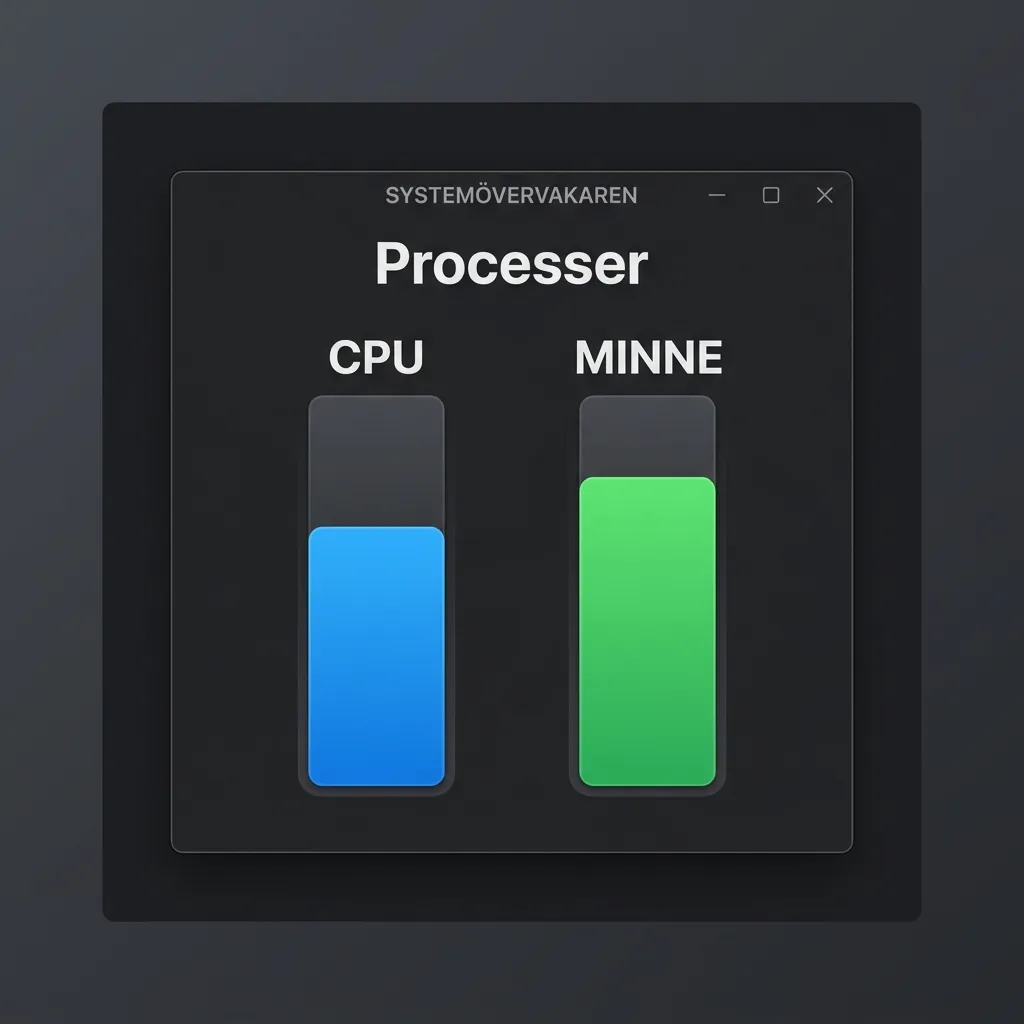 Klicka för att zoomaSystemövervakningsprogram som visar aktuella processer och staplar för CPU- och minnesanvändning
På Mac
- Öppna Aktivitetskontroll (finns i Program > Verktygsprogram)
- Klicka på fliken CPU
- Sortera efter % CPU och leta efter processer med hög belastning
Vad du kan göra åt hög CPU-belastning
- Stäng program du inte använder
- Avinstallera program som du aldrig använder men som körs i bakgrunden
- Stäng onödiga webbläsarflikar — varje flik förbrukar RAM och CPU
- Vänta ut Windows Update — det är normalt att fläkten går under tiden
På Windows kan du gå till Inställningar > Appar > Start och inaktivera program som startar automatiskt när du sätter på datorn. Många datorer har dussintals autostart-program som äter CPU i onödan.
Steg 2: Rengör luftintagen utvändigt
Det enklaste steget först — kontrollera och rengör luftintagen.
- Stäng av datorn och dra ur laddaren
- Leta upp luftintagen — de sitter vanligtvis på undersidan och ibland längs sidorna eller vid gångjärnet
- Inspektera intagen — är de blockerade av damm, smulor eller annat?
- Använd en torr mikrofiberduk för att torka bort synligt damm
- Använd en burk med tryckluft (finns på elektronikbutiker) för att blåsa bort damm från intagen
- Håll burken upprätt och använd korta, kontrollerade puffar — vinkla inte burken då vätska kan komma ut
Blås ALDRIG med munnen in i datorn — fukten från din utandning kan skada komponenterna. Använd alltid tryckluft på burk eller en elektronikspecifik blåsborste.
Steg 3: Använd datorn på rätt underlag
Många använder sin bärbara dator direkt i sängen, på en kudde eller under ett täcke — detta är en av de vanligaste orsakerna till överhettning och högljudd fläkt.
Mjuka underlag som sängkläder, kuddar, soffor och knän blockerar luftintagen på datorns undersida. Datorn kvävs bokstavligt talat — temperaturen stiger, fläkten rusar, och över tid kan komponenterna ta permanent skada.
Gör så här:
- Använd alltid datorn på ett hårt, plant underlag — ett skrivbord eller bord
- Skaffa en laptophållare eller ett kylstativ — dessa höjer datorn och förbättrar luftflödet avsevärt
- Om du måste ha datorn i knät, lägg en bok eller en bricka under den
Ett enkelt kylstativ med en USB-driven fläkt kostar 150–300 kronor och kan sänka temperaturen med 5–10 grader. En mycket billig försäkring för din dators livslängd.
Steg 4: Rengör insidan från damm
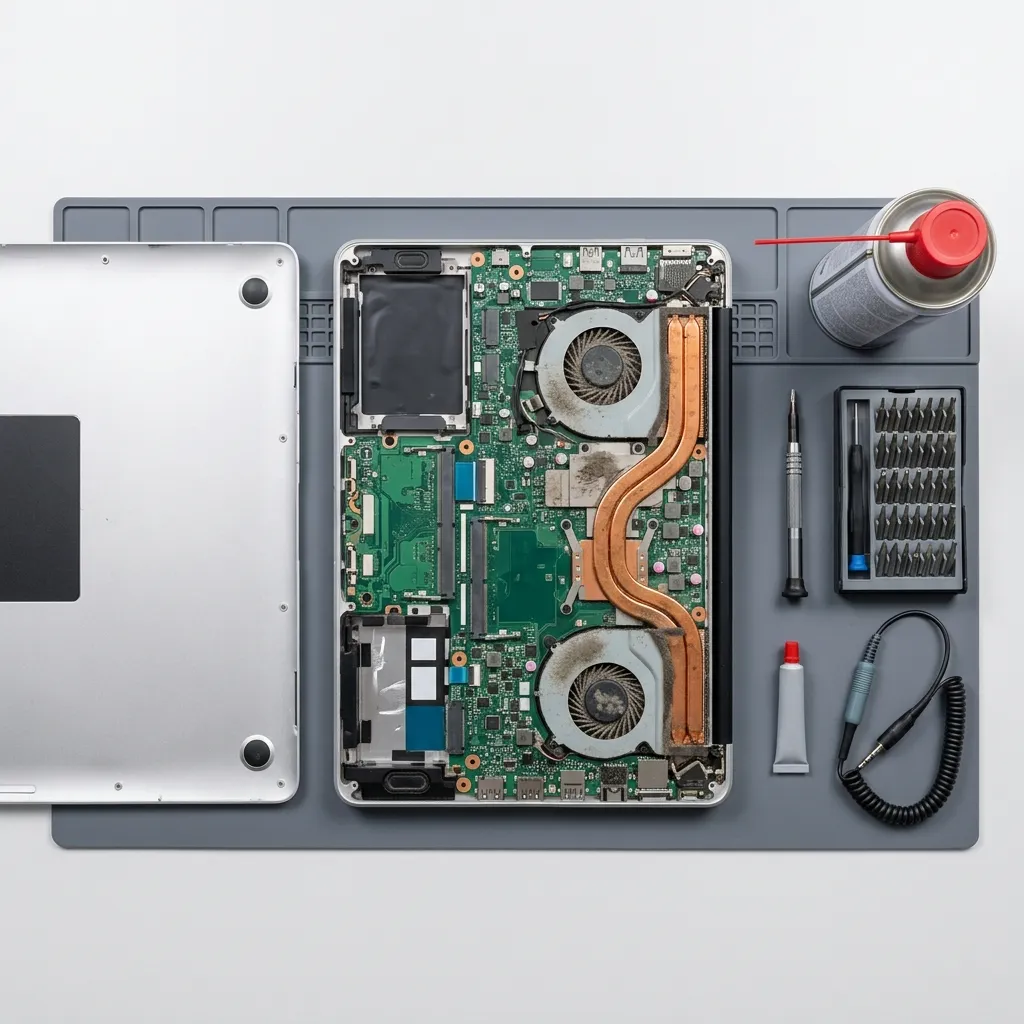
Om datorn är äldre än ett år har det med största sannolikhet samlats damm inuti — runt fläkten, kylflänsen och på andra komponenter. Damm fungerar som en isolerande filt och hindrar värme från att ledas bort.
Detta behöver du
- En liten kryssmejsel (storlek PH00 eller PH0)
- Tryckluft på burk
- En pincett (för att försiktigt ta bort större dammtussar)
- En ren, torr och statiskfri arbetsyta
- God belysning
Så rengör du (generell guide)
- Stäng av datorn och dra ur laddaren
- Ta bort batteriet om det är löstagbart
- Skruva loss skruvarna på undersidan — lägg dem i en ordning så du vet var de ska tillbaka
- Lyft försiktigt av bottenplattan — kan sitta fast med clips, använd ett plastverktyg eller nageln
- Identifiera fläkten och kylflänsen — det är där dammet samlas
- Håll fast fläktbladen med fingret eller en tandpetare så att de inte snurrar
- Blås ut dammet med tryckluft — använd korta puffar
- Rengör även kylflänsens lameller — det är där dammet packas hårdast
- Sätt tillbaka bottenplattan och skruva fast den
Låt ALDRIG fläktbladen snurra fritt när du blåser tryckluft. Fläktar är små generatorer — om bladen snurrar för fort kan de generera elektricitet som skadar moderkortet. Håll alltid fast bladen.
Om du är osäker på att öppna datorn själv, läs vår guide om att rengöra datorn från damm för en mer detaljerad genomgång.
Steg 5: Byt kylpasta
Kylpastan mellan processorn och kylflänsen torkar ut med tiden — vanligtvis efter 2–4 år. När den blir torr och sprickig blir värmeöverföringen ineffektiv, och processorn blir varm trots att fläkten går på max.
Tecken på uttorkad kylpasta
- Fläkten rusar konstant även vid låg belastning
- Datorn är varm vid beröring men fläkten kyler inte effektivt
- Datorn stänger av sig plötsligt under belastning (termisk avstängning)
- Datorn är äldre än 3 år och har aldrig fått ny kylpasta
Bytesprocess (generell guide)
- Följ steg 4 för att öppna datorn
- Identifiera kylflänsen — den sitter över processorn och har ofta ett kopparrör som går till fläkten
- Skruva loss kylflänsen — vanligtvis 4 skruvar runt processorn
- Torka bort den gamla kylpastan från både processorn och kylflänsen med isopropylalkohol och en luddfri trasa eller bomullstops
- Applicera en liten mängd ny kylpasta — stor som ett riskorn — mitt på processorn
- Sätt tillbaka kylflänsen och dra åt skruvarna i korsmönster (lite i taget, diagonalt)
- Sätt ihop datorn
För mycket kylpasta kan vara lika dåligt som ingen alls. Kylpasta ska fylla mikroskopiska ojämnheter — inte vara ett tjockt lager. Ett riskorn är lagom. Om du är osäker — be en tekniker om hjälp.
Steg 6: Justera fläktkurvan (Windows)
På vissa Windows-datorer kan du styra hur aggressivt fläkten agerar med hjälp av programvara.
- Ladda ner ett fläktstyrningsprogram som SpeedFan eller Fan Control
- Öppna programmet och identifiera din dators fläktar
- Skapa en anpassad fläktkurva — till exempel:
- Under 40°C: 20% fläkthastighet (tyst)
- 40–60°C: 40–50% fläkthastighet
- 60–80°C: 70% fläkthastighet
- Över 80°C: 100% fläkthastighet
Att sänka fläkthastigheten för mycket kan leda till överhettning och permanenta skador. Var konservativ med dina inställningar och övervaka temperaturen noga efter justeringar.
När ska du lämna in datorn?
Om du har gått igenom alla sex steg och fläkten fortfarande låter illa kan det vara ett mekaniskt fel:
- Fläktens kullager är slitna — orsakar ett skramlande eller malande ljud
- Fläktbladen är skadade — ger ett vibrationellt, ojämnt ljud
- Temperatursensorerna fungerar inte korrekt — fläkten reagerar inte på temperatur
Dessa problem kräver att fläkten byts ut, vilket är ett jobb för en reparatör om du inte känner dig bekväm med att byta komponenter själv. Kostnaden för en ny fläkt ligger på 200–500 kronor, plus arbete om du lämnar in.