När USB-portarna plötsligt slutar fungera
Du sätter i USB-minnet med de viktiga dokumenten — men ingenting händer. Du testar en annan port. Fortfarande ingenting. Musen eller tangentbordet som alltid fungerat är plötsligt döda.
USB-portar kan sluta fungera av många anledningar — från enkla mjukvarufel som löses med en omstart, till fysiska skador som kräver reparation. Den goda nyheten är att de flesta problem går att lösa själv.
Den här guiden går igenom felsökningen i logisk ordning. Arbeta igenom stegen ett i taget och testa USB-porten efter varje åtgärd.
Guiden gäller främst Windows-datorer. Mac-användare kan följa de grundläggande stegen — många kontroller fungerar oavsett operativsystem.
Steg 1: De enklaste kontrollerna först
Är det enheten eller porten?
- Testa samma USB-enhet i en annan port på samma dator — fungerar den där?
- Testa enheten i en annan dator — fungerar den där?
- Testa en annan USB-enhet i den misstänkta porten
Detta isolerar snabbt om problemet sitter i enheten eller i datorn.
Starta om datorn — på riktigt
- Klicka på Start-menyn > Starta om (inte Stäng av)
- Vänta tills datorn är helt återstartad och testa igen
Varför Starta om och inte Stäng av? Moderna Windows-versioner använder snabbstart vid avstängning, vilket sparar systemtillstånd. En omstart tvingar fram en fullständig ominitialisering av alla drivrutiner, inklusive USB.
Koppla bort strömmen helt
- Stäng av datorn och dra ur strömkabeln från vägguttaget
- Vänta 60 sekunder — detta låter kondensatorer laddas ur
- Sätt i strömkabeln och starta datorn
För laptops utan löstagbart batteri: dra ur laddaren och håll in strömknappen i 30 sekunder. Starta sedan normalt.
Steg 2: Kontrollera Enhetshanteraren
En trasig eller föråldrad drivrutin är den vanligaste orsaken till USB-problem.
Öppna Enhetshanteraren
Högerklicka på Start-knappen (eller tryck Windows-tangenten + X) och välj Enhetshanteraren.
Hitta problemet
- Expandera kategorin USB-kontroller (Universal Serial Bus)
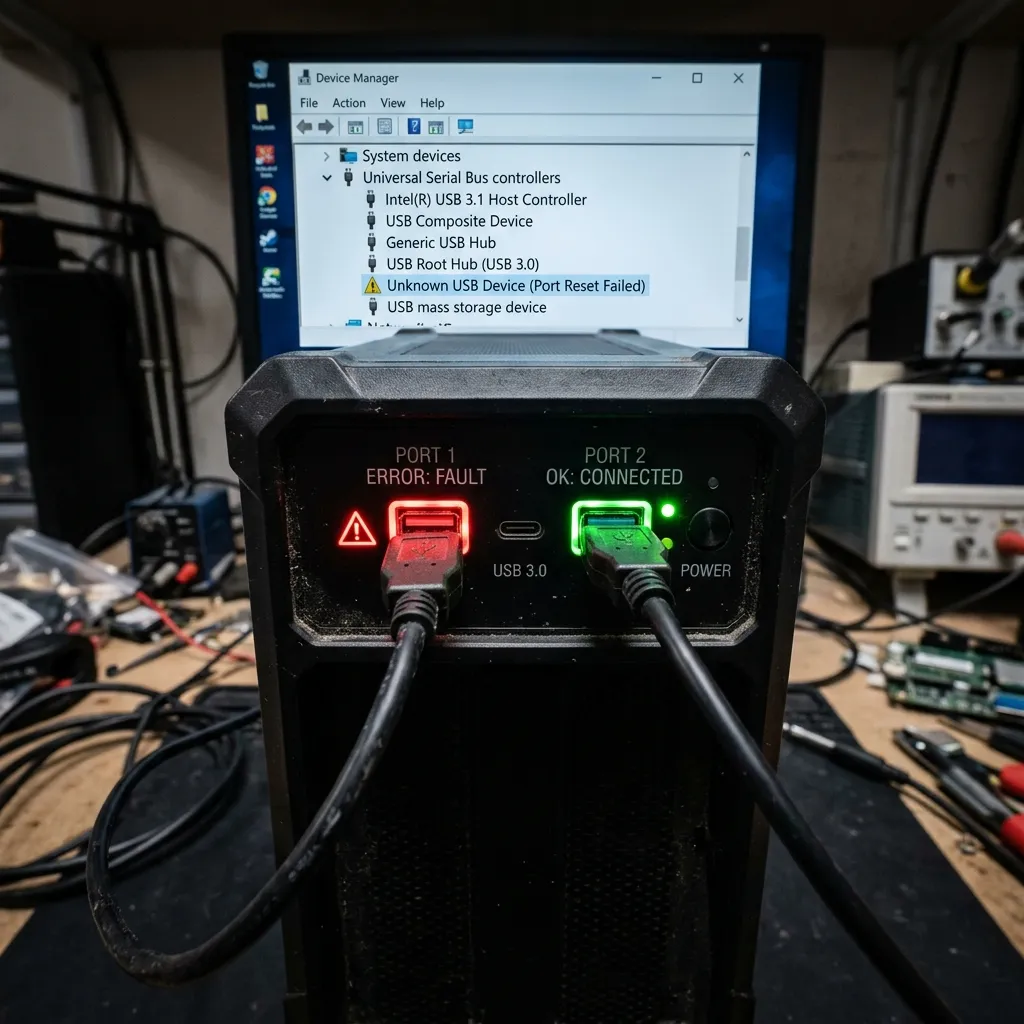
- Leta efter enheter med gul varningstriangel — detta indikerar drivrutinsproblem
- Leta efter Okänd enhet — USB-enheter utan fungerande drivrutin
Installera om USB-drivrutiner
- Högerklicka på en USB-kontroll med varningstriangel > Avinstallera enhet
- Bekräfta och upprepa för alla problematiska USB-kontroller
- Starta om datorn — Windows laddar automatiskt om rätt drivrutiner
Uppdatera drivrutinen manuellt
- Högerklicka på USB-kontrollen > Uppdatera drivrutin
- Välj Sök efter drivrutiner automatiskt
- Om Windows inte hittar någon, ladda ner från moderkortets eller datortillverkarens webbplats
I Enhetshanteraren ser du poster som "Intel USB 3.1", "USB Root Hub" och "Generic USB Hub". USB Root Hub är den övergripande kontrollen. Är du osäker — avinstallera alla, de återskapas vid omstart.
Steg 3: Inaktivera USB-strömsparande
Windows kan stänga av USB-portar för att spara ström — en ökänd orsak till att enheter plötsligt slutar fungera.
I Enhetshanteraren
- Expandera USB-kontroller
- Dubbelklicka på varje USB Root Hub
- Gå till fliken Energisparfunktioner (Power Management)
- Avmarkera rutan "Låt datorn stänga av enheten för att spara ström"
- Klicka på OK och upprepa för alla USB Root Hub-poster
I avancerade energialternativ
- Öppna Kontrollpanelen > Maskinvara och ljud > Energialternativ
- Klicka på Ändra schemainställningar > Ändra avancerade energialternativ
- Expandera USB-inställningar > Inställning för selektiv avstängning av USB-port
- Ställ in både "På batteri" och "Med nätström" till Inaktiverad
- Klicka på OK
Gör detta för alla USB Root Hub-poster — det finns ofta flera. Missar du en kan Windows fortfarande stänga av vissa portar.
Steg 4: Kontrollera BIOS- eller UEFI-inställningar
USB-portar kan vara inaktiverade direkt i datorns firmware.
Så kommer du in i BIOS
- Starta om datorn och tryck upprepade gånger på F2, Delete eller F10 under de första sekunderna
- Alternativt: håll ner Skift, klicka på Starta om, och välj Felsökning > Avancerade alternativ > UEFI-inställningar > Starta om
Kontrollera USB-inställningar
Leta efter följande under flikar som Advanced eller Peripherals:
- USB Configuration eller USB Settings — alla portar ska vara Enabled
- USB Legacy Support — ska vara Enabled
- XHCI Hand-off — ska vara Enabled (gäller USB 3.0)
Spara ändringar med F10 och avsluta.
Ändra bara inställningar som rör USB i BIOS. Om du är osäker, notera ursprungsinställningarna så att du kan återställa dem.
Steg 5: Frontportar kontra bakportar
Om vissa portar fungerar men inte andra kan problemet vara fysiskt.
- Bakportar sitter direkt på moderkortet och har stabilast strömförsörjning. Används bäst för strömkrävande enheter
- Frontportar är anslutna via en intern kabel till moderkortet. Denna kabel kan lossna
Felsök frontportar
- Testa enheten i en bakport. Fungerar den där men inte framtill?
- Stäng av datorn, dra ur strömmen och öppna chassit
- Lokalisera den interna USB-kabeln från frontpanelen till moderkortet (märkt "USB1", "F_USB" eller "JUSB")
- Tryck fast kontakten ordentligt
- Inspektera stiften — ett böjt stift kan orsaka att porten inte fungerar
Steg 6: Åtgärda strömbrist
Externa hårddiskar och andra strömkrävande enheter kan överskrida vad en USB-port klarar av.
Tecken på strömbrist
- Enheten fungerar i vissa portar men inte andra
- En extern hårddisk klickar men dyker inte upp
- En enhet dyker upp och försvinner om vartannat
Lösningar
- Använd bakportar — de får mer stabil ström
- Använd en strömförsörjd USB-hubb — en hubb med egen strömadapter avlastar datorns portar
- Undvik USB-förlängningskablar — långa eller billiga kablar orsakar spänningsfall
- Kontrollera strömförbrukningen — i Enhetshanteraren, dubbelklicka på USB Root Hub > fliken Ström. Här ser du hur mycket ström anslutna enheter kräver
Steg 7: Inspektera portarna för fysiska skador
Om programvaruåtgärderna inte hjälper, undersök portarna visuellt:
- Böjda eller brutna stift — lys med ficklampa. Metallkontakterna ska vara raka och parallella
- Löst sittande port — vickar porten? Lödningarna mot moderkortet kan ha spruckit
- Damm och smuts — blås rent med tryckluft. Använd aldrig metallföremål
- Brännmärken eller missfärgning — mörka fläckar eller smält plast tyder på överhettning eller kortslutning
Rengör USB-porten
- Stäng av datorn och dra ur strömmen
- Blås bort damm med tryckluft
- För envis smuts: linda luddfri trasa runt en tandpetare, fukta lätt med isopropylalkohol och rengör försiktigt
- Vänta tills porten är helt torr innan du startar
Använd aldrig metallföremål i en USB-port — risk för kortslutning och permanenta skador på moderkortet.
Steg 8: Återställ USB-systemet
Rensa dolda enheter
- Öppna Enhetshanteraren > Visa > Visa dolda enheter
- Expandera USB-kontroller — blekta ikoner visar tidigare anslutna enheter
- Högerklicka på varje blekt ikon > Avinstallera enhet
- Starta om datorn
Windows felsökare
Öppna Inställningar > System > Felsökning > Andra felsökare > Maskinvara och enheter > Kör.
Steg 9: När du behöver byta eller reparera
Om alla steg ovan har misslyckats är problemet troligen ett hårdvarufel.
| Åtgärd | Kostnad | Svårighet |
|---|---|---|
| USB-hubb i fungerande port | 100–300 kr | Mycket enkelt |
| PCIe USB-expansionskort | 200–500 kr | Medel |
| Portbyte på verkstad | 400–1 200 kr | Överlåt till proffs |
USB-expansionskort — prisvärd lösning
Ett PCIe-kort med fyra USB 3.0-portar kostar 200–300 kronor. Installation: stäng av datorn, sätt kortet i en ledig PCIe-plats, skruva fast och starta. Windows hittar automatiskt drivrutiner.
Förebygg framtida problem
- Dra ur kontakter rakt ut — vicka inte
- Använd korta förlängningskablar som tar slitet istället för datorns portar
- Var försiktig med laptops — bär inte runt datorn med USB-kontakter isatta
- Håll rent från damm — rengör datorn regelbundet
Sammanfattning — checklista
- Isolera problemet — testa enheten i annan port och dator
- Starta om — fullständig omstart, inte bara avstängning
- Koppla bort strömmen — dra ur kabeln i 60 sekunder
- Kontrollera Enhetshanteraren — leta efter varningstrianglar, avinstallera USB-kontroller
- Inaktivera USB-strömsparande — i Enhetshanteraren och avancerade energialternativ
- Kontrollera BIOS — USB-portar och XHCI ska vara Enabled
- Testa front mot bak — kontrollera interna kablar
- Använd strömförsörjd hubb — för strömkrävande enheter
- Inspektera fysiskt — böjda stift, damm, korrosion
- Överväg expansionskort — prisvärd lösning om porten är permanent trasig
Med systematisk felsökning löser du de flesta USB-problem själv.