Varför spelar Wi-Fi-kanaler roll?
Wi-Fi-signalen från din router sänds inte på en enda frekvens — den använder specifika kanaler inom frekvensbanden. Tänk dig en motorväg med flera körfält. Om alla bilar kör i samma fil blir det kö, men om bilarna fördelas jämnt rullar trafiken smidigt.
På samma sätt fungerar Wi-Fi-kanaler. När flera routrar i samma område sänder på samma kanal uppstår störningar. Routern måste vänta på att "luften är fri" innan den kan skicka data, vilket sänker hastigheten och ökar fördröjningen.
I ett svenskt lägenhetshus kan du ha 15-25 synliga Wi-Fi-nätverk. De flesta routrar är inställda på "Auto" för kanalval, vilket ofta betyder att de väljer samma standardkanaler som grannarna. Resultatet blir att alla slåss om samma utrymme.
Visste du detta? En kanal på 2,4 GHz-bandet är bara 5 MHz bred, men en Wi-Fi-sändning kräver 20 MHz (ibland 40 MHz). Detta gör att kanaler överlappar varandra — mer om det nedan.
2.4 GHz vs 5 GHz — skillnaden i kanaler
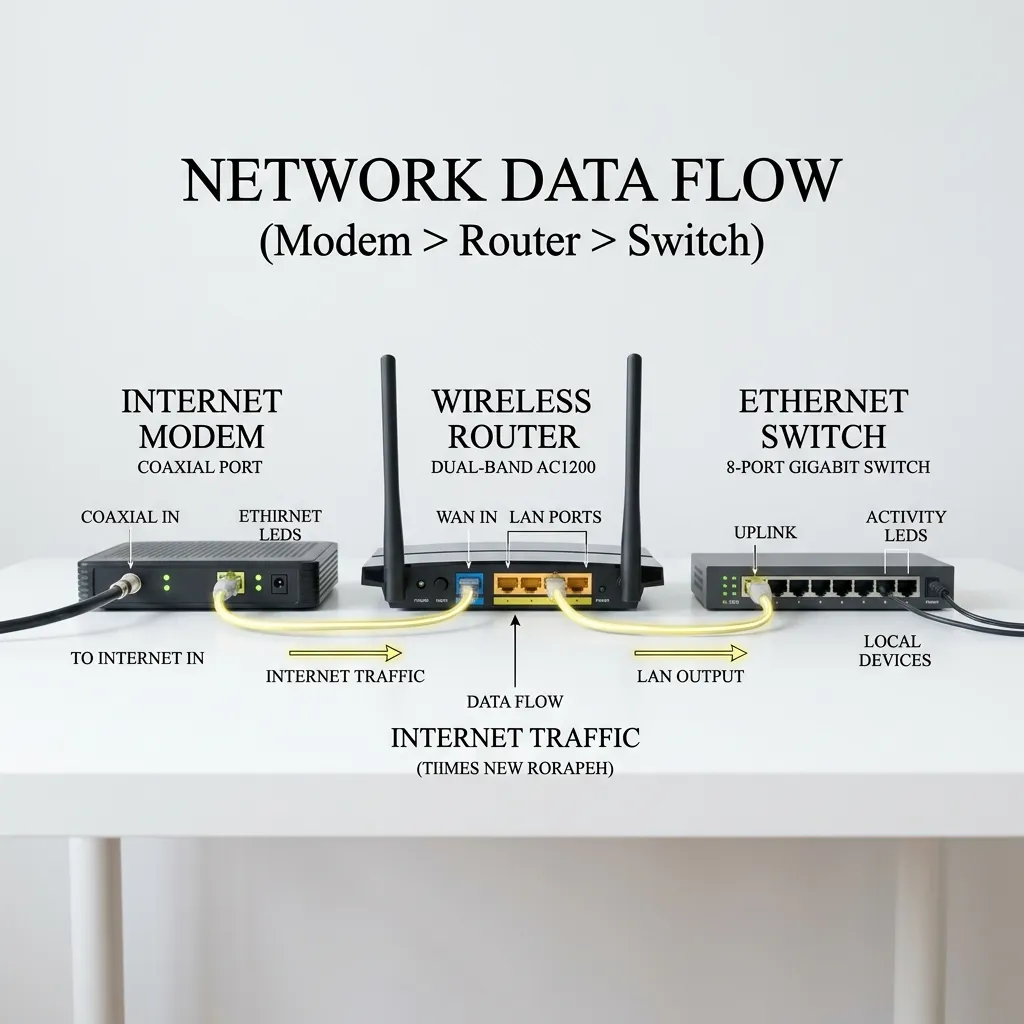
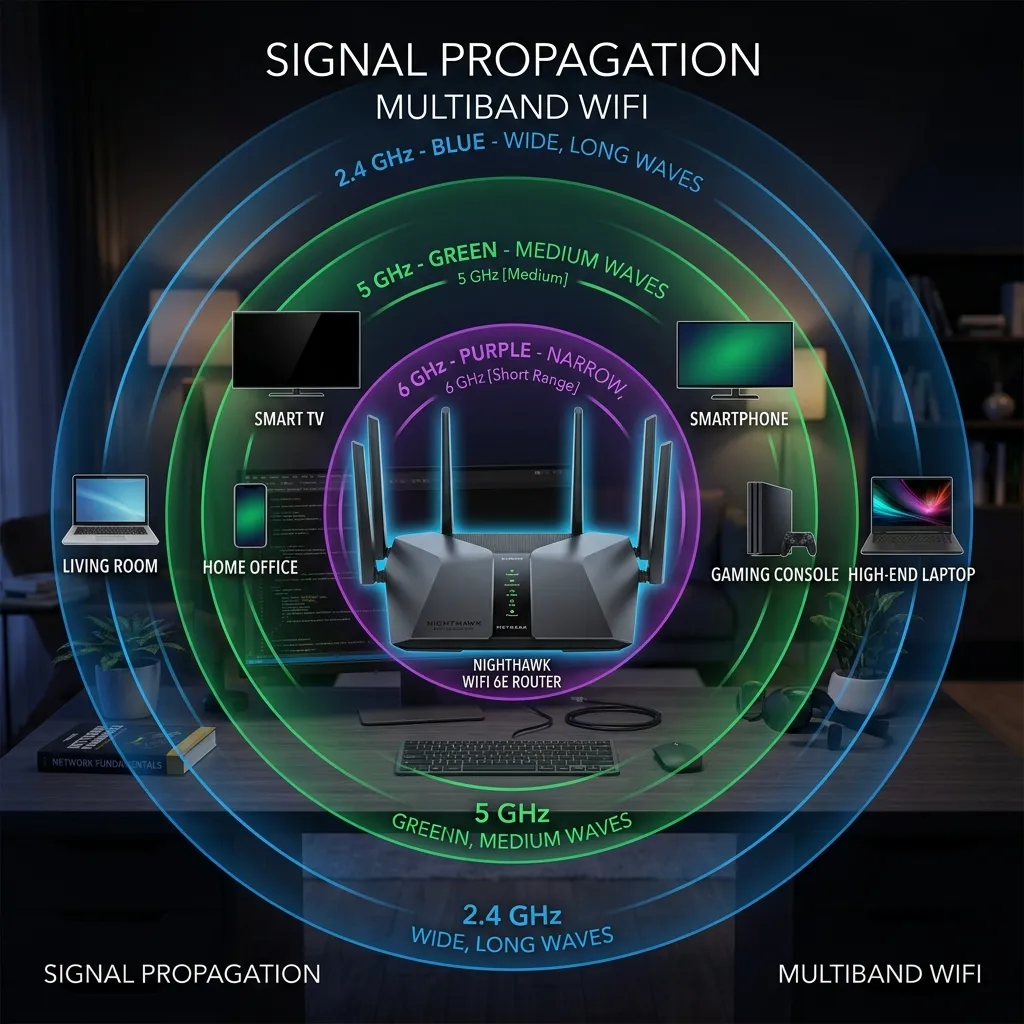
Moderna routrar sänder på minst två frekvensband: 2,4 GHz och 5 GHz. De skiljer sig markant i hur kanalerna fungerar.
2,4 GHz-bandet
2,4 GHz är det äldre och mest använda bandet. Det har god räckvidd och tränger igenom väggar effektivt, men är också överbelastat. Här finns endast 13 kanaler (i Europa), varav de flesta överlappar varandra kraftigt.
| Egenskap | 2,4 GHz |
|---|---|
| Antal kanaler | 13 (Europa) |
| Kanalbredd | 20 MHz (standard) |
| Överlappande kanaler | Ja, de flesta |
| Icke-överlappande | Endast 1, 6 och 11 |
| Typisk räckvidd | 35-50 meter inomhus |
| Störkällor | Mikrovågsugn, Bluetooth, babyvakter |
5 GHz-bandet
5 GHz är modernare, har betydligt fler kanaler och mindre störningar. Nackdelen är kortare räckvidd och sämre vägggenomträngning.
| Egenskap | 5 GHz |
|---|---|
| Antal kanaler | 20+ (beroende på region) |
| Kanalbredd | 20, 40, 80 eller 160 MHz |
| Överlappning | Ingen — alla kanaler är separerade |
| Icke-överlappande | Samtliga |
| Typisk räckvidd | 15-25 meter inomhus |
| Störkällor | Radar (DFS-kanaler) |
Tumregel: Använd 5 GHz för enheter nära routern där hastighet är viktigt (datorer, TV, spelkonsoler). Använd 2,4 GHz för enheter längre bort eller för smarta hem-produkter där hastigheten inte är avgörande.
Vilka kanaler överlappar och vilka ska du välja?
Kanalöverlappning på 2,4 GHz
På 2,4 GHz-bandet är varje kanal centrerad med 5 MHz mellanrum, men sändningen är 20 MHz bred. Det betyder att varje kanal "läcker" in på flera intilliggande kanaler.
Föreställ dig kanalerna som liggande tegelstenar som skjuts över varandra. Kanal 1 använder frekvensutrymme från kanal -1 till kanal 3. Kanal 2 använder utrymme från kanal 0 till kanal 4 — och överlappar därmed kanal 1.
De enda tre kanaler som inte överlappar varandra är 1, 6 och 11. Därför ska du alltid välja en av dessa tre på 2,4 GHz-bandet.
Kanaler på 5 GHz
På 5 GHz-bandet är situationen mycket enklare. Alla kanaler är separerade och överlappar inte. De vanligaste icke-DFS-kanalerna (de som inte kräver radardetektering) är 36, 40, 44 och 48. Välj någon av dessa för bredast kompatibilitet med alla enheter.
Vad är DFS?
DFS (Dynamic Frequency Selection) är kanaler som delas med radar och militär utrustning. Om din router använder en DFS-kanal och upptäcker en radarsignal måste den omedelbart byta kanal, vilket kan orsaka korta avbrott. DFS-kanaler finns främst på 5 GHz-bandet (kanal 52-140).
Undvik DFS-kanaler om du vill ha maximal stabilitet. Om du använder en DFS-kanal kan du uppleva plötsliga, oförklarliga avbrott — särskilt om du bor nära en flygplats, väderstation eller militär anläggning.
Hur du analyserar Wi-Fi-miljön
Innan du byter kanal måste du veta vilka kanaler som redan används i ditt område. Här är verktygen du behöver, oavsett operativsystem.
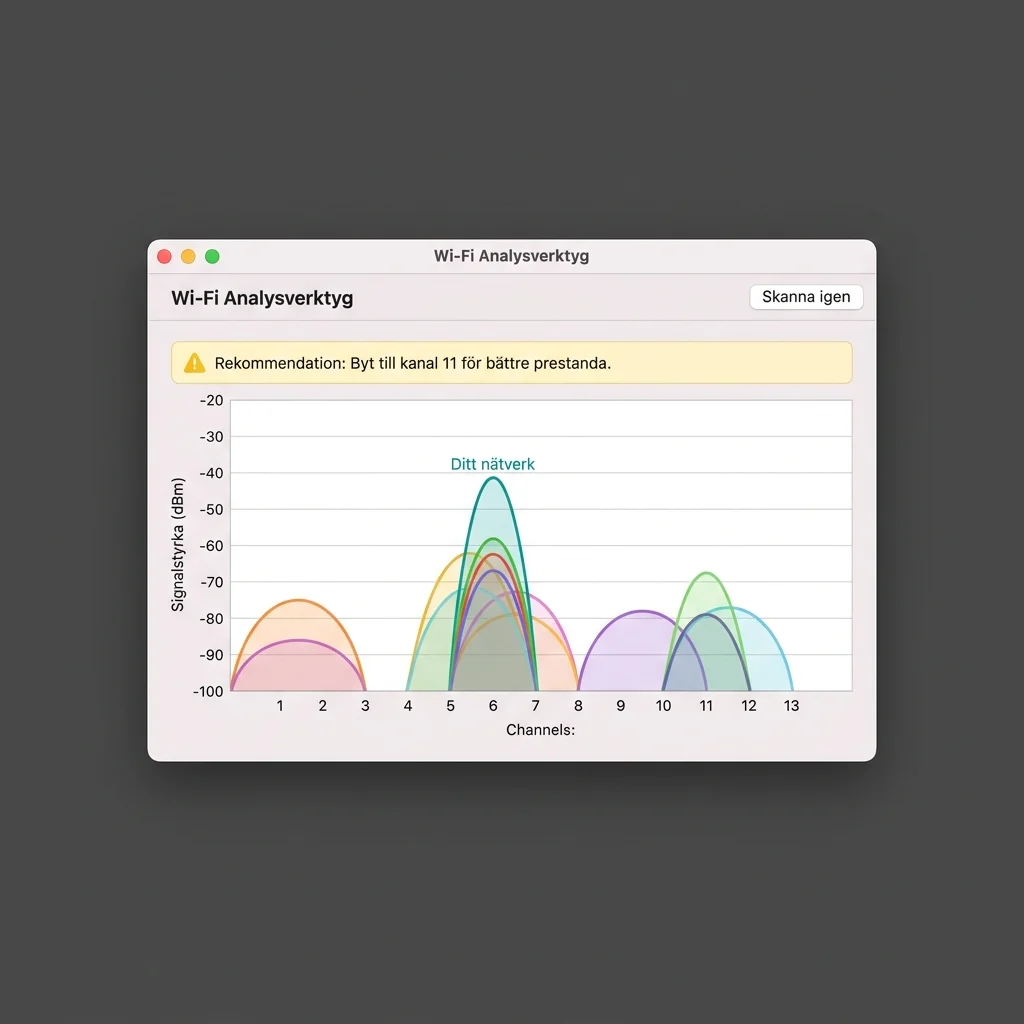 Klicka för att zoomaWi-Fi-analysverktyg på macOS som visar närliggande nätverk och deras kanaler med rekommendation för bästa kanalval
Windows
- WiFi Analyzer (Microsoft Store) — gratis, enkel och visuell. Visar alla nätverk i närheten med signalstyrka och kanal.
- NetSpot — mer avancerad, med heatmaps och detaljerad analys. Finns i gratisversion.
- Inbyggt kommando: Öppna Kommandotolken och skriv
netsh wlan show networks mode=bssid. Du får en lista över alla nätverk med deras kanaler.
Mac
- Wireless Diagnostics — inbyggt i macOS. Håll ner Option-tangenten och klicka på Wi-Fi-ikonen i menyraden, välj "Öppna Diagnos för trådlöst nätverk". Gå till Fönster > Skanna för att se alla nätverk och kanaler.
- NetSpot — samma som för Windows, med en utmärkt Mac-version.
- WiFi Explorer — betald men mycket detaljerad app i Mac App Store.
Android
- WiFi Analyzer (Google Play) — den mest populära gratisappen. Visar en graf över alla nätverk och deras kanaler, med rekommendation om bästa kanal.
- NetSpot for Android — enklare än desktopversionen men ger snabb överblick.
iPhone och iPad
Tyvärr begränsar iOS åtkomsten till Wi-Fi-skanningsdata, så traditionella Wi-Fi-analysatorer fungerar inte. Här är dina alternativ:
- AirPort Utility (Apples egna app) — aktivera Wi-Fi-skanner i appens inställningar (Inställningar > AirPort Utility > Wi-Fi-skanner). Appen visar sedan alla nätverk med kanal och signalstyrka.
- Använd en Mac eller Android-enhet istället — resultatet blir samma eftersom du analyserar samma radiomiljö.
Hur tolkar du resultaten? Titta på din målkanal (1, 6 eller 11 för 2,4 GHz) och se hur många nätverk som använder samma kanal. Välj den kanal som har lägst antal nätverk och där signalstyrkan från konkurrerande nätverk är svagast. Minus 70 dBm eller lägre (mer negativt) betyder svag signal — det är bra.
Steg-för-steg: Logga in på routern
Nu är det dags att byta kanal. Först måste du logga in i routerns administrationspanel. Om du är osäker på hur du gör — vi har en komplett guide för hur du konfigurerar din router.
Steg 1: Hitta routerns IP-adress
Routerns IP-adress är nästan alltid en av dessa:
- 192.168.1.1
- 192.168.0.1
- 192.168.1.254
Den står också på klistermärket på routerns undersida eller baksida.
Steg 2: Öppna administrationspanelen
- Öppna en webbläsare
- Skriv in IP-adressen i adressfältet (till exempel
192.168.1.1) - Tryck Enter
Steg 3: Logga in
Använd användarnamn och lösenord. Om du aldrig har bytt dem finns de på routerns klistermärke. Vanliga standardkombinationer är admin / admin eller admin / password.
Har du glömt inloggningsuppgifterna? Läs vår guide om hur du återställer routern när du glömt lösenordet.
Steg-för-steg: Hitta och byt Wi-Fi-kanal
Nu är du inloggad i administrationspanelen. Gränssnittet varierar beroende på tillverkare, men grundprincipen är densamma.
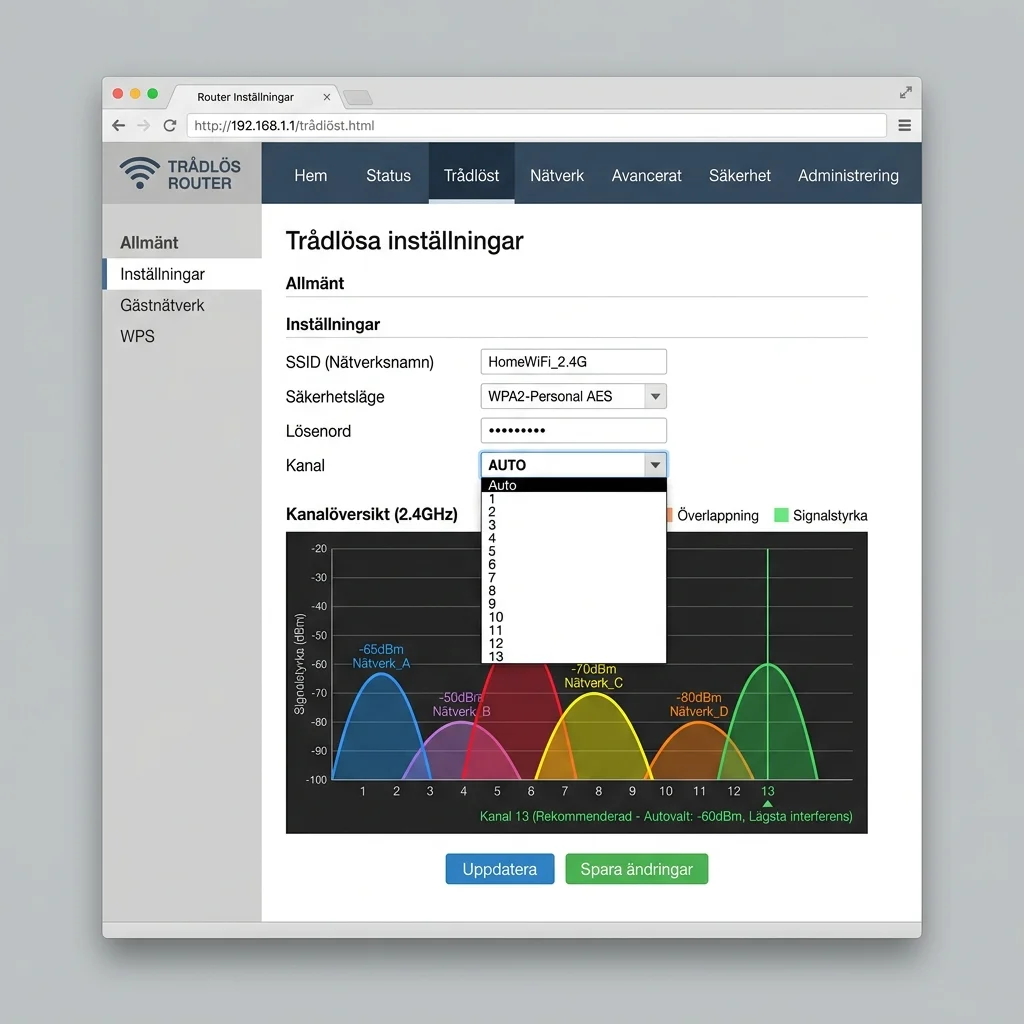 Klicka för att zoomaRouter-administrationspanel som visar trådlösa inställningar med kanalväljare och grafisk kanalöversikt
Steg 1: Hitta Wi-Fi-inställningarna
Leta efter en meny som heter något av följande:
- Trådlöst / Wireless
- Wi-Fi-inställningar / Wi-Fi Settings
- Avancerat / Advanced > Trådlöst
- Nätverk / Network > WLAN
Steg 2: Hitta kanalinställningen
Under Wi-Fi-inställningarna letar du efter:
- Kanal / Channel
- Wi-Fi-kanal / Wireless Channel
Du kommer troligen se separata inställningar för 2,4 GHz och 5 GHz-bandet. De kan heta "2.4G Wireless" och "5G Wireless" eller liknande.
Steg 3: Byt från Auto till manuell kanal
- Ändra inställningen från Auto till ett specifikt kanalnummer
- För 2,4 GHz: välj den av kanalerna 1, 6 eller 11 som din analysator visade var minst belastad
- För 5 GHz: välj en låg kanal som 36, 40, 44 eller 48 för att undvika DFS
Steg 4: Spara och starta om
- Klicka på Spara / Apply / Verkställ
- Vissa routrar startar om automatiskt — vänta 1-2 minuter
- Kontrollera att dina enheter fortfarande är anslutna
Byte av kanal kopplar tillfälligt ner alla anslutna enheter. De återansluter automatiskt inom några sekunder, men pågående nedladdningar eller videosamtal kan avbrytas. Gör kanalbytet när nätverket inte används intensivt.
Automatiskt kanalval — för- och nackdelar
De flesta routrar har "Auto" som standardinställning för kanalval. Det låter bekvämt — routern ska ju själv välja den bästa kanalen. Men är det verkligen bäst?
Fördelar med Auto
- Ingen manuell konfiguration krävs
- Routern kan teoretiskt anpassa sig efter förändringar i radiomiljön
- Praktiskt på 5 GHz-bandet där det finns gott om plats
Nackdelar med Auto
- Olika tillverkares routrar "ser" inte varandra — de kan alla välja samma "bästa" kanal samtidigt
- Byte sker oftast bara vid omstart, inte löpande under drift
- Routern analyserar inte nödvändigtvis samma frekvensutrymme som dina enheter använder
- Många routrar väljer helt enkelt kanal 1 vid omstart, oavsett hur belastad den är
Rekommendation
För 2,4 GHz: Välj en fast kanal manuellt. På detta band är störningar så vanliga att Auto sällan är tillförlitligt.
För 5 GHz: Auto fungerar oftast utmärkt eftersom det finns fler kanaler och mindre konkurrens. Men om du upplever problem — välj manuellt.
Mesh-nätverk och kanalhantering
Mesh-system som TP-Link Deco, Google Nest Wifi och Netgear Orbi hanterar kanaler på ett mer sofistikerat sätt än traditionella routrar.
Hur mesh hanterar kanaler
- Mesh-system analyserar kontinuerligt radiomiljön, inte bara vid omstart
- De koordinerar kanalval mellan alla noder i nätverket
- De kan använda olika kanaler för kommunikation mellan noder (backhaul) och kommunikation med enheter (frontend)
- Vissa system byter kanal i realtid om störningar upptäcks
Ska du ändra kanal manuellt i mesh?
De flesta mesh-system tillåter inte manuellt kanalval — och det är medvetet. Systemet är byggt för att optimera sig självt och manuella ändringar kan försämra prestandan.
Om ditt mesh-system tillåter manuellt kanalval och du upplever problem kan du prova att byta, men börja alltid med att låta systemet sköta det automatiskt.
Felsökning efter kanalbyte
Efter att du bytt kanal kan du stöta på oväntade problem. Här är de vanligaste och hur du löser dem.
Vissa enheter kan inte ansluta
Äldre enheter (särskilt från före 2015) kanske inte stöder alla 5 GHz-kanaler. Om en gammal skrivare, surfplatta eller smart-TV inte hittar nätverket efter kanalbyte:
- Byt tillbaka till en lägre kanal på 5 GHz (36-48)
- Se till att enheten stöder 5 GHz överhuvudtaget — äldre enheter kan vara begränsade till 2,4 GHz
- Läs vår guide om vad du gör när iPhone inte ansluter till Wi-Fi för stegvis felsökning
Nätverket är fortfarande långsamt
Om hastigheten inte förbättrades efter kanalbytet:
- Prova en annan av de tre rekommenderade kanalerna (1, 6, 11)
- Kontrollera att du inte har DFS-problem (bytte du till en radarutsatt kanal?)
- Problemet kan vara något annat än kanalöverbelastning — läs vår guide om hur du optimerar ditt Wi-Fi för fler tips
- DNS-problem kan också orsaka långsam surfning — se vår felsökningsguide för DNS-problem i Windows
Routern har återgått till Auto
Vissa routrar återställer kanalinställningen till Auto efter en uppdatering eller omstart. Om du märker att kanalen ändrats tillbaka:
- Logga in i administrationspanelen igen
- Kontrollera att din inställning fortfarande är sparad
- Uppdatera routerns firmware — äldre versioner kan ha buggar som orsakar detta
När ska du uppgradera din router istället?
Att byta Wi-Fi-kanal är gratis och tar fem minuter. Men ibland löser det inte grundproblemet. Här är tecken på att det är dags för en ny router.
Tecken på att routern är för gammal
- Den stöder inte 5 GHz — en router som bara har 2,4 GHz är minst 10 år gammal. Dags att byta.
- Wi-Fi 4 (802.11n) eller äldre — Wi-Fi 5 (802.11ac) kom 2013. Är din router äldre än så är det dags.
- Återkommande krascher — om routern hänger sig och måste startas om ofta, oavsett kanal.
- Max 10-15 enheter — äldre routrar klarar inte många samtidiga anslutningar. Om ditt smarta hem växer märks detta snabbt.
Vad du vinner med en ny router
- Wi-Fi 6 (802.11ax) hanterar många enheter effektivt och har bättre räckvidd
- Wi-Fi 6E ger tillgång till 6 GHz-bandet — helt fritt från äldre enheter och störningar
- Bättre kanalhantering — moderna routrar analyserar radiomiljön kontinuerligt, inte bara vid start
- OFDMA och MU-MIMO — tekniker som låter routern prata med flera enheter samtidigt istället för en i taget
En bra Wi-Fi 6-router kostar från cirka 700 kronor och kan vara den bästa uppgraderingen du gör för ditt hemnätverk.
Sammanfattning
Att byta Wi-Fi-kanal är en av de enklaste och mest effektiva åtgärderna för bättre trådlös signal. Här är vad du ska komma ihåg:
- Analysera först — använd en Wi-Fi-analysator för att se vilka kanaler grannarna använder
- 2,4 GHz: välj 1, 6 eller 11 — de enda kanaler som inte överlappar
- 5 GHz: välj 36-48 — undvik DFS-kanaler för maximal stabilitet
- Använd fast kanal på 2,4 GHz — Auto är opålitligt på detta band
- Mesh-nätverk sköter sig själva — låt systemet optimera automatiskt
- Kanalbyte tar fem minuter — och är helt gratis
Om kanalbyte inte löser dina problem kan du behöva se över routerns placering, uppgradera firmwaren eller investera i en modernare router. Läs vår kompletta guide om för att ta nästa steg.
Relaterade artiklar
- — heltäckande guide för snabbare och stabilare Wi-Fi
- — steg-för-steg från uppackning till färdigt nätverk
- — hitta eller återställ ditt lösenord
- — felsökning för Apple-enheter
- Wi-Fi-signalförstärkare guide