Vad är DNS och varför slutar det fungera?
DNS står för Domain Name System och fungerar som internets telefonbok. När du skriver in en webbadress som www.google.se översätter DNS-servern adressen till en IP-adress som din dator kan ansluta till. Utan fungerande DNS kan du inte surfa — även om din internetanslutning i övrigt fungerar perfekt.
Vanliga symptom på DNS-problem:
- Webbsidor laddas inte, men andra program har internet
- Felmeddelandet "DNS-server svarar inte"
- Sidor tar extremt lång tid att ladda första gången
- Du kan pinga IP-adresser men inte domännamn
- Vissa webbsidor fungerar medan andra inte gör det
Ett snabbt test för att avgöra om du har DNS-problem: Öppna Kommandotolken och skriv ping 8.8.8.8. Om du får svar men inte kan surfa är det sannolikt ett DNS-problem.
Orsaker till DNS-problem
DNS-problem kan bero på flera saker. Här är de vanligaste orsakerna:
- Routern eller internetleverantörens DNS-server är överbelastad eller nere
- DNS-cachen på din dator har blivit korrupt
- Brandvägg eller antivirus blockerar DNS-trafik
- Nätverksinställningarna har ändrats av ett program eller skadlig kod
- Problem med nätverksdrivrutinen
Lösning 1: Starta om din router
Det enklaste och ofta mest effektiva tricket är att starta om routern. Det rensar routerns interna DNS-cache och tvingar den att hämta färsk information.
- Dra ut strömsladden från routern
- Vänta minst 30 sekunder
- Sätt i sladden igen
- Vänta tills alla lampor lyser som de ska
- Testa att surfa igen
Lösning 2: Rensa DNS-cachen i Windows
När du besöker en webbplats sparar Windows adressens IP-adress i en lokal cache för att sidor ska laddas snabbare nästa gång. Om denna cache blir korrupt kan det orsaka DNS-problem.
Följ dessa steg för att rensa DNS-cachen:
- Tryck på Windows-tangenten + X och välj Terminal (Admin) eller Kommandotolken (Admin)
- Skriv följande kommando och tryck Enter:
ipconfig /flushdns - Du ska se meddelandet: "DNS-matchningscachen har rensats"
- Starta om datorn
Du kan också rensa DNS-cachen genom att köra kommandot ipconfig /flushdns direkt i dialogrutan Kör (Windows-tangenten + R). Resultatet blir detsamma.
Lösning 3: Återställ nätverksinställningarna
Ibland räcker det inte att rensa DNS-cachen. Då kan du återställa hela nätverksstacken med en serie kommandon. Öppna Kommandotolken som administratör och kör dessa kommandon i tur och ordning:
ipconfig /release
ipconfig /renew
ipconfig /flushdns
netsh winsock reset
netsh int ip reset
Efter att du kört kommandona startar du om datorn.
Vad gör dessa kommandon?
- ipconfig /release — släpper din nuvarande IP-adress
- ipconfig /renew — begär en ny IP-adress från routern
- ipconfig /flushdns — rensar DNS-cachen
- netsh winsock reset — återställer Windows nätverksuttag
- netsh int ip reset — återställer TCP/IP-stacken
Kommandona ovan påverkar inte dina sparade lösenord eller Wi-Fi-nätverk, men de kopplar bort dig tillfälligt från nätverket. Spara allt arbete innan du kör dem.
Lösning 4: Byt DNS-server
Om din internetleverantörs DNS-server är långsam eller opålitlig kan du byta till en bättre DNS-server. Här är de mest pålitliga gratisalternativen:
| Leverantör | Primär DNS | Sekundär DNS |
|---|---|---|
| Cloudflare | 1.1.1.1 | 1.0.0.1 |
| 8.8.8.8 | 8.8.4.4 | |
| Quad9 | 9.9.9.9 | 149.112.112.112 |
| OpenDNS | 208.67.222.222 | 208.67.220.220 |
Så här byter du DNS-server i Windows 11
- Högerklicka på nätverksikonen i aktivitetsfältet och välj Nätverks- och Internetinställningar
- Klicka på Avancerade nätverksinställningar
- Klicka på din nätverksanslutning (Wi-Fi eller Ethernet)
- Klicka på Visa ytterligare egenskaper
- Bredvid DNS-servertilldelning klickar du på Redigera
- Ändra från Automatisk (DHCP) till Manuell
- Aktivera IPv4 och fyll i önskad DNS-server (till exempel 1.1.1.1 för primär och 1.0.0.1 för sekundär)
- Klicka på Spara
Så här byter du DNS-server i Windows 10
- Högerklicka på nätverksikonen och välj Öppna Nätverks- och Internetinställningar
- Klicka på Ändra inställningar för nätverkskort
- Högerklicka på din aktiva anslutning och välj Egenskaper
- Markera Internet Protocol Version 4 (TCP/IPv4) och klicka på Egenskaper
- Välj Använd följande DNS-serveradresser
- Fyll i primär och sekundär DNS-server
- Klicka på OK
Cloudflares DNS (1.1.1.1) är ofta snabbast i Sverige eftersom Cloudflare har servrar i Stockholm. Det är också en av de DNS-tjänster som tar integritet på störst allvar — de raderar alla loggar inom 24 timmar.
Lösning 5: Avaktivera IPv6
I vissa fall kan IPv6 orsaka konflikter med DNS-uppslagningen. Att tillfälligt avaktivera IPv6 kan lösa problemet:
- Öppna Inställningar > Nätverk och Internet
- Klicka på Avancerade nätverksinställningar
- Klicka på din anslutning
- Klicka på Redigera bredvid DNS-servertilldelning (Windows 11) eller gå via Kontrollpanelen (Windows 10)
- Avmarkera rutan för Internet Protocol Version 6 (TCP/IPv6)
- Klicka på OK och starta om datorn
Detta är en tillfällig lösning — långsiktigt bör IPv6 vara aktiverat eftersom det är den moderna internetstandarden.
Lösning 6: Kontrollera brandvägg och antivirus
Ibland kan tredjeparts-brandväggar eller antivirusprogram blockera DNS-trafik. Testa att tillfälligt inaktivera ditt antivirusprogram och se om problemet försvinner.
- Högerklicka på antivirusikonen i aktivitetsfältet
- Välj att inaktivera skyddet tillfälligt (ofta 10-15 minuter)
- Testa att surfa
- Aktivera antiviruset igen oavsett resultat
Om problemet försvinner när antiviruset är avstängt behöver du granska programmets inställningar och eventuellt göra ett undantag för DNS-trafik eller byta till ett annat antivirusprogram.
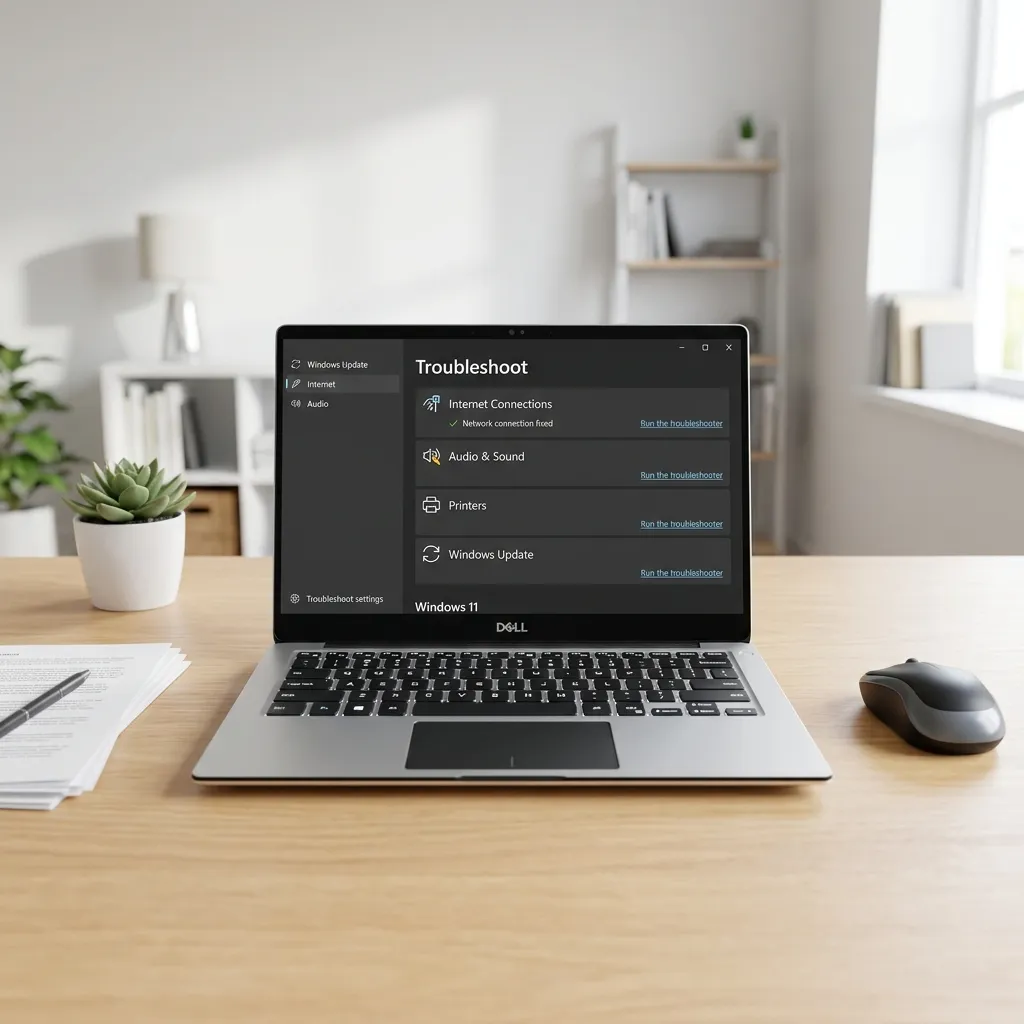
Lösning 7: Kör felsökaren för nätverk
Windows har en inbyggd felsökare som kan hitta och åtgärda vanliga nätverksproblem automatiskt:
- Öppna Inställningar > System > Felsökning
- Klicka på Andra felsökare
- Hitta Nätverk och Internet och klicka på Kör
- Följ instruktionerna på skärmen
Felsökaren kan bland annat återställa nätverkskortet, rensa DNS-cachen och förnya IP-adressen — samma saker vi gått igenom manuellt i denna guide.
Vanliga DNS-felkoder och vad de betyder
Här är några av de vanligaste felmeddelandena du kan stöta på och vad de innebär:
- DNS_PROBE_FINISHED_NXDOMAIN — Domänen du försöker nå existerar inte eller så kan DNS-servern inte hitta den
- DNS_PROBE_FINISHED_BAD_CONFIG — Dina DNS-inställningar är felaktigt konfigurerade
- DNS_PROBE_FINISHED_NO_INTERNET — Datorn har ingen internetanslutning alls
- ERR_NAME_NOT_RESOLVED — Chrome kunde inte slå upp domännamnet
För samtliga dessa fel är lösningarna i denna guide tillämpliga — börja med att rensa DNS-cachen och byt DNS-server om problemet kvarstår.
När inget annat fungerar
Om du provat alla lösningar ovan och fortfarande har DNS-problem finns det några sista åtgärder:
Återställ routern till fabriksinställningar
Det finns en liten återställningsknapp på de flesta routrar — ofta ett litet hål som du trycker in med ett gem. Håll in knappen i 10-15 sekunder tills lamporna blinkar. Observera att detta raderar alla dina routerinställningar inklusive Wi-Fi-namn och lösenord.
Uppdatera nätverksdrivrutiner
- Högerklicka på Start-menyn och välj Enhetshanteraren
- Expandera Nätverkskort
- Högerklicka på ditt nätverkskort och välj Uppdatera drivrutin
- Välj Sök automatiskt efter drivrutiner
Kontakta din internetleverantör
Om problemet kvarstår efter all felsökning kan felet ligga hos din internetleverantör. Beskriv vilka steg du redan har provat så slipper du börja om från början.
Ladda aldrig ner drivrutiner från tredjepartswebbplatser. Hämta alltid drivrutiner från datortillverkarens (till exempel Dell, HP, Lenovo) eller nätverkskortstillverkarens (Intel, Realtek) officiella webbplats.