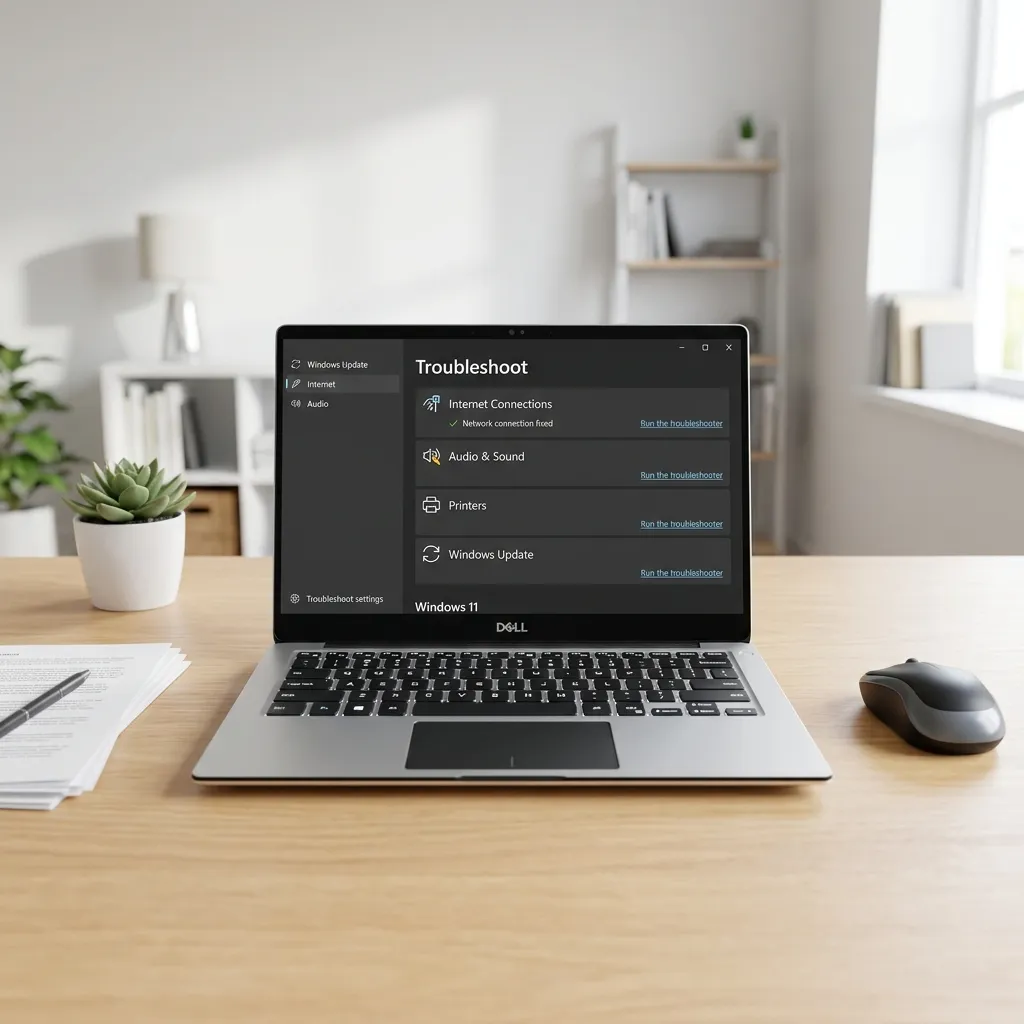
Varför fastnar Windows Update?
Windows Update är en av de vanligaste källorna till frustration för Windows-användare. Du sätter igång en uppdatering, och plötsligt står förloppsindikatorn stilla — ibland i timmar. Oftast beror det på skadade systemfiler, konflikter med tredjepartsprogram, eller tillfälliga problem med uppdateringstjänsten.
Innan du ger dig in på avancerade lösningar finns det en viktig sak att tänka på: vissa större uppdateringar, som funktionsuppdateringar, kan ta lång tid att installera. Det är inte ovanligt att en stor uppdatering står stilla på en viss procent i 20–30 minuter innan den fortsätter.
Om förloppsindikatorn står helt stilla i mer än en timme, eller om du ser ett felmeddelande, är det dags att vidta åtgärder. Låt dock datorn vara i minst 30 minuter innan du börjar felsöka — ibland löser det sig självt.
Den här guiden går igenom sju beprövade lösningar, från de enklaste till de mer avancerade. Följ dem i ordning tills problemet är löst.
Lösning 1: Starta om datorn
Det låter banalt, men en omstart löser förvånansvärt många problem med Windows Update. När du startar om rensas temporära filer och tjänster som kan ha hängt sig.
- Tryck på Windows-tangenten eller klicka på Start-menyn
- Klicka på strömikonen
- Välj Starta om — använd inte "Stäng av", eftersom Windows 11 och 10 använder snabbstart som inte nollställer alla tjänster
- Vänta tills datorn har startat klart
- Öppna Inställningar > Windows Update och kontrollera om uppdateringen fortsätter
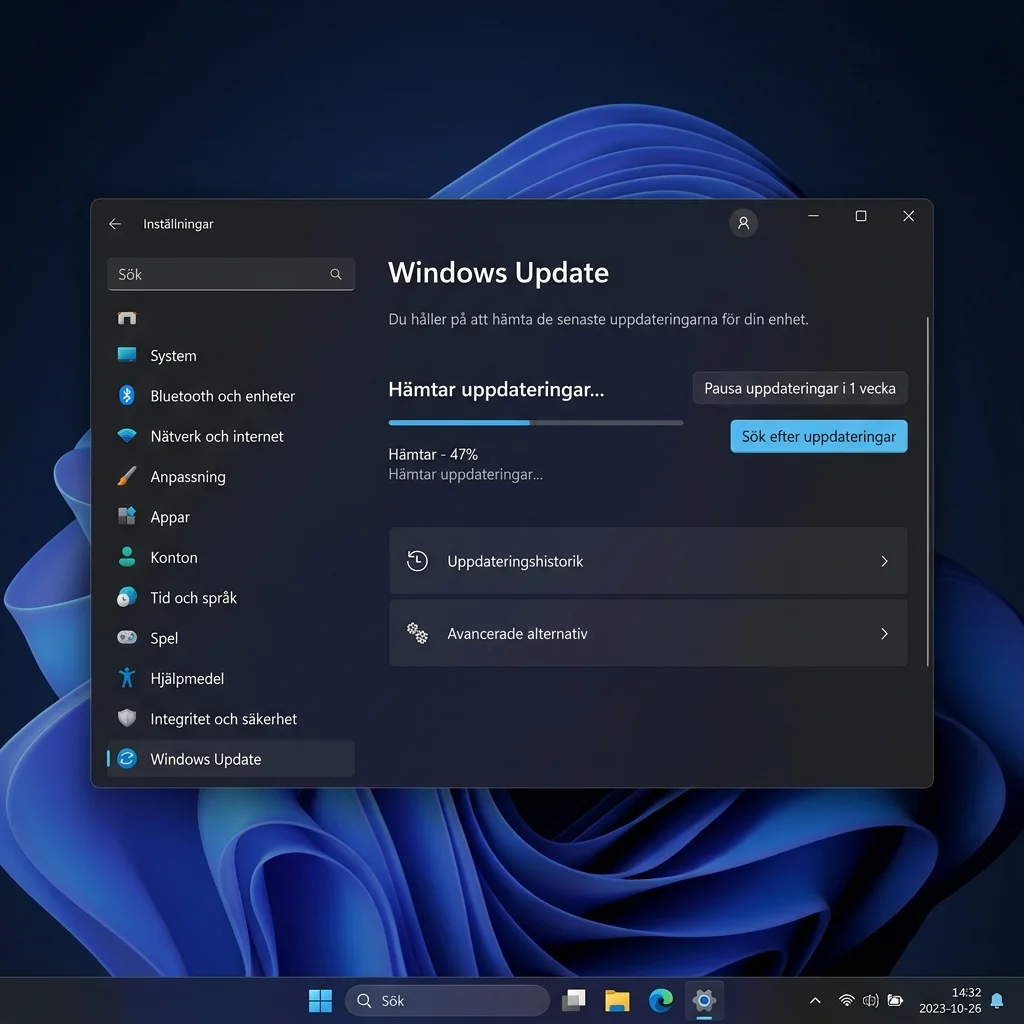 Klicka för att zoomaWindows Update-inställningar som visar att en uppdatering har fastnat på 47 procent
Om datorn har hängt sig helt och du inte kommer åt Start-menyn, håll in strömknappen i cirka 10 sekunder tills datorn stängs av. Vänta 30 sekunder och starta sedan datorn igen.
Lösning 2: Kör felsökaren för Windows Update
Windows har en inbyggd felsökare som automatiskt kan upptäcka och åtgärda vanliga problem med Windows Update. Det är ofta den snabbaste lösningen.
- Öppna Inställningar med kortkommandot
Windows + I - Gå till System > Felsökning
- Klicka på Andra felsökare
- Leta upp Windows Update i listan och klicka på Kör
- Följ instruktionerna på skärmen och låt felsökaren slutföra
- Starta om datorn när felsökaren är klar
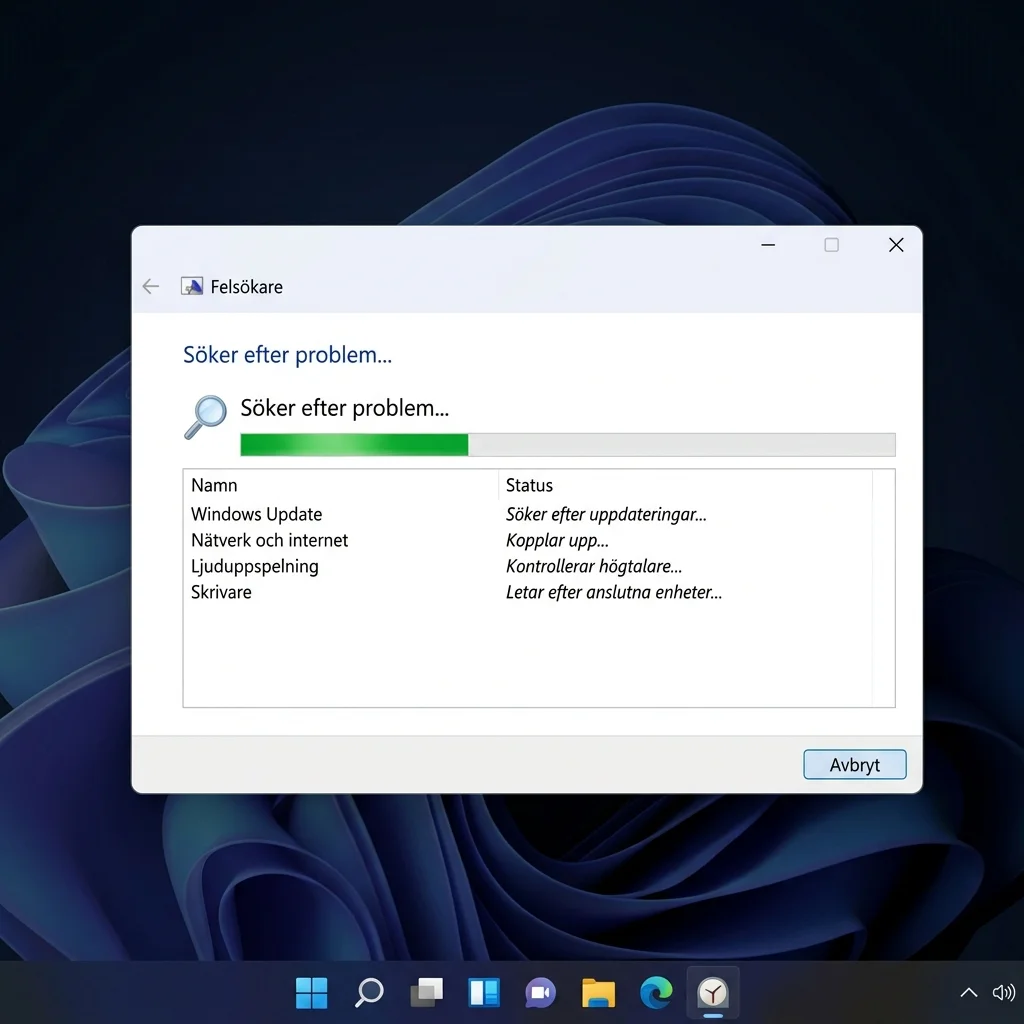 Klicka för att zoomaWindows Update-felsökaren som analyserar systemet och söker efter uppdateringsproblem
Felsökaren kontrollerar bland annat om uppdateringstjänsten körs, om det finns skadade filer i uppdateringscachen, och om nätverksanslutningen fungerar som den ska.
Lösning 3: Rensa Windows Update-cache
Ibland laddas uppdateringsfiler ner felaktigt eller blir skadade. Genom att rensa uppdateringscachen tvingar du Windows att ladda ner allt på nytt.
Steg 1: Stoppa Windows Update-tjänsten
- Tryck
Windows + Rför att öppna Kör-dialogrutan - Skriv
services.mscoch tryck Enter - Bläddra ner till Windows Update i listan
- Högerklicka och välj Stoppa
- Låt fönstret med tjänster vara öppet
Steg 2: Rensa cache-mappen
- Öppna Utforskaren och navigera till
C:\Windows\SoftwareDistribution - Markera alla filer och mappar inuti
SoftwareDistribution - Ta bort dem — du kan behöva administratörsbehörighet
- Bekräfta borttagningen
Ta bara bort innehållet i mappen SoftwareDistribution, inte själva mappen. Windows återskapar automatiskt nödvändiga filer nästa gång du kör Windows Update.
Steg 3: Starta tjänsten igen
- Gå tillbaka till fönstret med tjänster
- Högerklicka på Windows Update och välj Starta
- Stäng fönstret och starta om datorn
Lösning 4: Reparera systemfiler med SFC och DISM
Skadade systemfiler är en vanlig orsak till att Windows Update fastnar. Två inbyggda verktyg kan lösa detta.
Kör SFC (System File Checker)
- Högerklicka på Start-menyn och välj Terminal (Admin) eller Kommandotolken (Admin)
- Skriv följande kommando och tryck Enter:
sfc /scannow - Vänta tills skanningen är klar — det kan ta 10–20 minuter
- Om SFC hittar och reparerar skadade filer, starta om datorn
Kör DISM (Deployment Image Servicing and Management)
Om SFC inte kunde lösa problemet, kör DISM:
- Öppna Terminal (Admin) igen
- Skriv följande och tryck Enter:
DISM /Online /Cleanup-Image /RestoreHealth - Vänta tills processen är klar — även denna kan ta en stund
- När DISM är klar, kör
sfc /scannowen gång till för att vara på den säkra sidan - Starta om datorn
DISM använder Windows Update för att hämta korrekta systemfiler. Se därför till att du har en fungerande internetanslutning innan du kör kommandot.
Lösning 5: Starta i felsäkert läge
Felsäkert läge startar Windows med ett minimum av drivrutiner och tjänster. Om ett tredjepartsprogram blockerar uppdateringen kan du ofta installera den härifrån.
Så startar du i felsäkert läge
- Håll in Skift-tangenten samtidigt som du klickar på Starta om i Start-menyn
- Datorn startar om och du ser skärmen "Välj ett alternativ"
- Klicka på Felsökning > Avancerade alternativ > Startinställningar
- Klicka på Starta om
- Tryck på 4 eller F4 för att starta i felsäkert läge
När du är i felsäkert läge:
- Öppna Inställningar > Windows Update
- Ladda ner och installera uppdateringen
- Starta om datorn normalt när installationen är klar
Lösning 6: Använd verktyget för att skapa installationsmedia
Om inget annat fungerar kan du använda Microsofts verktyg för att skapa installationsmedia för att uppdatera Windows manuellt. Detta är särskilt effektivt för stora funktionsuppdateringar som fastnat.
- Gå till Microsofts officiella webbplats och ladda ner Installationsassistenten för Windows 11 eller Verktyg för att skapa installationsmedia
- Starta verktyget och acceptera licensvillkoren
- Välj Uppgradera den här datorn nu
- Verktyget laddar ner den senaste versionen av Windows och påbörjar installationen
- Följ instruktionerna på skärmen — du kan välja att behålla dina filer och program
Denna metod installerar i praktiken Windows på nytt men behåller alla dina personliga filer, program och inställningar. Det tar längre tid än en vanlig uppdatering men löser nästan alltid problemet.
Även om du väljer att behålla dina filer rekommenderas en säkerhetskopia innan du kör verktyget för att skapa installationsmedia. Använd en extern hårddisk eller molntjänst för att spara viktiga dokument, bilder och andra filer.
Lösning 7: Återställ datorn utan att förlora filer
Om alla ovanstående lösningar misslyckas kan du återställa Windows. Detta ominstallerar operativsystemet men ger dig möjlighet att behålla dina personliga filer.
- Öppna Inställningar > System > Återställning
- Under "Återställ datorn" klickar du på Återställ dator
- Välj Behåll mina filer
- Välj mellan Molninstallation (laddar ner Windows på nytt) eller Lokal ominstallation (använder befintliga systemfiler)
- Följ instruktionerna på skärmen
Efter återställningen måste du installera om dina program, men dina personliga filer finns kvar. Kör Windows Update direkt efter återställningen — nu bör det fungera utan problem.
Förebyggande åtgärder för framtiden
För att minska risken att Windows Update fastnar i framtiden, följ dessa tips:
- Håll drivrutiner uppdaterade — särskilt grafikkort och nätverkskort
- Avinstallera onödiga program — särskilt gamla antivirusprogram som kan störa
- Frigör diskutrymme — se till att du har minst 20 GB ledigt på C:-enheten
- Kör Windows Update regelbundet — små uppdateringar fastnar mer sällan än stora
- Skapa en återställningspunkt innan du installerar stora uppdateringar
Om du ofta får problem med Windows Update kan du ställa in aktiva tider i Inställningar > Windows Update. Då schemalägger Windows uppdateringar till tider då du inte använder datorn aktivt, vilket minskar risken att något går fel.