Vad är felsäkert läge?
Felsäkert läge är ett diagnostiskt startläge i Windows som laddar operativsystemet med ett minimum av drivrutiner och tjänster. Skärmen visas i låg upplösning, bakgrunden är svart och texten "Felsäkert läge" syns i hörnen. Det är inte snyggt — men det är heller inte meningen. Syftet är att ge dig en stabil miljö där du kan felsöka problem som hindrar Windows från att starta normalt.
När Windows startar i normalt läge laddas drivrutiner för grafikkort, ljudkort och nätverk, tillsammans med autostart-program och tredjepartstjänster. I felsäkert läge hoppas allt detta över. Windows använder en generisk grafikdrivrutin, inga nätverksdrivrutiner (om du inte väljer felsäkert läge med nätverk) och inga autostart-program.
Felsäkert läge är inte ett permanent tillstånd — nästa gång du startar om datorn startar Windows normalt igen. Du kan använda felsäkert läge så många gånger du vill utan att det påverkar ditt system.
När ska du använda felsäkert läge?
Felsäkert läge är användbart i flera situationer:
- Windows startar inte normalt — du får blåskärm, datorn fryser under uppstart eller startar om i en loop
- Du misstänker virus eller malware — många virus laddas inte i felsäkert läge, vilket gör att du kan skanna och ta bort dem
- Efter en drivrutinsuppdatering som orsakat problem — du kan avinstallera den felande drivrutinen i felsäkert läge
- Ett nyligen installerat program orsakar kraschar — avinstallera problemprogrammet i felsäkert läge
- Windows Update har gjort datorn instabil — återställ uppdateringar i felsäkert läge
- Du vill köra en systemskanning — verktyg som SFC och DISM fungerar ofta bättre i felsäkert läge
Metod 1: Via Inställningar (enklast)
Detta är den enklaste metoden och fungerar när du redan är inloggad i Windows.
- Tryck Windows + I för att öppna Inställningar
- Gå till System > Återställning
- Under Avancerad start, klicka på Starta om nu
- Datorn startar om och du hamnar i en blå meny
- Välj Felsökning > Avancerade alternativ > Startinställningar
- Klicka på Starta om
- Efter omstart visas en lista med alternativ
- Tryck 4 eller F4 för vanligt felsäkert läge
- Tryck 5 eller F5 för felsäkert läge med nätverk
- Tryck 6 eller F6 för felsäkert läge med kommandotolken
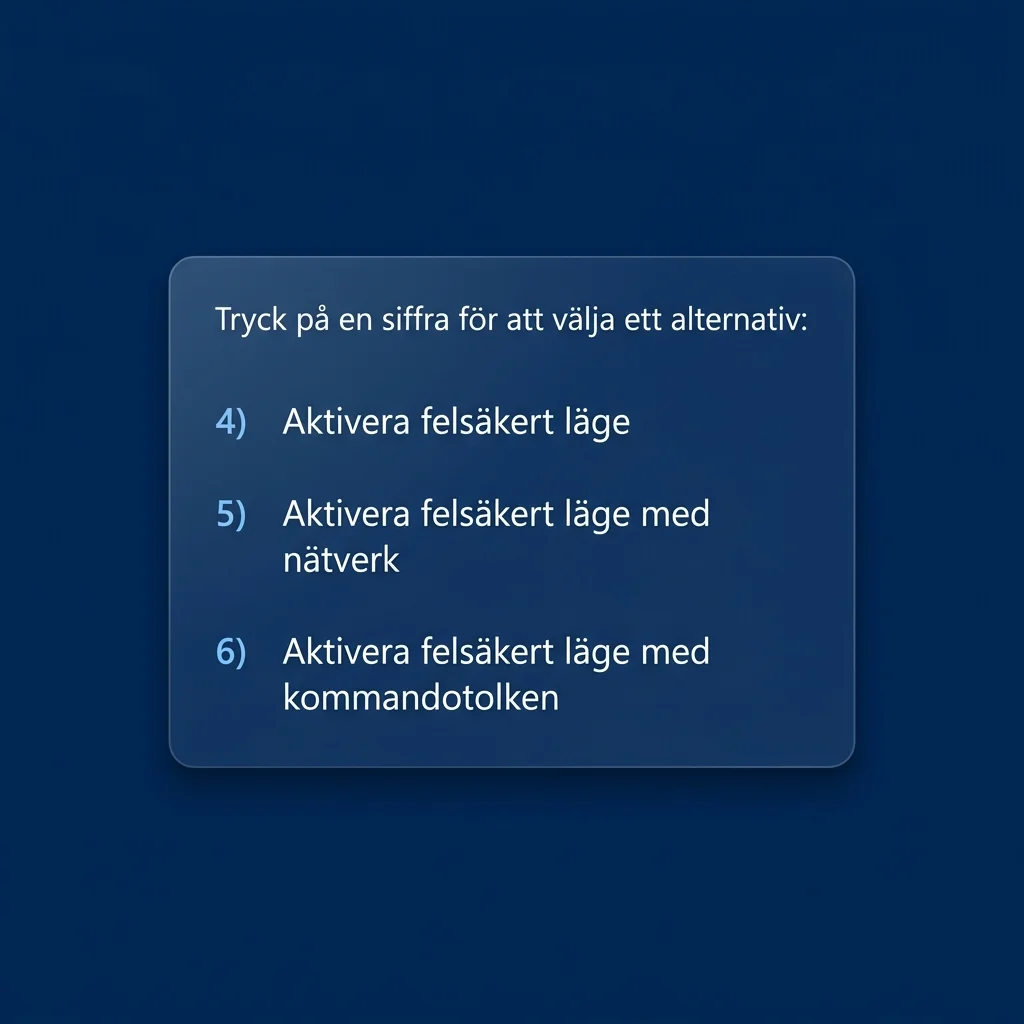 Klicka för att zoomaWindows startinställningar med alternativ för felsäkert läge numrerade 4, 5 och 6 på en blå skärm med vit text
Välj alternativ 5 — felsäkert läge med nätverk — om du behöver internet för att ladda ner drivrutiner, uppdatera antivirus eller söka efter lösningar online.
Metod 2: Via inloggningsskärmen
Om du kan nå inloggningsskärmen men Windows kraschar efter inloggning, använd denna metod.
- På inloggningsskärmen, klicka på strömikonen i nedre högra hörnet
- Håll ner Shift på tangentbordet
- Klicka på Starta om medan du håller Shift
- Fortsätt hålla Shift tills datorn startar om och den blå menyn visas
- Välj Felsökning > Avancerade alternativ > Startinställningar > Starta om
- Tryck 4, 5 eller 6 för önskat felsäkert läge
Metod 3: Tvinga fram avancerad start (när Windows inte startar alls)
Om Windows inte ens når inloggningsskärmen, använd denna metod för att tvinga fram den avancerade startmenyn.
- Starta datorn och vänta tills Windows-loggan visas
- Så fort du ser den snurrande cirkeln under loggan, håll in strömknappen i cirka 10 sekunder tills datorn stängs av helt
- Starta datorn igen
- Upprepa steg 1-3 två gånger till
- Vid tredje starten ska texten "Förbereder automatisk reparation" visas
- Välj Avancerade alternativ när du får meddelandet om att automatisk reparation inte kunde åtgärda problemet
- Gå till Felsökning > Avancerade alternativ > Startinställningar > Starta om
- Välj felsäkert läge
Att tvinga av datorn upprepade gånger är inte bra för hårddisken, men det är ett accepterat sätt att komma åt felsökning när inga andra alternativ finns. Använd denna metod endast när metod 1 och 2 inte fungerar.
Metod 4: Via installationsmedia (USB eller DVD)
Om inga av metoderna ovan fungerar kan du använda ett Windows-installations-USB.
- Starta datorn från ditt Windows-installations-USB
- Välj språk och klicka Nästa
- Klicka på Reparera datorn i nedre vänstra hörnet
- Välj Felsökning > Avancerade alternativ > Startinställningar
- Klicka Starta om och välj felsäkert läge
Om du inte har ett installations-USB kan du skapa ett på en annan dator. Besök Microsofts webbplats och ladda ner installationsverktyget.
Vad du kan göra i felsäkert läge
När du väl är inne i felsäkert läge har du flera verktyg till ditt förfogande.
Avinstallera problematiska drivrutiner
- Högerklicka på Start-knappen och välj Enhetshanteraren
- Leta upp enheten med problem (ofta markerad med en gul varningstriangel)
- Högerklicka och välj Avinstallera enhet
- Markera kryssrutan för att ta bort drivrutinsprogramvaran
- Starta om datorn — Windows installerar en grundläggande drivrutin automatiskt
Avinstallera program
- Gå till Inställningar > Appar > Installerade appar
- Sortera efter installationsdatum för att hitta nyligen tillagda program
- Klicka på de tre prickarna bredvid programmet och välj Avinstallera
Kör systemskanning
Öppna Kommandotolken som administratör och kör följande kommandon:
sfc /scannow
Detta kommando skannar och reparerar skadade systemfiler. När det är klart, kör:
dism /online /cleanup-image /restorehealth
Detta reparerar Windows-systemavbildningen om SFC inte räckte till.
Återställ Windows Update
- Öppna Inställningar > Windows Update > Uppdateringshistorik
- Bläddra ner till Relaterade inställningar och klicka på Avinstallera uppdateringar
- Välj den senaste uppdateringen och klicka Avinstallera
Skanna efter virus
Många antivirusprogram fungerar i felsäkert läge. Windows-säkerhet kan du starta från Start-menyn — sök efter "Windows-säkerhet" och kör en fullständig genomsökning.
I felsäkert läge kan du också använda Systemåterställning för att återställa datorn till en tidigare punkt i tiden. Du kan öppna den genom att trycka på Windows-tangenten + R, skriva rstrui och trycka Enter.
Hur du avslutar felsäkert läge
Att lämna felsäkert läge är enkelt — starta bara om datorn normalt.
- Klicka på Start-knappen
- Klicka på strömikonen
- Välj Starta om
Windows startar nu i normalt läge. Om datorn ändå startar i felsäkert läge igen, kan du behöva ändra startinställningarna manuellt:
- Tryck Windows + R och skriv
msconfig - Gå till fliken Systemstart
- Avmarkera Säker start om den är markerad
- Klicka Verkställ och starta om datorn
Vanliga frågor om felsäkert läge
Kan jag använda internet i felsäkert läge?
Ja, om du väljer "felsäkert läge med nätverk" (alternativ 5). Då laddas nätverksdrivrutinerna och du kan ansluta till Wi-Fi och surfa normalt.
Fungerar tangentbord och mus i felsäkert läge?
Ja, men med grundläggande drivrutiner. Om du har ett specialtangentbord eller en avancerad spelmuss kan vissa extraknappar och funktioner saknas, men grundfunktionerna fungerar alltid.
Försvinner mina filer i felsäkert läge?
Nej, alla dina filer finns kvar precis som vanligt. Felsäkert läge ändrar bara hur Windows startar — det raderar ingenting.
Fungerar felsäkert läge på alla Windows-versioner?
Ja, felsäkert läge finns i Windows 11, Windows 10, Windows 8 och Windows 7. Gränssnitten kan se lite olika ut, men principerna är desamma.