Vad är Windows inbyggda felsökare?
Windows inbyggda felsökare är kostnadsfria diagnosverktyg som Microsoft har byggt direkt in i operativsystemet. De är utformade för att automatiskt upptäcka och åtgärda vanliga problem utan att du behöver teknisk expertis. Istället för att manuellt gräva i inställningar och registerposter låter du Windows göra jobbet åt dig.
Felsökarna finns inbyggda i både Windows 10 och Windows 11 och täcker de flesta vanliga problemområden: nätverk, ljud, skrivare, Windows Update, Bluetooth, tangentbord och mycket mer. Varje felsökare är specialiserad på sitt område och kör en serie automatiska kontroller och reparationer.
Alla Windows inbyggda felsökare är helt gratis och kräver ingen ytterligare installation. De finns redan på din dator och uppdateras automatiskt via Windows Update när Microsoft förbättrar dem.
Felsökarna är särskilt användbara för dig som inte är tekniskt bevandrad. De ger tydliga instruktioner på svenska, kör automatiska tester och föreslår konkreta åtgärder. I många fall löser de problemet helt utan att du behöver öppna kommandotolken eller gräva i avancerade inställningar.
Vilka felsökare finns tillgängliga?
Windows innehåller felsökare för bland annat:
- Nätverk och internet — åtgärdar anslutningsproblem, DNS-fel och Wi-Fi-problem
- Ljud — felsöker högtalare, mikrofon och ljudkort
- Skrivare — löser utskriftsköer, anslutningsproblem och drivrutinsfel
- Windows Update — fixar uppdateringar som fastnat eller misslyckats
- Bluetooth — åtgärdar problem med trådlösa enheter
- Tangentbord — felsöker inmatningsproblem
- Ström — analyserar batteri- och energisparproblem
- Sök och indexering — fixar problem med Windows sökfunktion
Hitta och öppna felsökningsverktygen
Det finns två vägar till felsökarna beroende på din Windows-version. Båda leder till samma verktyg, men gränssnittet skiljer sig åt.
Windows 11
I nyare versioner av Windows 11 fasar Microsoft ut de klassiska felsökarna och ersätter dem med appen Få hjälp. Om du har en uppdaterad dator kommer du att omdirigeras till denna app.
- Öppna Inställningar (Windows-tangenten + I)
- Klicka på System i vänstermenyn
- Scrolla ner och klicka på Felsökning
- Klicka på Andra felsökare
- Klicka på Kör bredvid den kategori du vill felsöka (eller klicka på "Få hjälp" om du omdirigeras dit).
Du kan också öppna Start-menyn och söka direkt efter "Få hjälp" för att starta Microsofts nya, integrerade diagnostikverktyg.
Windows 10
- Öppna Inställningar (Windows-tangenten + I)
- Klicka på Uppdatering och säkerhet
- Välj Felsökning i vänstermenyn
- Klicka på Ytterligare felsökare
- Du ser samma lista med felsökare — klicka på den du vill använda och sedan på Kör felsökaren
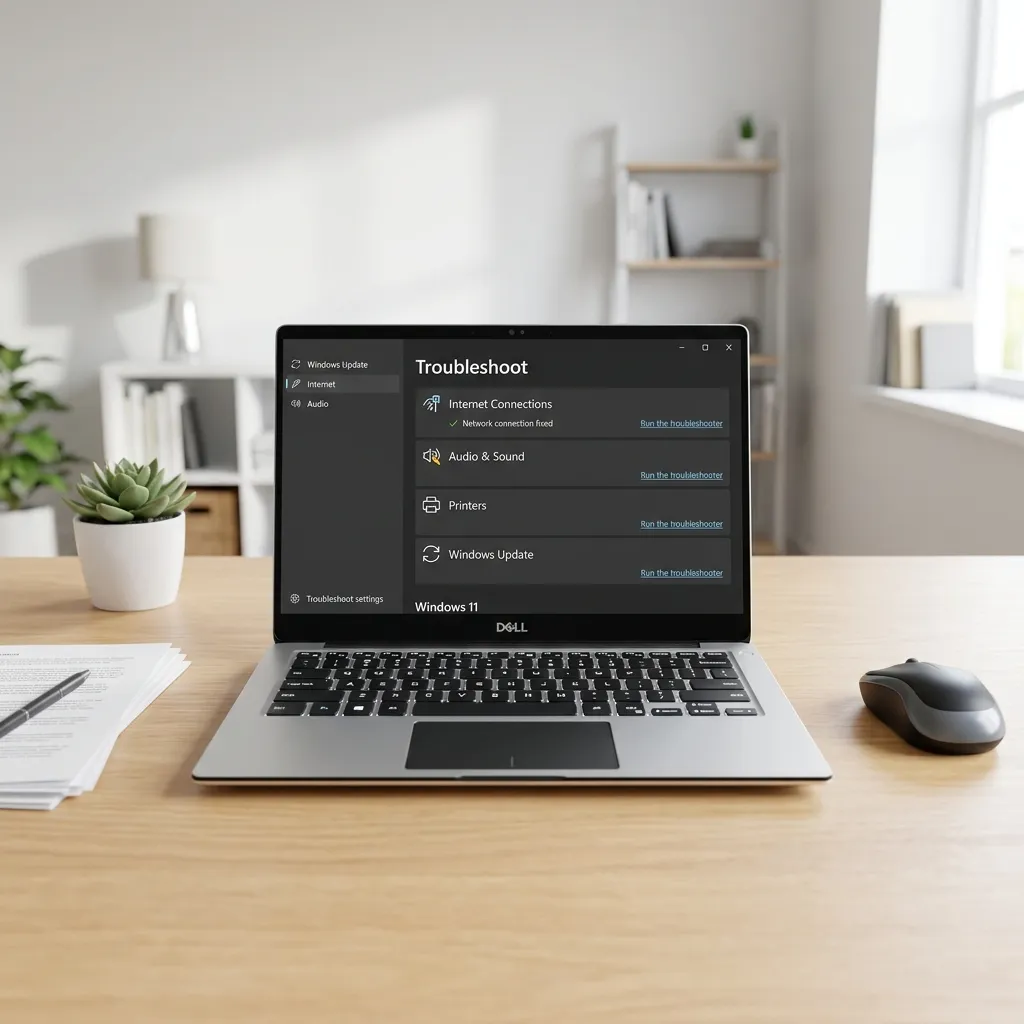
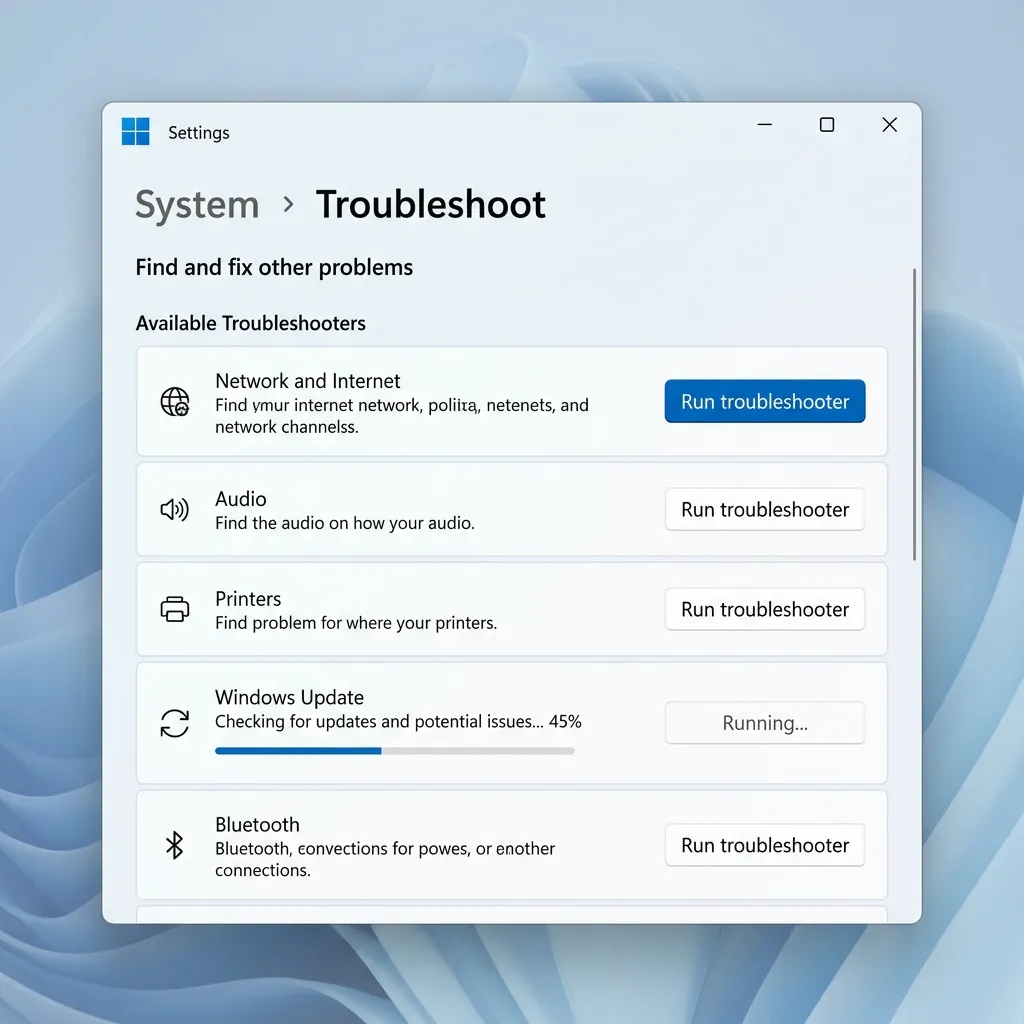 Klicka för att zoomaWindows 11 felsökningspanel med lista över tillgängliga felsökare och en Kör-knapp bredvid varje kategori
För att felsökarna ska fungera optimalt bör du köra dem som administratör. Det ger dem full behörighet att göra ändringar i systemfiler och inställningar.
Högerklicka på Inställningar-ikonen i Start-menyn och välj Kör som administratör innan du navigerar till felsökarna. Då får felsökarna automatiskt förhöjda rättigheter och kan åtgärda fler problem.
Felsöka nätverksproblem
Nätverksproblem är bland de vanligaste datorproblemen och den nätverksrelaterade felsökaren är en av de mest använda. Den kan åtgärda allt från Wi-Fi som tappar anslutningen till problem med DNS-uppslagning.
Kör felsökaren för nätverk
- Öppna Inställningar > System > Felsökning > Andra felsökare
- Hitta Nätverk och Internet i listan
- Klicka på Kör
- Följ instruktionerna på skärmen
Felsökaren kommer automatiskt att:
- Kontrollera nätverkskortets status
- Återställa nätverksadaptern vid behov
- Rensa DNS-cachen
- Förnya IP-adressen via DHCP
- Kontrollera att nödvändiga tjänster körs
- Testa anslutningen till din router och internet
Om felsökaren hittar ett problem får du en rapport med vad som är fel och hur det kan åtgärdas. Ofta kan du bara klicka på Åtgärda och låta Windows lösa problemet automatiskt.
När felsökaren inte räcker
Om nätverksfelsökaren inte löser ditt problem kan du prova några manuella steg:
- Starta om din router — dra ut sladden i 30 sekunder och sätt i den igen
- Glöm och återanslut till Wi-Fi-nätverket
- Återställ nätverksinställningarna via Inställningar > Nätverk och Internet > Avancerade nätverksinställningar > Återställning av nätverk
För mer avancerad nätverksfelsökning, se vår guide om att fixa DNS-problem i Windows och åtgärda svagt Wi-Fi på Windows.
Felsöka ljudproblem
Ljudproblem kan vara frustrerande — plötsligt fungerar inte högtalarna, mikrofonen är tyst eller ljudet hackar. Ljudfelsökaren kan diagnostisera och åtgärda de flesta av dessa problem.
Kör felsökaren för ljud
- Öppna Inställningar > System > Felsökning > Andra felsökare
- Hitta Spela upp ljud (för högtalarproblem) eller Spela in ljud (för mikrofonproblem)
- Klicka på Kör
- Välj den ljudenhet du vill felsöka
- Följ instruktionerna på skärmen
Felsökaren kontrollerar bland annat:
- Att rätt ljudenhet är vald som standard
- Att ljudtjänster körs korrekt
- Att ljuddrivrutiner fungerar
- Att volymen inte är avstängd eller för låg
- Att inga förbättringseffekter orsakar problem
Stäng inte av felsökaren mitt i körningen och gör inga andra ljudrelaterade ändringar samtidigt. Om felsökaren avbryts kan den lämna inställningar i ett halvåtgärdat tillstånd. Låt den slutföra hela processen.
Om ljudproblemet kvarstår efter felsökningen kan du prova att uppdatera ljuddrivrutinerna manuellt. Se vår guide om att uppdatera drivrutiner i Windows för steg-för-steg-instruktioner.
Felsöka skrivarproblem
Skrivarproblem kan dyka upp i de mest olägliga situationer — när du ska skriva ut en viktig biljett, ett kvitto eller ett dokument inför ett möte. Skrivarfelsökaren är särskilt bra på att lösa problem med utskriftsköer och anslutningsproblem.
Kör felsökaren för skrivare
- Öppna Inställningar > System > Felsökning > Andra felsökare
- Hitta Skrivare i listan
- Klicka på Kör
- Välj den skrivare du har problem med
- Låt felsökaren analysera och åtgärda problemen
Felsökaren kommer att:
- Kontrollera att skrivaren är ansluten och påslagen
- Rensa fastnade utskriftsjobb i utskriftskön
- Starta om utskriftstjänsten (Print Spooler)
- Kontrollera att rätt drivrutin är installerad
- Verifiera att skrivaren är inställd som standard
Ett av de vanligaste problemen är att utskriftskön har fastnat — en gammal utskrift blockerar alla nya jobb. Felsökaren rensar automatiskt kön och startar om nödvändiga tjänster.
Felsöka Windows Update
Windows Update är avgörande för datorns säkerhet, men ibland fastnar uppdateringar eller vägrar installeras. Det finns en dedikerad felsökare för just detta.
Kör felsökaren för Windows Update
- Öppna Inställningar > System > Felsökning > Andra felsökare
- Hitta Windows Update i listan
- Klicka på Kör
- Låt felsökaren skanna efter problem
Felsökaren för Windows Update gör följande:
- Rensar tillfälliga uppdateringsfiler
- Återställer Windows Update-komponenter
- Kontrollerar att nödvändiga tjänster körs
- Reparerar eventuellt skadade systemfiler
- Startar om uppdateringsprocessen
Detta är särskilt användbart när du ser felkoder som 0x80070002 eller 0x80070005. För en mer djupgående guide om Windows Update-problem, läs vår artikel om att fixa Windows Update som fastnat.
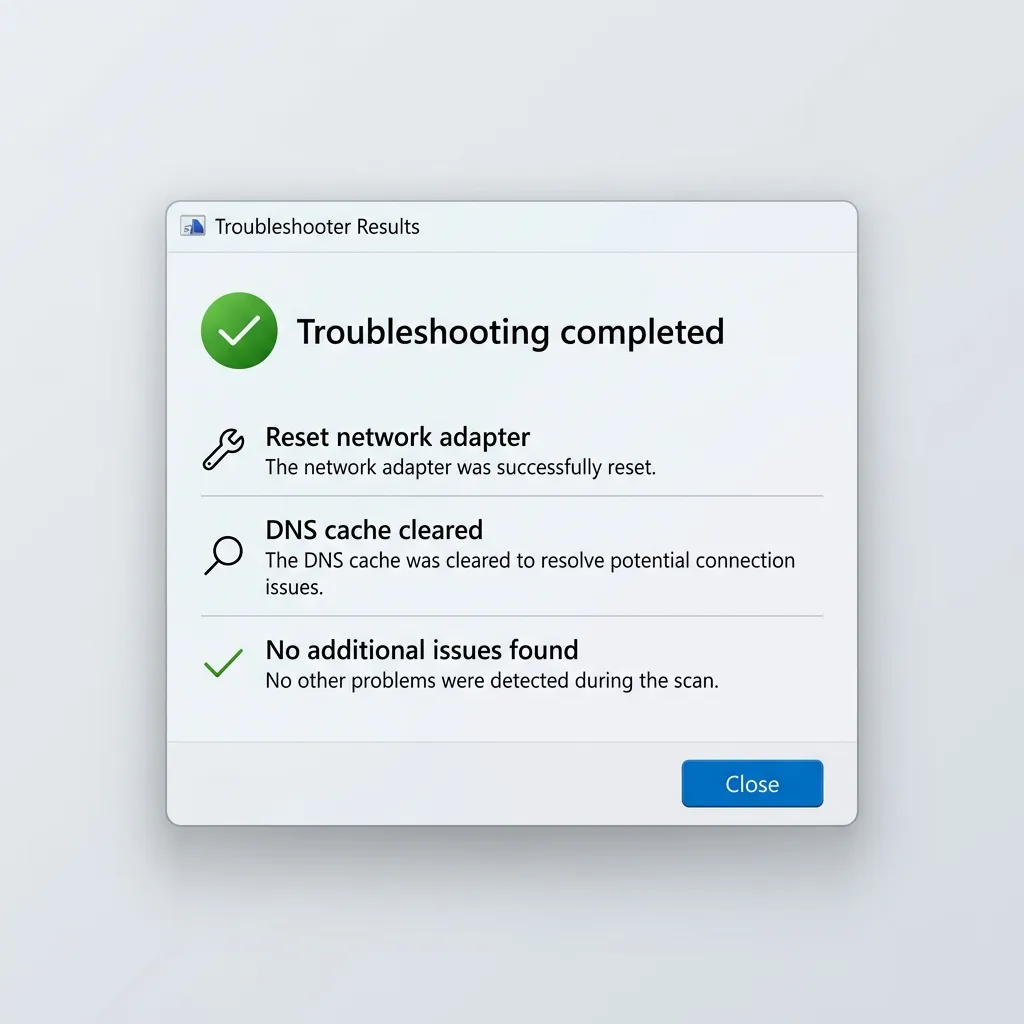 Klicka för att zoomaWindows felsökningsresultat som visar att ett problem har identifierats och åtgärdats automatiskt med en grön bockmarkering
Kör felsökare via kommandotolken (Windows 10)
För avancerade användare kan du starta de klassiska felsökarna direkt från kommandotolken.
Microsoft håller på att fasa ut MSDT (Microsoft Support Diagnostic Tool) i Windows 11. Dessa kommandon fungerar därför bäst i Windows 10 eller äldre versioner av Windows 11.
Öppna Kommandotolken som administratör och kör dessa kommandon för respektive felsökare:
- Nätverk:
msdt.exe -id NetworkDiagnosticsWeb - Ljud:
msdt.exe -id AudioPlaybackDiagnostic - Skrivare:
msdt.exe -id PrinterDiagnostic - Windows Update:
msdt.exe -id WindowsUpdateDiagnostic - Ström:
msdt.exe -id PowerDiagnostic - Sök och indexering:
msdt.exe -id SearchDiagnostic
Varje kommando öppnar den tillhörande felsökaren i ett separat fönster. Du får samma funktionalitet som via Inställningar, men slipper navigera genom menyerna.
När hjälper inte felsökarna?
Windows inbyggda felsökare är bra för vanliga, vardagliga problem — men de har sina begränsningar. Här är situationer där du behöver gå vidare till andra verktyg:
Problem som kräver manuell åtgärd
- Maskinvarufel — en trasig hårddisk, defekt RAM-minne eller överhettningsproblem kan inte åtgärdas av mjukvarufelsökare
- Allvarliga systemfiler — om kritiska Windows-systemfiler är skadade kan du behöva köra
sfc /scannowellerDISMfrån kommandotolken - Tredjepartsprogram — felsökarna kan bara åtgärda Windows egna komponenter, inte problem orsakade av program från andra tillverkare
- Registerproblem — felsökarna gör inga ändringar i registret utanför sina specifika ansvarsområden
Alternativ när felsökarna inte räcker
- Systemåterställning — om du har en återställningspunkt kan du rulla tillbaka datorn till ett tidigare fungerande tillstånd. Läs vår guide om att skapa återställningspunkt i Windows 11
- SFC och DISM — kör
sfc /scannowochDISM /Online /Cleanup-Image /RestoreHealthför att reparera systemfiler - Felsäkert läge — starta datorn i felsäkert läge för att isolera problemet. Läs vår guide om Windows felsäkert läge
- Ren ominstallation — som en sista utväg kan du installera om Windows helt. Läs vår guide om att installera om Windows 11
Sammanfattning
Windows inbyggda felsökare är kraftfulla, gratis och redan installerade på din dator. De bör alltid vara ditt första steg när du stöter på problem med nätverk, ljud, skrivare eller Windows Update. Så här sammanfattar du arbetsflödet:
- Öppna Inställningar > System > Felsökning > Andra felsökare
- Välj den felsökare som matchar ditt problem
- Klicka på Kör och följ instruktionerna
- Om problemet kvarstår, prova manuella åtgärder eller andra felsökare
De flesta vardagsproblem löses på under fem minuter med rätt felsökare. Och till skillnad från tredjepartsverktyg riskerar du inte att installera skadlig kod eller oseriös programvara — allt kommer direkt från Microsoft.