Varför spela in skärmen i Windows?
Det finns många situationer där du behöver spela in vad som händer på din datorskärm. Kanske vill du skapa en instruktionsvideo till en kollega, spela in en bugg för att visa IT-supporten, spara ett videomöte eller fånga ett spelögonblick för att dela med vänner.
För många är första tanken att ladda ner ett tredjepartsprogram som OBS Studio eller Camtasia. Men visste du att Windows har minst två inbyggda verktyg som klarar skärminspelning helt gratis och utan extra installationer?
I den här guiden går vi igenom de två bästa inbyggda alternativen: Xbox Game Bar för snabba inspelningar och Klippverktyget för mer kontrollerade skärminspelningar. Båda är helt kostnadsfria och finns redan på din dator om du kör Windows 10 eller Windows 11.
Gratis och inbyggt: Xbox Game Bar och Klippverktyget är båda förinstallerade i Windows 10 och Windows 11. Du behöver inte ladda ner något extra — allt finns redan redo att användas.
Metod 1: Xbox Game Bar — Snabb skärminspelning
Xbox Game Bar är främst utvecklat för gamers som vill spela in sina spelsessioner, men verktyget fungerar utmärkt för att spela in vilket programfönster som helst. Det är det snabbaste sättet att starta en skärminspelning utan att behöva öppna några menyer.
Öppna Xbox Game Bar
Det enklaste sättet att öppna Game Bar är med kortkommandot:
- Tryck på Windows-tangenten + G samtidigt på tangentbordet
- Game Bar-överlägget visas högst upp på skärmen med flera widgetar
Första gången du öppnar Game Bar kan Windows fråga om du vill aktivera spelfunktioner. Det är inget du behöver oroa dig över — Game Bar fungerar lika bra för vanliga program som för spel.
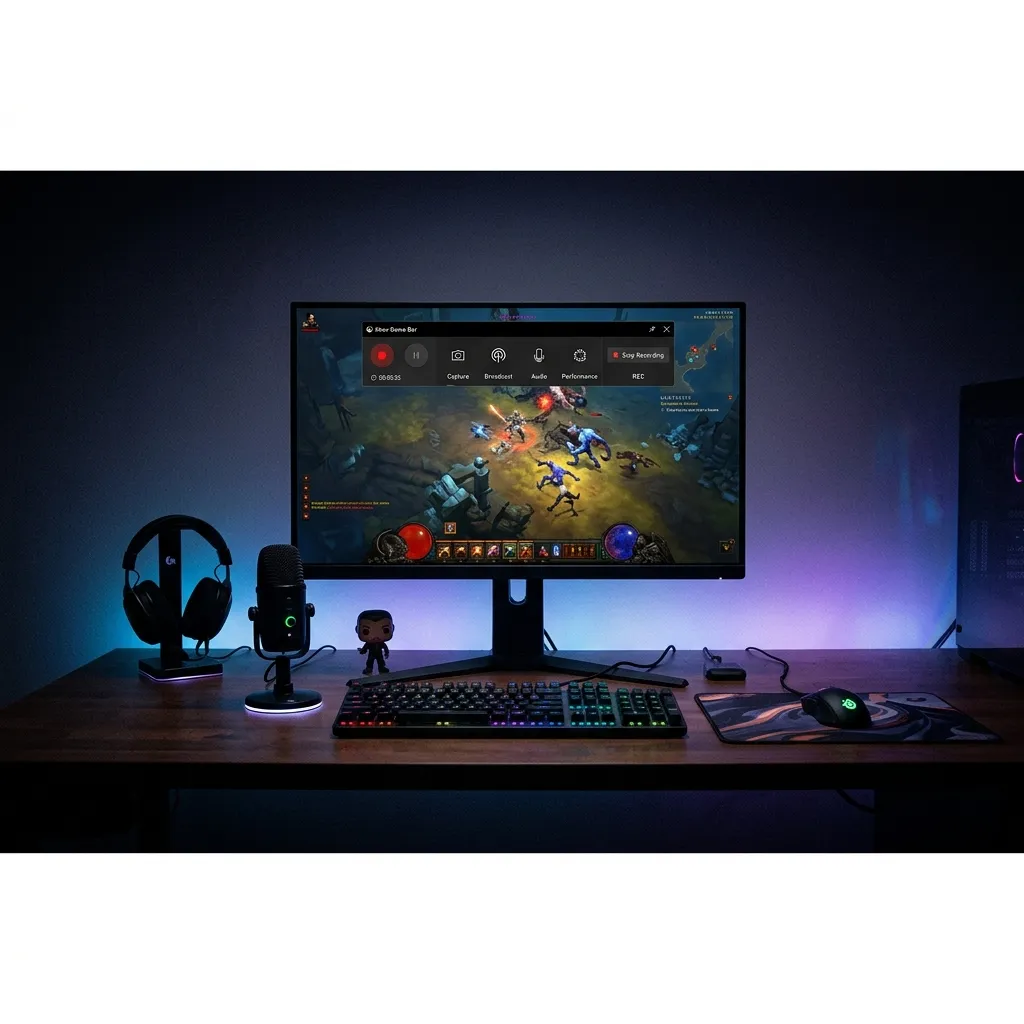
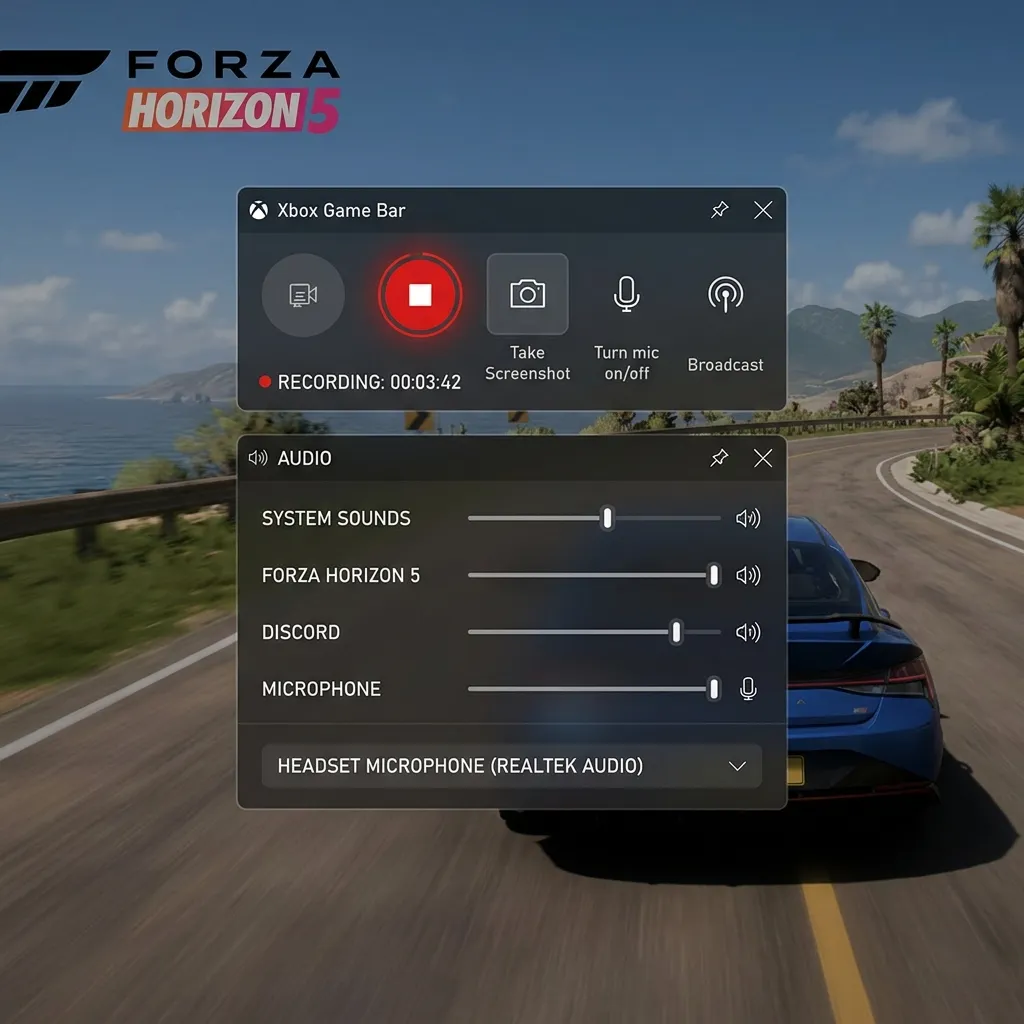 Klicka för att zoomaXbox Game Bar överlay med inspelningswidgeten synlig och fångstknappar för video och skärmdump
Kortkommando: Lär dig Win+G utantill. Det är det absolut snabbaste sättet att starta en inspelning utan att avbryta det du håller på med. Tryck Win+G, klicka på inspelningsknappen, och du är igång på under två sekunder.
Starta en skärminspelning
När Game Bar är öppet gör du så här:
- Klicka på inspelningsknappen (den runda vita cirkeln) i fångstwidgeten, eller tryck på Windows-tangenten + Alt + R för att starta inspelningen direkt
- En liten inspelningspanel visas i hörnet av skärmen med en timer
- För att stoppa inspelningen klickar du på den blå stoppknappen i panelen eller trycker Windows-tangenten + Alt + R igen
Din inspelning sparas automatiskt. Standardplatsen är mappen Videor > Insamlingar i Utforskaren.
Spela in ljud med Game Bar
Game Bar kan fånga både systemljud och din mikrofon. Så här styr du ljudinställningarna:
- Öppna Game Bar med Win+G
- Klicka på Ljud-widgeten (högtalarikonen)
- Under Mix ser du två reglage:
- Systemljud — allt ljud som spelas upp från datorn
- Mikrofon — din röst via datorns mikrofon
- Justera eller stäng av efter behov
Om du vill spela in en instruktionsvideo där du pratar samtidigt som du visar något på skärmen, se till att både systemljud och mikrofon är påslagna.
Vad Game Bar kan och inte kan
Game Bar är utmärkt för snabba inspelningar, men det har vissa begränsningar du bör känna till:
Game Bar kan:
- Spela in enskilda programfönster
- Fånga ljud från både system och mikrofon
- Ta skärmdumpar (Windows-tangenten + Alt + Print Screen)
- Spela in i upp till 4K-upplösning och 60 bilder per sekund
Game Bar kan inte:
- Spela in hela skrivbordet (endast aktiva fönster)
- Spela in Utforskaren eller aktivitetsfältet
- Välja specifika skärmområden för inspelning
Spara ofta: Game Bar skapar en temporär inspelningsfil medan du spelar in. Om datorn kraschar eller stängs av oväntat under inspelningen förloras hela videon. Gör därför inga långa inspelningar utan att spara delmoment — stanna inspelningen då och då och starta en ny.
Metod 2: Klippverktyget — Kontrollerad skärminspelning
Klippverktyget (Snipping Tool) har funnits i Windows länge som ett skärmdumpsverktyg, men i Windows 11 fick det en efterlängtad uppdatering: möjligheten att spela in video. Till skillnad från Game Bar kan Klippverktyget spela in valfritt område av skärmen — inte bara hela fönster.
Öppna Klippverktyget
Det finns flera sätt att öppna verktyget:
- Tryck på Windows-tangenten + Shift + S för skärmdumpar, eller Windows-tangenten + Shift + R för att öppna verktyget direkt i videoinspelningsläge
- Sök efter "Klippverktyget" i Startmenyn
- Tryck på Print Screen (PrtScn) på tangentbordet om du har aktiverat den funktionen i Inställningar
När Klippverktyget öppnas ser du en liten verktygsrad högst upp på skärmen med flera lägen. Här växlar du mellan skärmdump och videoinspelning.
Spela in video med Klippverktyget
Så här spelar du in skärmen med Klippverktyget:
- Öppna Klippverktyget direkt i videoinspelningsläge med Windows-tangenten + Shift + R (eller använd Windows-tangenten + Shift + S och klicka på videoikonen)
- Klicka på Ny — markören förvandlas till ett kors
- Rita en ruta runt det område du vill spela in
- Ett förhandsgranskningsfönster öppnas — klicka på Starta för att börja spela in
- För att avsluta inspelningen klickar du på den röda stoppknappen
- Videon öppnas i Klippverktygets redigeringsfönster där du kan trimma bort onödiga delar innan du sparar
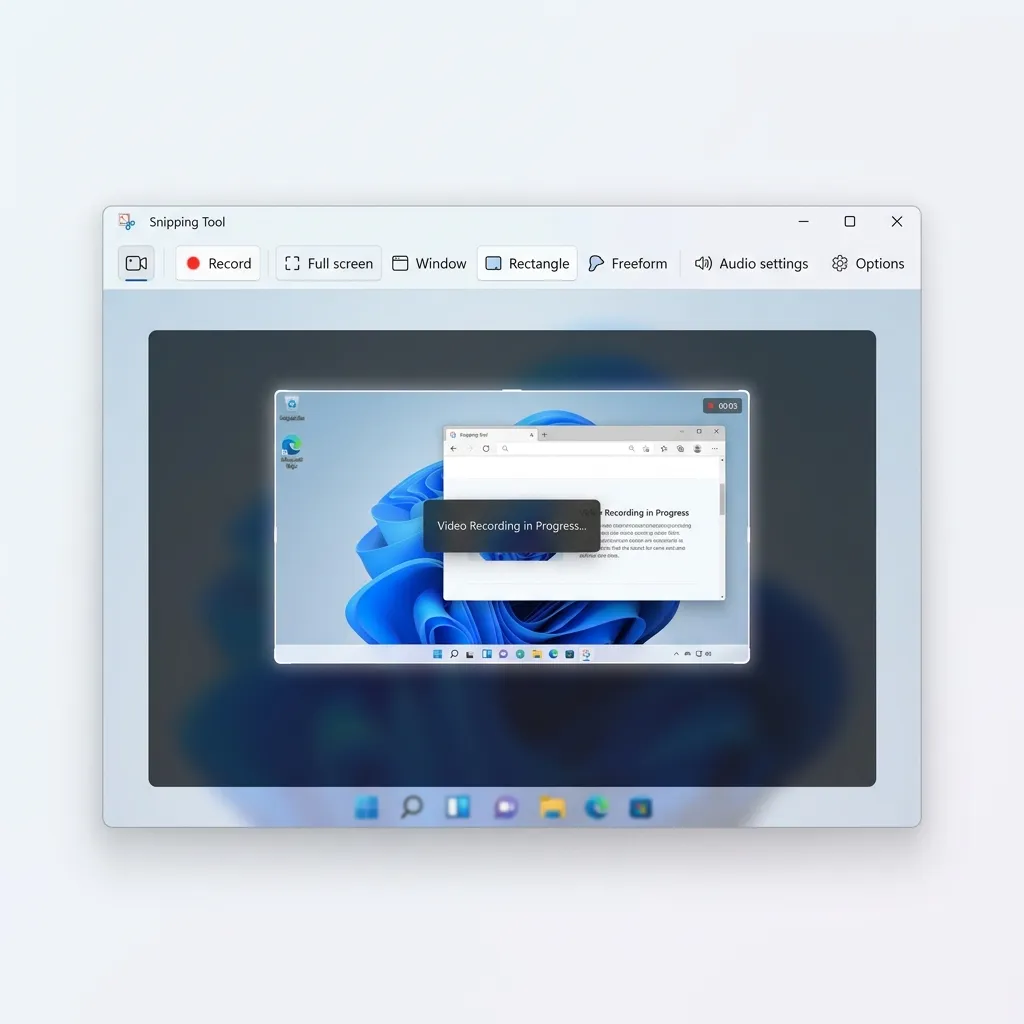 Klicka för att zoomaKlippverktyget i videoinspelningsläge där användaren markerar ett område för inspelning på skärmen
Redigera och spara inspelningen
Efter att du stoppat inspelningen öppnas videon automatiskt i ett förhandsgranskningsfönster. Här kan du:
- Trimma videon — dra ändpunkterna i tidslinjen för att klippa bort början eller slutet
- Förhandsgranska — spela upp videon innan du sparar för att kontrollera resultatet
- Spara — klicka på spara-ikonen (disketten) eller tryck Ctrl+S. Välj mapp och filnamn
Klippverktyget sparar videor i MP4-format, vilket är kompatibelt med i stort sett alla enheter och plattformar.
När ska du använda Klippverktyget istället för Game Bar?
Klippverktyget är bäst när du:
- Vill spela in ett specifikt område av skärmen (inte ett helt fönster)
- Behöver trimma bort onödiga delar direkt efter inspelning
- Vill ha en ren inspelning utan Game Bar-widgetarna synliga
- Ska spela in skrivbordet, aktivitetsfältet eller Utforskaren
Game Bar är bäst när du:
- Snabbt vill starta en inspelning med tangentbordet
- Spelar in ett spel eller annat helskärmsprogram
- Behöver fånga både systemljud och mikrofon samtidigt
- Vill ha avancerade inställningar som bildfrekvens och upplösning
Justera inspelningsinställningar
Både Game Bar och Klippverktyget har inställningar du kan finjustera för bättre resultat.
Game Bar-inställningar
- Öppna Inställningar → Spel → Insamlingar
- Här kan du justera:
- Videoformat — välj mellan 30 och 60 bilder per sekund
- Videokvalitet — standard eller hög
- Maximal inspelningslängd — 30 minuter, 1 timme, 2 timmar eller 4 timmar
- Spela in ljud — välj om systemljud, mikrofon eller båda ska spelas in
- Sparmapp — ändra var inspelningarna sparas
Klippverktygets inställningar
- Öppna Klippverktyget
- Klicka på trepunktsmenyn (···) uppe till höger
- Välj Inställningar
- Här kan du:
- Aktivera att Print Screen-knappen öppnar Klippverktyget
- Välja om sparade skärmdumpar automatiskt kopieras till urklipp
- Ställa in standardmapp för sparade filer
Vanliga problem och lösningar
Game Bar öppnas inte med Win+G
Om Game Bar inte dyker upp när du trycker Win+G:
- Kontrollera att funktionen är aktiverad under Inställningar → Spel → Xbox Game Bar
- Se till att reglaget "Öppna Xbox Game Bar med den här knappen på handkontrollen" är påslaget
- Vissa äldre grafikkort kan ha problem med Game Bar — uppdatera dina grafikdrivrutiner
Inspelningen laggar eller hackar
Om din inspelade video är hackig eller laggar:
- Sänk videoinställningarna i Game Bar från 60 fps till 30 fps
- Stäng andra tunga program som körs i bakgrunden
- Se till att du har tillräckligt med ledigt diskutrymme — inspelningar tar mycket plats
Ingen ljudinspelning
Om videon saknar ljud:
- Kontrollera att rätt ljudenhet är vald i Game Bars ljudwidget
- I Klippverktyget: se till att systemljudet inte är avstängt i Windows
- Högerklicka på högtalarikonen i aktivitetsfältet och kontrollera volymmixern
Tips för professionella inspelningar
Här är några saker att tänka på för att dina skärminspelningar ska se professionella ut:
- Stäng onödiga program — notifikationer och popup-fönster förstör inspelningen
- Rensa skrivbordet — en stökig skärm ser oprofessionell ut
- Använd ett headset — inbyggda mikrofoner fångar upp tangentbordsklick och fläktljud
- Gör en testinspelning — spela in 15 sekunder och kontrollera både bild och ljud
- Planera vad du ska visa — improviserade inspelningar blir oftast röriga och svåra att följa
Sammanfattning
Du behöver inte ladda ner dyra eller komplicerade program för att spela in skärmen i Windows. Med Xbox Game Bar har du ett snabbt och tangentbordsstyrt alternativ för helskärmsinspelningar, och med Klippverktyget kan du spela in exakt det område du vill ha kontroll över.
Använd Game Bar för snabba tagningar där du bara vill trycka Win+Alt+R och vara igång direkt. Använd Klippverktyget när du behöver markera ett specifikt område eller vill trimma videon direkt efter inspelningen.
Båda verktygen är gratis, inbyggda och redo att användas — välj det som passar din situation bäst.