Vad är Fjärrskrivbord och varför behöver du det?
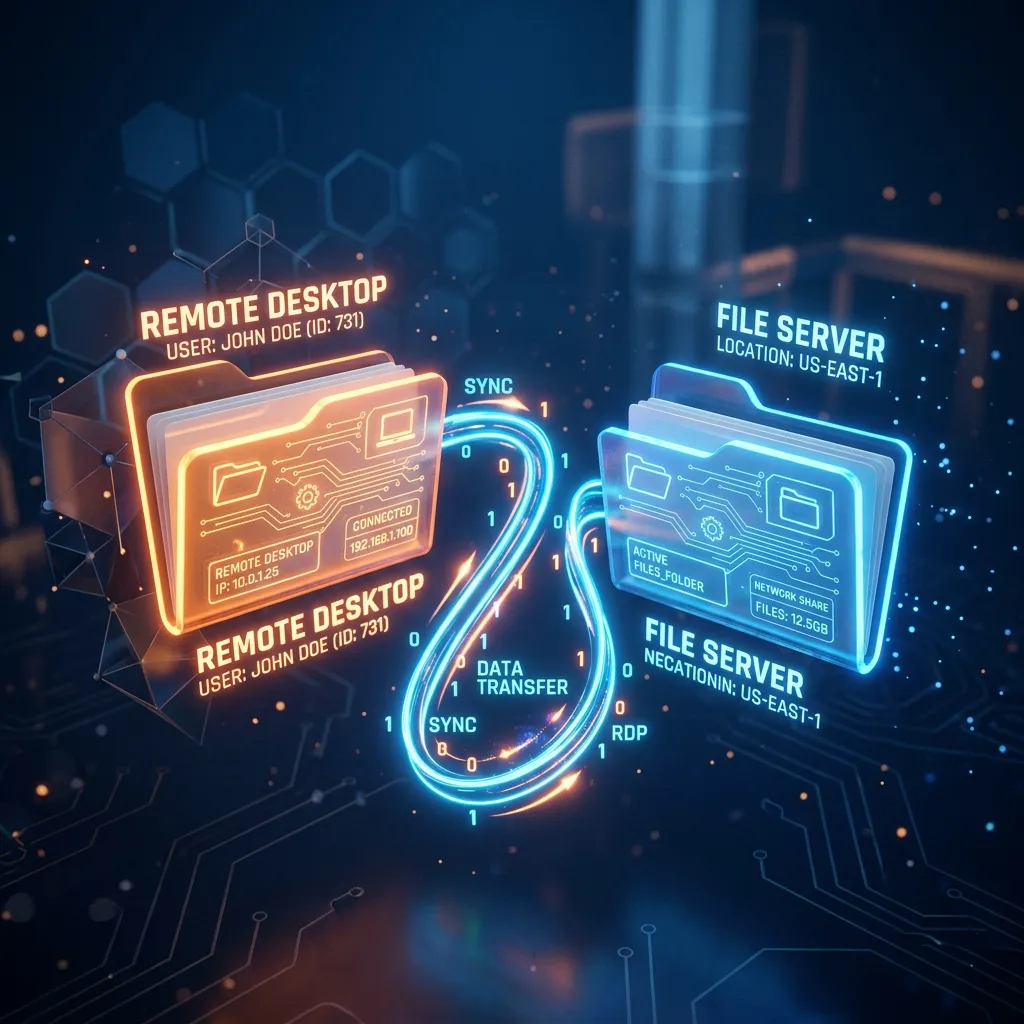
Fjärrskrivbord är en funktion i Windows som låter dig styra en dator från en annan enhet — precis som om du satt framför den. Du ser datorns skrivbord, kan öppna program, redigera filer och använda alla installerade verktyg. Allt sker över internet eller ditt lokala nätverk, krypterat och säkert.
Föreställ dig att du sitter på ett kafé med din bärbara dator men behöver komma åt en fil som ligger på kontorsdatorn. Eller att du är hemma och vill hjälpa en släkting med ett datorproblem utan att åka dit. Med Fjärrskrivbord löser du båda situationerna på några sekunder.
Fjärrskrivbord använder protokollet RDP (Remote Desktop Protocol) som Microsoft utvecklat. RDP skickar bildskärmsdata från värddatorn till klienten och tangentbords- och musdata tillbaka. Kommunikationen är komprimerad och krypterad, vilket gör att även långsammare internetanslutningar fungerar förvånansvärt bra.
Viktigt att veta: Fjärrskrivbord som värddator (den du ansluter till) finns endast i Windows 11 Pro, Enterprise och Education. Windows 11 Home kan agera klient (ansluta till andra datorer) men inte vara värd. Om du har Windows 11 Home och vill kunna fjärransluta till din egen dator behöver du uppgradera till Pro eller använda tredjepartsalternativ som TeamViewer eller Chrome Remote Desktop.
Innan du sätter igång, se till att du har:
- Datorn du vill fjärransluta till (värddatorn) påslagen och ansluten till internet
- Windows 11 Pro, Enterprise eller Education på värddatorn
- En stabil internetanslutning på båda enheterna
- Administratörsbehörighet på värddatorn
Så aktiverar du Fjärrskrivbord på värddatorn
Det första steget är att slå på Fjärrskrivbord på den dator du vill ansluta till. Detta är den dator som står hemma, på kontoret eller någon annanstans och som du vill komma åt på distans.
Steg 1: Öppna inställningarna för Fjärrskrivbord
- Högerklicka på Start-knappen (Windows-ikonen i aktivitetsfältet) och välj Inställningar. Du kan också trycka på Windows-tangenten + I för att öppna Inställningar direkt.
- I Inställningar, klicka på System i vänstermenyn.
- Scrolla ner och klicka på Fjärrskrivbord.
- Du ser nu växeln för att aktivera Fjärrskrivbord.
Steg 2: Aktivera Fjärrskrivbord
- Klicka på växeln bredvid Fjärrskrivbord så att den blir På (blå).
- En bekräftelseruta visas: "Vill du aktivera Fjärrskrivbord?" Klicka på Bekräfta.
- När Fjärrskrivbord är aktiverat visas datorns namn under rubriken Datornamn. Anteckna detta namn — du behöver det när du ska ansluta från en annan enhet.
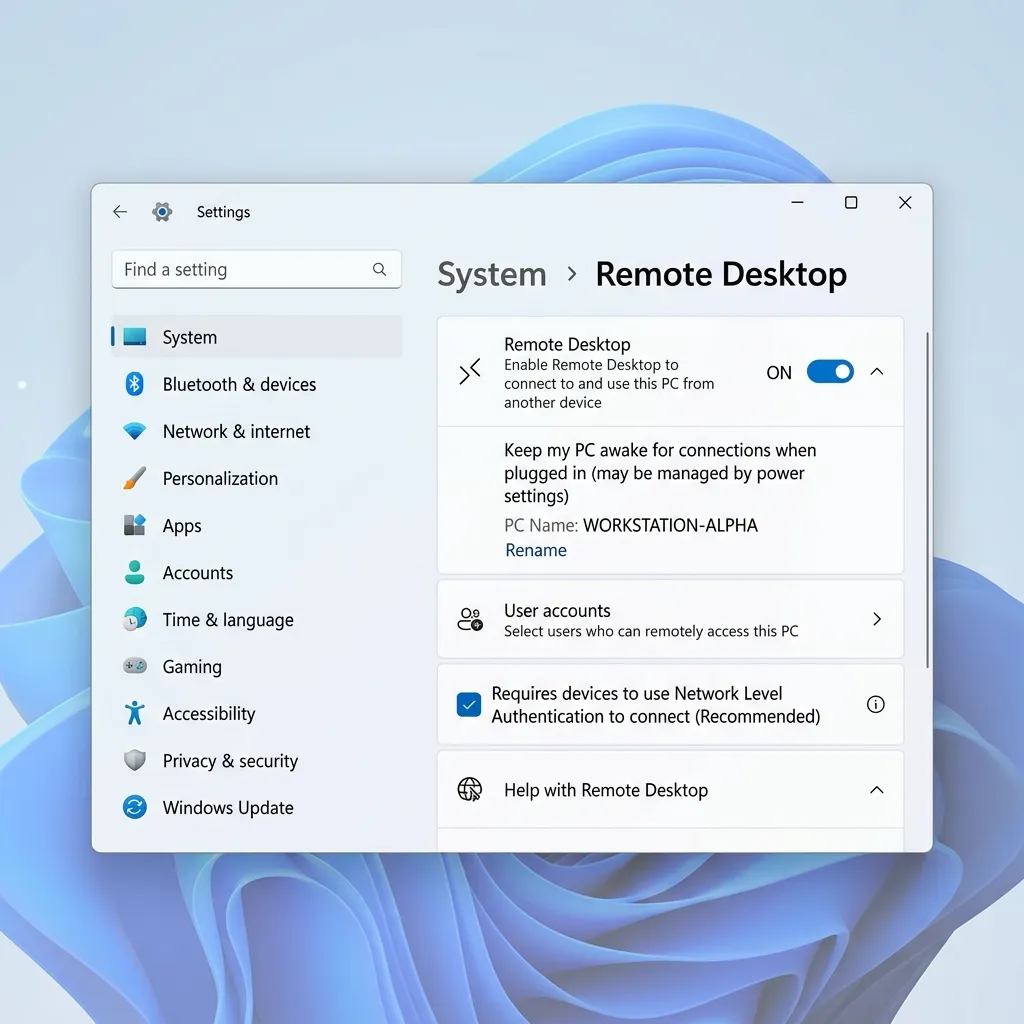 Klicka för att zoomaWindows 11 Inställningar med System > Fjärrskrivbord öppet och växeln aktiverad för att slå på fjärranslutning
Steg 3: Konfigurera avancerade inställningar
Under växeln för Fjärrskrivbord finns flera viktiga inställningar som du bör konfigurera:
- Kräv att enheter använder Nätverksnivåautentisering (NLA): Denna inställning är aktiverad som standard och bör vara det. NLA kräver att den anslutande användaren autentiserar sig innan en full fjärrskrivbordssession upprättas, vilket skyddar mot obehöriga anslutningsförsök.
- Välj vilka användare som kan fjärransluta: Klicka på Fjärrskrivbordsanvändare för att lägga till specifika användarkonton. Som standard har ditt eget konto och alla administratörer åtkomst. Om du vill ge åtkomst till ett standardanvändarkonto klickar du på Lägg till och skriver in användarnamnet.
- Brandväggsinställningar: Windows-brandväggen konfigureras automatiskt för att tillåta Fjärrskrivbord när du aktiverar funktionen. Du kan kontrollera detta under Kontrollpanelen > System och säkerhet > Windows Defender-brandväggen > Tillåt en app eller funktion via brandväggen.
Säkerhetsvarning: Att aktivera Fjärrskrivbord öppnar en väg in i din dator från internet. Detta är en potentiell säkerhetsrisk om du inte vidtar rätt skyddsåtgärder. Använd alltid starka lösenord på alla konton som har fjärråtkomst, håll Windows uppdaterat med de senaste säkerhetsuppdateringarna och överväg att använda ett VPN för extra skydd. Öppna aldrig port 3389 (RDP-porten) direkt mot internet i din router utan att ha ett VPN på plats — detta är en av de vanligaste attackvektorerna för ransomware.
Så ansluter du till fjärrdatorn från en annan enhet
När Fjärrskrivbord är aktiverat på värddatorn kan du ansluta till den från vilken enhet som helst — en annan Windows-dator, en Mac, en iPhone, iPad eller Android-telefon. Microsoft har appar för alla större plattformar.
Metod 1: Ansluta från en annan Windows-dator
Windows har en inbyggd app som heter Anslutning till fjärrskrivbord (Remote Desktop Connection). Så här använder du den:
- Tryck på Windows-tangenten och skriv Fjärrskrivbord eller Anslutning till fjärrskrivbord. Klicka på appen när den dyker upp i sökresultaten.
- I rutan Dator skriver du in värddatorns namn eller IP-adress.
- Datornamn: Det namn du antecknade från värddatorns inställningar, till exempel
kontorsdator. - IP-adress: Om du ansluter över internet behöver du värddatorns publika IP-adress. Gå till en webbplats som visar din IP på värddatorn för att hitta den.
- Datornamn: Det namn du antecknade från värddatorns inställningar, till exempel
- Klicka på Visa alternativ för att konfigurera anslutningen i detalj:
- Fliken Skärm: Anpassa upplösning och färgdjup för fjärrsessionen.
- Fliken Lokala resurser: Välj om du vill dela urklipp, skrivare och lokala enheter med fjärrdatorn.
- Fliken Prestanda: Justera hastigheten baserat på din anslutningstyp.
- Klicka på Anslut. Du blir ombedd att ange användarnamn och lösenord för ett konto på värddatorn.
- Om du ansluter för första gången visas en certifikatvarning. Kontrollera att datornamnet stämmer och klicka på Ja för att fortsätta.
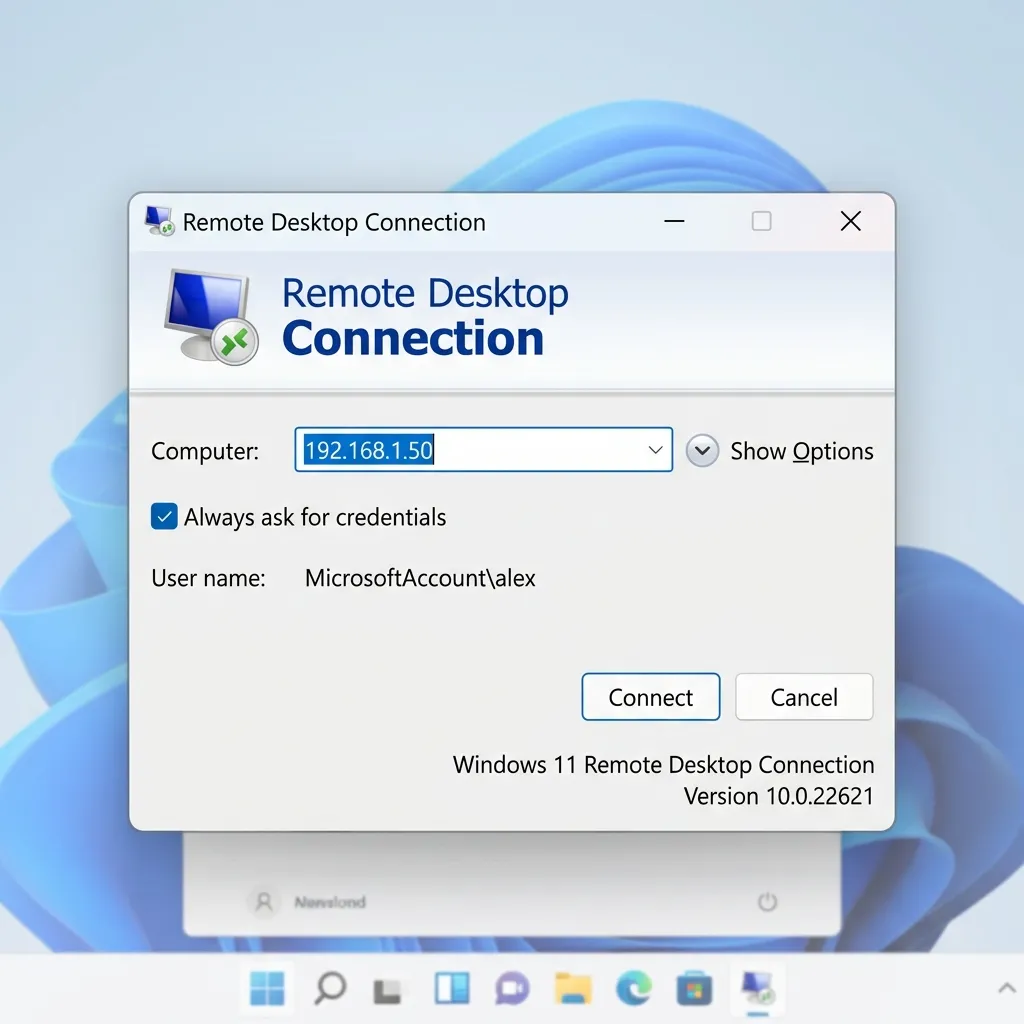 Klicka för att zoomaAnslutning till fjärrskrivbord-appen i Windows 11 med en aktiv anslutning till en fjärrdator som visar skrivbordet
Metod 2: Ansluta från Mac, iPhone eller Android
Microsoft erbjuder gratisappen Microsoft Remote Desktop (kallas Windows App Mobile på vissa plattformar) för andra operativsystem:
- Ladda ner appen från respektive appbutik:
- Mac: Mac App Store — sök efter Windows App (tidigare Microsoft Remote Desktop)
- iPhone/iPad: App Store — sök efter Windows App (tidigare Microsoft Remote Desktop)
- Android: Google Play Butik — sök efter Windows App (tidigare Microsoft Remote Desktop)
- Öppna appen och tryck på + eller Add PC.
- Fyll i PC name med värddatorns namn eller IP-adress.
- Under User Account trycker du på Add User Account och fyller i användarnamn och lösenord.
- Tryck på Save och sedan på datorns ikon för att ansluta.
Metod 3: Ansluta via webbläsaren
Windows 11 stöder även fjärrskrivbordsanslutning direkt via webbläsaren med hjälp av Windows 365 eller Azure Virtual Desktop (för företagsanvändare). För privatpersoner är app-metoden ovan enklast och rekommenderas.
Använda Fjärrskrivbord över internet
När du ansluter till en dator i samma nätverk (hemma eller på kontoret) fungerar Fjärrskrivbord direkt med datornamnet. För att ansluta över internet — från ett kafé, hotell eller annan plats — krävs ytterligare konfiguration.
Alternativ 1: Använda ett VPN
Det säkraste sättet att fjärransluta över internet är via ett VPN. Genom att ansluta din bärbara dator till samma VPN-nätverk som värddatorn befinner sig i kan du använda datornamnet precis som om du vore hemma:
- Konfigurera en VPN-server i ditt hemnätverk (många moderna routrar har inbyggd VPN-funktion).
- Installera en VPN-klient på den enhet du ansluter från.
- Anslut till VPN:et och använd sedan Fjärrskrivbord som vanligt med datornamnet.
Alternativ 2: Portvidarebefordran (mindre säkert)
Om du inte har tillgång till VPN kan du konfigurera portvidarebefordran i din router:
- Logga in på din routers administrationsgränssnitt (oftast via
192.168.1.1eller192.168.0.1i webbläsaren). - Hitta inställningen för Port Forwarding eller Portvidarebefordran.
- Skapa en regel som vidarebefordrar extern port 3389 till värddatorns lokala IP-adress, också på port 3389.
- Spara inställningarna och starta om routern vid behov.
- Anslut med hjälp av din publika IP-adress istället för datornamnet.
Portvidarebefordran utan VPN utsätter din dator för internet och gör den till ett mål för automatiserade attacker. Använd endast denna metod om du förstår riskerna och har andra säkerhetsåtgärder på plats, som ett starkt lösenord, begränsade användarrättigheter och regelbundna säkerhetskopior.
Spara och hantera dina fjärranslutningar
När du regelbundet ansluter till samma datorer är det praktiskt att spara anslutningsinformationen. Så här gör du:
Spara en RDP-fil i Windows
- Öppna Anslutning till fjärrskrivbord och fyll i alla inställningar.
- Under fliken Allmänt klickar du på Spara som.
- Välj en plats på datorn och ge filen ett namn, till exempel
Kontorsdator.rdp. - Nästa gång du vill ansluta dubbelklickar du bara på RDP-filen.
Organisera dina anslutningar
I den moderna appen Windows App (som ersätter den äldre Microsoft Remote Desktop-appen och kan laddas ner gratis från Microsoft Store) kan du enkelt organisera dina anslutningar:
- Öppna appen Windows App från Start-menyn (ladda ner den från Microsoft Store om den inte finns installerad).
- Klicka på + Lägg till och välj Datorer.
- Fyll i datornamn, användarkonto och ett visningsnamn.
- Högerklicka i bakgrunden och välj Ny grupp för att organisera dina datorer i mappar — till exempel "Hemmakontor" och "Jobbet".
Tidsbesparing: Spara dina vanligaste anslutningar som genvägar på skrivbordet. Högerklicka på skrivbordet, välj Nytt > Genväg och skriv in mstsc.exe /v:datornamn (ersätt "datornamn" med din fjärrdators namn eller IP). Du kan också lägga till /f för fullskärmsläge. En dubbelklickning så är du ansluten.
Vanliga problem och lösningar
Här är några av de vanligaste problemen som uppstår när man använder Fjärrskrivbord och hur du löser dem.
"Det går inte att ansluta till fjärrdatorn"
Orsak: Den vanligaste orsaken är att Fjärrskrivbord inte är aktiverat på värddatorn, att datorn är avstängd eller i viloläge, eller att brandväggen blockerar anslutningen.
Lösning: Kontrollera att värddatorn är påslagen och att skärmen inte har gått i strömsparläge. Gå till Inställningar > System > Energi och ström och ställ in Skärm till Aldrig för att förhindra att datorn går i vila under tiden du fjärransluter. Kontrollera också att Fjärrskrivbord fortfarande är aktiverat i Inställningar — Windows-uppdateringar kan ibland återställa denna inställning.
"Ditt autentiseringsuppgifter fungerade inte"
Orsak: Du använder ett Microsoft-konto på värddatorn men försöker logga in med ett lokalt användarnamn, eller tvärtom. Alternativt har du ett lösenord som innehåller specialtecken som inte hanteras korrekt.
Lösning: Använd det fullständiga användarnamnet. Om du använder ett Microsoft-konto loggar du in med e-postadressen. Om du använder ett lokalt konto använder du formatet .\användarnamn (punkten och backslash före namnet).
"Fjärrskrivbord kan inte hitta datorn"
Orsak: Datornamnet är felaktigt, datorn har bytt IP-adress, eller så blockerar nätverksinställningarna kommunikationen.
Lösning: Prova att använda IP-adress istället för datornamn. På värddatorn, öppna Kommandotolken (tryck Windows-tangenten, skriv cmd och tryck Enter) och skriv ipconfig. Leta efter IPv4-adress under din aktiva nätverksanslutning — till exempel 192.168.1.42. Använd denna adress i Fjärrskrivbord-klienten.
Anslutning via internet fungerar inte
Orsak: Routerns brandvägg eller internetleverantören blockerar RDP-porten (3389). Många internetleverantörer spärrar denna port av säkerhetsskäl.
Lösning: Använd ett VPN istället för portvidarebefordran. Alternativt kan du ändra RDP-porten på värddatorn via registret (avancerat) eller använda en tredjepartstjänst som går via en annan port.
Sammanfattning
Fjärrskrivbord i Windows 11 är ett kraftfullt och smidigt verktyg för att komma åt din dator varifrån som helst. Oavsett om du jobbar hemifrån, reser eller hjälper familj och vänner med datorproblem är Fjärrskrivbord lösningen som sparar både tid och besvär.
Så här kommer du igång på 5 minuter:
- Aktivera Fjärrskrivbord på värddatorn via Inställningar > System > Fjärrskrivbord
- Anteckna datornamnet och konfigurera vilka användare som får fjärransluta
- Öppna Anslutning till fjärrskrivbord på klientdatorn och ange värddatorns namn eller IP-adress
- Logga in med dina Windows-uppgifter
- För anslutning över internet, sätt upp ett VPN för bästa säkerhet
Kom ihåg att säkerhet alltid går först. Använd starka lösenord, håll systemet uppdaterat och exponera aldrig RDP direkt mot internet utan VPN. Med rätt konfiguration är Fjärrskrivbord ett tryggt och pålitligt sätt att alltid ha tillgång till din dator — oavsett var du befinner dig.