Varför behöver du en återställningspunkt?
Systemåterställning är en av de mest användbara och underskattade inbyggda funktionerna i Windows 11. Det fungerar som ett skyddsnät för ditt operativsystem. Genom att skapa en återställningspunkt sparar datorn ett ögonblick av viktiga systemfiler, drivrutiner och registerinställningar. Om något går fel efter att du har installerat en ny drivrutin, gjort en systemuppdatering eller råkat ändra en inställning i registret kan du enkelt återställa datorn till ett tidigare tillstånd då allt fungerade perfekt.
Det bästa med systemåterställning är att dina personliga filer, till exempel dokument, bilder, e-postmeddelanden eller sparade spel, inte påverkas eller raderas. Däremot kommer program, drivrutiner och uppdateringar som installerats efter att återställningspunkten skapades att tas bort.
Tips: Det är en mycket god vana att manuellt skapa en återställningspunkt precis innan du installerar okända program, modifierar systemfiler eller gör stora förändringar i hårdvaran.
Aktivera systemskydd i Windows 11
Innan du kan skapa en återställningspunkt måste du kontrollera att systemskyddet faktiskt är aktiverat för din systemdisk (oftast C:). Som standard kan denna funktion ibland vara inaktiverad i Windows 11 för att spara lagringsutrymme.
Följ dessa steg för att aktivera systemskyddet:
- Klicka på Start (Sök-ikonen) i ditt aktivitetsfält, skriv "Skapa en återställningspunkt" och tryck på Enter.
- Ett nytt fönster som heter Systemegenskaper kommer att öppnas och fliken Systemskydd bör vara vald.
- Kontrollera listan under Skyddsinställningar. Om det står Av bredvid din systemdisk (C:) måste du aktivera det.
- Markera din systemdisk och klicka på knappen Konfigurera.
- Välj alternativet Aktivera systemskydd.
- Justera reglaget under Användning av diskutrymme för att bestämma hur mycket lagringsutrymme funktionen får använda. Mellan 3 % och 5 % (cirka 10 GB på en standarddisk) brukar vara alldeles tillräckligt.
- Klicka på Verkställ och sedan på OK.
 Klicka för att zoomaAktivera systemskydd för Windows 11 på systemdisken under Systemegenskaper
Skapa en återställningspunkt manuellt
När systemskyddet är aktiverat kan Windows automatiskt skapa återställningspunkter vid stora händelser, som systemuppdateringar. Men du kan också göra det manuellt när du vill.
Här är hur du skapar en återställningspunkt direkt:
- Öppna fönstret Systemegenskaper igen genom att söka efter "Skapa en återställningspunkt".
- Klicka på knappen Skapa som finns längst ner på fliken Systemskydd.
- Skriv in en beskrivning eller ett namn som hjälper dig att komma ihåg varför du skapade punkten, till exempel "Före installation av grafikdrivrutin". Datum och tid läggs till automatiskt av systemet.
- Klicka på Skapa.
- Processen tar vanligtvis mindre än en minut. När det är klart visas ett meddelande som bekräftar att återställningspunkten har skapats. Klicka på Stäng.
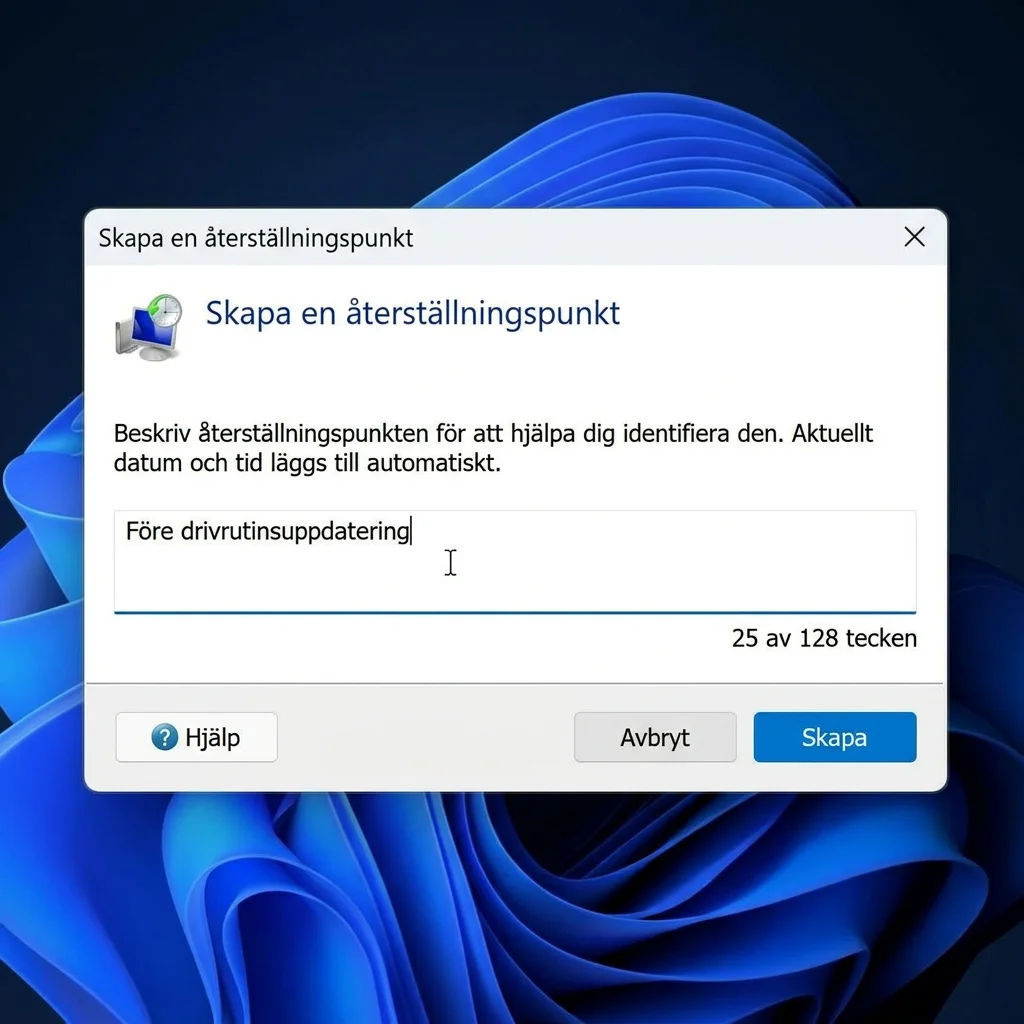 Klicka för att zoomaSkapa en återställningspunkt manuellt med en beskrivning
Viktigt: Om din hårddisk börjar få slut på utrymme kommer Windows automatiskt att radera äldre återställningspunkter för att göra plats för nya. Se till att du har tillräckligt med ledigt utrymme på din disk.
Så återställer du datorn till en tidigare punkt
Om din dator börjar bete sig märkligt, frysa eller drabbas av blåskärmar kan du använda din sparade återställningspunkt för att återställa systemet.
- Sök efter "Skapa en återställningspunkt" i Startmenyn och öppna verktyget.
- Klicka på knappen Systemåterställning högst upp på fliken Systemskydd.
- Ett nytt fönster öppnas. Klicka på Nästa.
- Välj den återställningspunkt som du vill använda i listan. Du kan klicka på Sök efter påverkade program för att se vilka program som kommer att avinstalleras.
- Klicka på Nästa, bekräfta ditt val och klicka på Slutför.
- Datorn kommer nu att starta om och påbörja återställningsprocessen. Detta kan ta mellan 15 och 30 minuter. Stäng inte av datorn under denna tid.
Om din dator inte startar alls kan du nå samma verktyg genom att starta Windows i felsäkert läge. Läs mer om detta i vår guide om att starta Windows i felsäkert läge.