Varför uppstår Windows-aktiveringsproblem?
Du startar datorn och möts av ett meddelande om att Windows inte är aktiverat. Kanske har du precis bytt moderkort, installerat om systemet eller uppdaterat till en ny version. Aktiveringsproblem är frustrerande men i de flesta fall fullt lösbara utan att kontakta support eller köpa en ny licens.
Windows-aktivering är Microsofts sätt att kontrollera att din kopia av Windows är äkta och korrekt licensierad. När du aktiverar Windows första gången skapas ett digitalt fingeravtryck baserat på datorns hårdvara — främst moderkortet. Vid större maskinvaruändringar kan detta fingeravtryck brytas, vilket gör att Windows tror att det har installerats på en helt ny dator.
Vanliga orsaker till aktiveringsproblem:
- Byte av moderkort, processor eller flera komponenter samtidigt
- Ominstallation av Windows utan att ha kopplat licensen till ett Microsoft-konto
- Uppdatering från Windows 10 till Windows 11 som misslyckas med att överföra licensen
- En produktnyckel som redan används på en annan dator
- Skadade systemfiler som påverkar aktiveringstjänsten
- Tillfälliga problem med Microsofts aktiveringsservrar
Visste du? Om du köpt en dator med Windows förinstallerat (OEM-licens) är licensen knuten till moderkortet. Vid moderkortsbyte kan du behöva en ny licens. Har du en detaljhandelslicens (Retail) kan du flytta den mellan datorer.
Steg 1: Kontrollera aktiveringsstatus
Innan du börjar felsöka är det viktigt att veta exakt vad statusen säger. Windows kan visa olika meddelanden beroende på typen av aktiveringsproblem.
Så här kontrollerar du statusen:
- Öppna Inställningar med kortkommandot
Windows + I - Gå till System och klicka på Aktivering
- Under rubriken Aktiveringstillstånd ser du ett av följande meddelanden:
- "Windows är aktiverat med en digital licens" — allt är som det ska
- "Windows är inte aktiverat" — licensen känns inte igen
- "Windows rapporterar att det inte finns någon produktnyckel" — nyckeln saknas helt
- "Aktiveringsfel: 0xC004C003" — en specifik felkod visas
Notera exakt vad som står på din skärm. Felkoden är särskilt viktig eftersom den talar om vad som är fel — den kommer att vara avgörande i de senare stegen.
Tips: Ta ett foto av aktiveringsskärmen med mobilen eller skriv ner felkoden. Det sparar tid när du ska slå upp lösningen senare.
Steg 2: Kör den inbyggda aktiveringsfelsökaren
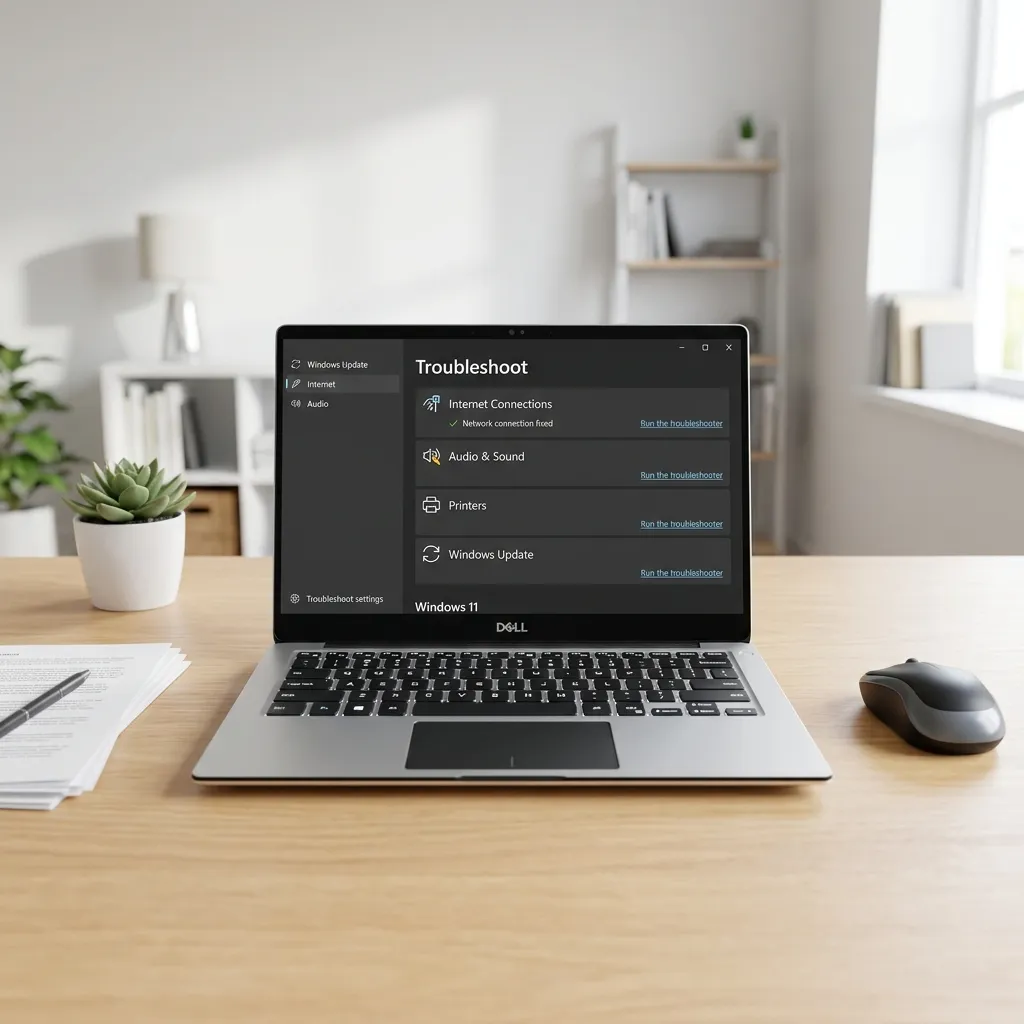
Windows har en inbyggd felsökare för aktivering som kan lösa många vanliga problem automatiskt. Detta bör vara ditt första riktiga felsökningssteg.
- Öppna Inställningar och gå till System > Aktivering
- Klicka på Felsökning under rubriken Aktiveringstillstånd
- Windows analyserar nu din licensstatus och letar efter problem
- Om felsökaren hittar en lösning får du ett meddelande om vad som har åtgärdats
- Följ eventuella instruktioner på skärmen och starta om datorn
Felsökaren kontrollerar bland annat om din digitala licens är kopplad till ditt Microsoft-konto, om produktnyckeln är giltig, och om det finns problem med aktiveringstjänsten. I många fall räcker detta för att lösa problemet — särskilt om du precis har bytt någon enstaka komponent.
Om felsökaren inte kan lösa problemet, gå vidare till nästa steg.
Steg 3: Ange produktnyckeln manuellt
Om Windows inte hittar din licens kan du prova att ange produktnyckeln manuellt. Detta är särskilt relevant om du har en detaljhandelslicens eller har köpt en produktnyckel separat.
Så här anger du nyckeln:
- Öppna Inställningar > System > Aktivering
- Klicka på Ändra produktnyckel
- Skriv in din 25-siffriga produktnyckel (format: XXXXX-XXXXX-XXXXX-XXXXX-XXXXX)
- Klicka på Nästa och följ instruktionerna
- Starta om datorn när processen är klar
Var hittar du din produktnyckel?
- Förinstallerad Windows (OEM): Nyckeln sitter ofta på ett klistermärke på datorns undersida eller i batterifacket på bärbara datorer
- Detaljhandelsköp: På kortet eller i e-postmeddelandet från återförsäljaren
- Digital kopia via Microsoft Store: Knuten till ditt Microsoft-konto, ingen fysisk nyckel
- Uppgradering från Windows 10: Licensen är digital och kopplad till ditt Microsoft-konto
Viktigt: Använd aldrig produktnycklar från okända webbplatser eller tredjepartssäljare utan verifierad återförsäljarstatus. Billiga nycklar från oseriösa sajter är ofta stulna, volymlicensnycklar eller blockerade av Microsoft. Du riskerar att förlora både pengar och licens.
Steg 4: Aktivera via kommandotolken med SLMGR
Om den grafiska aktiveringen inte fungerar kan du använda kommandotolken med verktyget SLMGR (Software License Manager). Detta ger dig mer kontroll och visar detaljerad information om vad som gått fel.
Ta reda på aktuell licensinformation
- Högerklicka på Start-menyn och välj Terminal (Admin) eller Kommandotolken (Admin)
- Skriv följande kommando och tryck Enter:
slmgr /dli - Ett fönster visas med information om din licensversion, status och typ
- Stäng fönstret och kör nästa kommando för mer detaljer:
slmgr /dlv - Här ser du bland annat licensens status, hur många gånger den kan återaktiveras, och eventuella felkoder
Förnya aktiveringen via kommandotolken
- Öppna Terminal (Admin) om du inte redan har den öppen
- Avinstallera först den befintliga produktnyckeln:
slmgr /upk - Tryck Enter och vänta på bekräftelse
- Rensa licensregistret:
slmgr /cpky - Ange din produktnyckel (ersätt XXXXX med din riktiga nyckel):
slmgr /ipk XXXXX-XXXXX-XXXXX-XXXXX-XXXXX - Aktivera Windows online:
slmgr /ato - Starta om datorn
Om kommandot slmgr /ato misslyckas, prova att aktivera via telefon genom att skriva slui 4 och följa instruktionerna på skärmen.
Steg 5: Koppla licensen till ditt Microsoft-konto
Om du har en digital licens men den inte aktiveras automatiskt efter ominstallation, är lösningen ofta att koppla den till ditt Microsoft-konto. När licensen är kopplad till kontot kan du återaktivera Windows med bara några klick — även efter maskinvaruändringar.
Koppla licensen till kontot
- Öppna Inställningar > Konton > Din information
- Logga in med ditt Microsoft-konto om du inte redan är inloggad
- Gå till Inställningar > System > Aktivering
- Klicka på Felsökning
- Om systemet upptäcker att licensen kan kopplas till ditt konto visas alternativet "Jag har ändrat maskinvaran på den här enheten nyligen" — klicka på det
- Logga in med ditt Microsoft-konto igen om du blir ombedd
- Välj den enhet du vill återaktivera i listan över enheter kopplade till ditt konto
- Bocka i rutan "Det här är den enhet jag använder just nu" och klicka på Aktivera
Detta fungerar endast om du tidigare loggat in med samma Microsoft-konto på datorn och licensen har registrerats digitalt.
Förebyggande tips: Koppla alltid din Windows-licens till ett Microsoft-konto innan du gör större maskinvaruändringar eller ominstallationer. Då kan du enkelt återaktivera Windows efteråt via kontots enhetslista.
Steg 6: Reparera systemfiler som påverkar aktiveringen
Skadade systemfiler kan störa aktiveringstjänsten och orsaka fel även om din licens är giltig. Windows har två inbyggda verktyg för att åtgärda detta.
Kör SFC (System File Checker)
- Öppna Terminal (Admin)
- Skriv
sfc /scannowoch tryck Enter - Låt genomsökningen slutföras — det tar 10–20 minuter
- Om SFC hittar och reparerar skadade filer, starta om datorn
Kör DISM om SFC inte räcker
- Öppna Terminal (Admin) igen
- Skriv följande kommando och tryck Enter:
DISM /Online /Cleanup-Image /RestoreHealth - Vänta tills processen är klar
- Kör
sfc /scannowen gång till för säkerhets skull - Starta om datorn och försök aktivera igen
Dessa två verktyg reparerar systemkomponenter som kan ha skadats av felaktiga uppdateringar, strömavbrott eller tidigare misslyckade installationer. I kombination löser de de flesta fall av systemfilskorruption.
Vanliga felkoder och deras lösningar
När aktiveringen misslyckas visas ofta en specifik felkod. Här är de vanligaste och vad du ska göra åt dem:
| Felkod | Betydelse | Lösning |
|---|---|---|
| 0xC004C003 | Produktnyckeln är blockerad eller ogiltig | Kontrollera att du skrivit in rätt nyckel. Om nyckeln är korrekt, kontakta Microsoft Support. Detta kan bero på en stulen eller spärrad nyckel. |
| 0xC004F211 | Maskinvaran har ändrats avsevärt | Använd felsökaren och välj "Jag har bytt maskinvara". Koppla licensen till ditt Microsoft-konto. |
| 0xC004F213 | Ingen produktnyckel hittades | Gå till Inställningar > Aktivering och ange produktnyckeln manuellt. Vid OEM-licens, använd nyckeln från klistermärket. |
| 0x8007232B | DNS-namnet finns inte | Detta fel uppstår ofta vid aktivering av företagslicenser. Kontrollera att datorn är ansluten till rätt nätverk och att DNS-inställningarna är korrekta. |
| 0x8007007B | Filnamn, katalognamn eller volymetiketten är ogiltig | Kör SFC och DISM enligt steg 6. Detta indikerar ofta skadade systemfiler. |
| 0xC004F074 | KMS-aktivering misslyckades | Gäller främst företags- och volymlicenser. Kontakta din IT-administratör eller använd SLMGR för att byta till en giltig KMS-server. |
Om din felkod inte finns i tabellen ovan, anteckna den och sök på Microsofts officiella supportsidor — där finns detaljerade lösningar för hundratals specifika felkoder.
Sammanfattning
Aktiveringsproblem i Windows känns avskräckande men är sällan en katastrof. Börja med att kontrollera exakt vilket felmeddelande eller felkod som visas. Kör sedan den inbyggda felsökaren — den löser problemet i många fall. Om det inte räcker, prova att ange produktnyckeln manuellt eller använda kommandotolken med SLMGR-verktyget.
Den viktigaste förebyggande åtgärden är att koppla din licens till ett Microsoft-konto innan du gör större ändringar på datorn. Då kan du återaktivera Windows med några klick, oavsett om du byter moderkort eller installerar om systemet från grunden.
Om inget av stegen i denna guide hjälper, och du har en äkta licens, är nästa steg att kontakta Microsoft Support direkt. De kan verifiera din licens manuellt och hjälpa dig med aktiveringen. Ha produktnyckeln och eventuella inköpsbevis redo när du kontaktar dem.