Varför startar inte Windows 11?
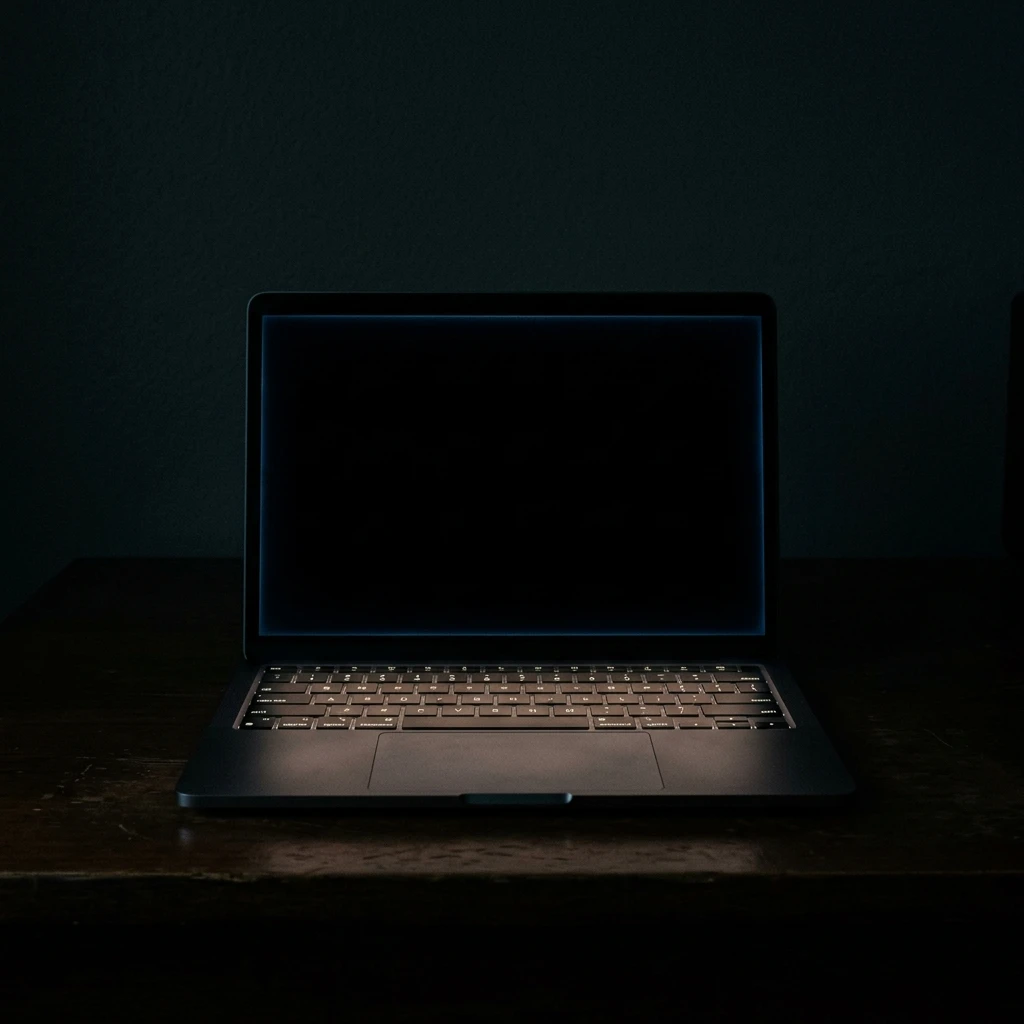
Det finns många anledningar till att Windows 11 vägrar starta. En svart skärm kan dyka upp direkt efter att du tryckt på strömknappen, eller så kan Windows-logotypen visas för att sedan försvinna in i ett oändligt mörker. Oavsett vilket scenario du upplever finns det nästan alltid en lösning.
De vanligaste orsakerna till startproblem i Windows 11 är:
- En misslyckad Windows-uppdatering
- Skadade systemfiler eller drivrutiner
- Problem med grafikkortets drivrutin
- Konflikt med nyligen installerad programvara
- Maskinvarufel som defekt RAM-minne eller hårddisk
- Felaktiga BIOS-inställningar
Oavsett orsak — ge inte upp. Här går vi igenom tio metoder, från de enklaste till de mer avancerade.
Varning: Om din dator gör konstiga ljud — klickande, surrande eller pipande — kan det vara ett fysiskt maskinvarufel. Då bör du kontakta en reparatör innan du fortsätter med mjukvarubaserad felsökning.
Metod 1: Gör en hård omstart
Innan du dyker in i avancerad felsökning — testa detta först. En hård omstart löser förvånansvärt ofta problemet.
- Håll strömknappen intryckt i 15-20 sekunder tills datorn stängs av helt
- Koppla bort alla externa enheter — USB-minnen, externa hårddiskar, skrivare, extra skärmar
- Vänta 30 sekunder
- Anslut endast strömkabeln (för bärbar dator: anslut laddaren)
- Tryck på strömknappen för att starta datorn
Tips: Många startproblem orsakas av en USB-enhet som datorn försöker boota från. Dra ur allt utom mus och tangentbord innan du startar.
Metod 2: Tvinga fram startreparation
Windows 11 har ett inbyggt reparationsverktyg som kan åtgärda de flesta problem som förhindrar normal start. För att tvinga fram det:
- Starta datorn och vänta tills Windows-logotypen syns
- Så fort logotypen visas — håll strömknappen intryckt i 10 sekunder för att stänga av
- Upprepa detta tre gånger
- Vid fjärde starten ser du skärmen "Förbereder automatisk reparation"
- Välj Avancerade alternativ när du får frågan
Du är nu inne i Windows återställningsmiljö (Windows RE). Härifrån kan du nå alla viktiga reparationsverktyg.
Metod 3: Starta i felsäkert läge
Felsäkert läge startar Windows med minimala drivrutiner och tjänster. Om datorn fungerar i felsäkert läge vet du att problemet orsakas av en drivrutin eller ett program — inte av Windows självt.
Så här gör du från Windows RE:
- Gå till Felsökning → Avancerade alternativ → Startinställningar → Starta om
- Efter omstart ser du en lista med alternativ
- Tryck 4 eller F4 för vanligt felsäkert läge
- Tryck 5 eller F5 för felsäkert läge med nätverk (om du behöver internet)
När du är i felsäkert läge kan du:
- Avinstallera nyligen tillagda program via Inställningar → Appar
- Återställa drivrutiner via Enhetshanteraren
- Köra viruskontroll
- Rensa temporära filer
Visste du att? I felsäkert läge använder Windows en grundläggande grafikdrivrutin, vilket gör att du kan felsöka grafikkortsproblem. Om skärmen fungerar här men inte normalt är grafikkortet den troliga boven.
Metod 4: Kör systemåterställning
Systemåterställning rullar tillbaka datorn till en tidigare tidpunkt utan att radera dina personliga filer. Det här är ofta den snabbaste lösningen om problemet uppstod efter en programinstallation eller uppdatering.
Från Windows RE:
- Gå till Felsökning → Avancerade alternativ → Systemåterställning
- Välj ditt användarkonto och ange lösenordet
- Klicka Nästa
- Välj en återställningspunkt från innan problemet började
- Klicka Sök efter påverkade program för att se vad som kommer ändras
- Bekräfta och låt processen slutföras
Systemåterställning tar vanligtvis 15-30 minuter. Datorn startar om automatiskt när den är klar.
Observera: Systemåterställning påverkar inte dina dokument, bilder eller andra personliga filer. Men program och drivrutiner som installerats efter återställningspunkten kommer att tas bort.
Metod 5: Reparera startkonfigurationen med Kommandotolken
Om Windows startladdare är skadad kan du reparera den manuellt via Kommandotolken.
- Från Windows RE, gå till Felsökning → Avancerade alternativ → Kommandotolken
- Skriv följande kommandon, ett i taget, och tryck Enter efter varje:
bootrec /fixmbr
bootrec /fixboot
bootrec /scanos
bootrec /rebuildbcd
- Stäng Kommandotolken och starta om datorn
Om kommandot bootrec /fixboot ger felet "Åtkomst nekad" (Access denied), prova istället:
bcdboot C:\Windows /s C:
Metod 6: Kör SFC och DISM
Skadade systemfiler är en vanlig bov vid startproblem. Windows har två kraftfulla verktyg för att skanna och reparera systemfiler.
Öppna Kommandotolken från Windows RE och kör:
sfc /scannow
Det här kommandot skannar alla skyddade systemfiler och ersätter skadade versioner. Vänta tills processen är klar — det kan ta 10-20 minuter.
Om SFC inte kan reparera filerna, kör DISM:
dism /image:C:\ /cleanup-image /restorehealth
Observera: Om Windows är installerat på en annan enhet än C: måste du ändra enhetsbeteckningen i kommandot ovan. Använd diskpart och list volume för att se vilken enhet Windows ligger på.
Metod 7: Återställ BIOS/UEFI till standardinställningar
Felaktiga BIOS-inställningar kan hindra Windows från att starta. Återställ dem till standard:
- Starta datorn och tryck på rätt tangent för att komma till BIOS
- Vanliga tangenter: F2, Del, F10 eller Esc
- Leta efter alternativ som "Load Default Settings", "Load Optimized Defaults" eller "Restore Defaults"
- Spara och avsluta (vanligtvis F10)
I moderna datorer med UEFI, kontrollera även följande inställningar:
- Secure Boot — prova att stänga av den tillfälligt
- Boot Mode — ska vara inställt på UEFI (inte Legacy/CSM)
- Boot Order — säkerställ att din systemdisk är först i startordningen
Metod 8: Avinstallera nyliga uppdateringar
Ibland orsakar en Windows-uppdatering startproblem. Du kan avinstallera den senaste uppdateringen från Windows RE:
- Gå till Felsökning → Avancerade alternativ → Avinstallera uppdateringar
- Välj Avinstallera senaste kvalitetsuppdatering (mindre uppdatering)
- Om det inte fungerar, prova Avinstallera senaste funktionsuppdatering (större uppdatering)
- Starta om datorn
Metod 9: Inaktivera automatisk omstart vid systemfel
Om du hinner se ett blåskärmsfel innan datorn startar om kan du stoppa den automatiska omstarten för att läsa felkoden:
- Från Windows RE, gå till Startinställningar → Starta om
- Tryck 8 för att inaktivera automatisk omstart vid systemfel
Nu stannar datorn vid blåskärmen så att du hinner anteckna felkoden. Googla felkoden tillsammans med "Windows 11" för att hitta specifika lösningar.
Metod 10: Återställ datorn eller ominstallera
Om inget av ovanstående fungerar finns två sista alternativ:
Återställ datorn (behåll filer)
- Från Windows RE, gå till Felsökning → Återställ den här datorn
- Välj Behåll mina filer
- Följ instruktionerna på skärmen
Windows ominstalleras, men dina personliga filer behålls. Installerade program tas bort.
Ren installation
Det här är den sista utvägen. En ren installation raderar allt på systemdisken men ger dig ett helt nytt Windows.
Viktigt: En ren installation raderar alla filer, program och inställningar på din systemdisk. Spara allt viktigt på en extern hårddisk innan du börjar. Läs vår steg-för-steg-guide för att installera om Windows 11 för mer information.
Sammanfattning
Starta med de enklaste metoderna och arbeta dig nedåt. Oftast löser en hård omstart eller systemåterställning problemet. Här är en snabb checklista:
- Hård omstart med externa enheter bortkopplade
- Automatisk startreparation
- Felsäkert läge för att identifiera orsaken
- Systemåterställning till en tidigare punkt
- Kommandotolk — reparera startkonfiguration och systemfiler
- Om allt annat misslyckas — återställ eller ominstallera
Om din dator fortfarande inte startar efter alla dessa metoder kan det röra sig om ett maskinvarufel. Då rekommenderar vi att du kontaktar en professionell datortekniker för vidare felsökning.