Tomt skrivbord — vart tog alla ikoner vägen?
Du startar datorn och möts av ett helt tomt skrivbord. Inga ikoner, inga genvägar, inga filer. Papperskorgen är borta. Det ser ut som att allt har raderats — men det har det inte. Ikonerna finns kvar, de är bara dolda från skrivbordet.
Detta är ett av de vanligaste Windows-problemen och det är nästan alltid en enkel inställning som råkat ändras. Här är alla lösningar, från den enklaste till den mest grundliga.
Dina filer, genvägar och mappar har INTE raderats. De finns kvar i mappen C:\Users\[ditt namn]\Desktop. Du kan öppna den mappen via Utforskaren för att bekräfta att allt är kvar.
Lösning 1: Högerklicka och visa skrivbordsikoner
Den absolut vanligaste orsaken — och enklast att fixa:
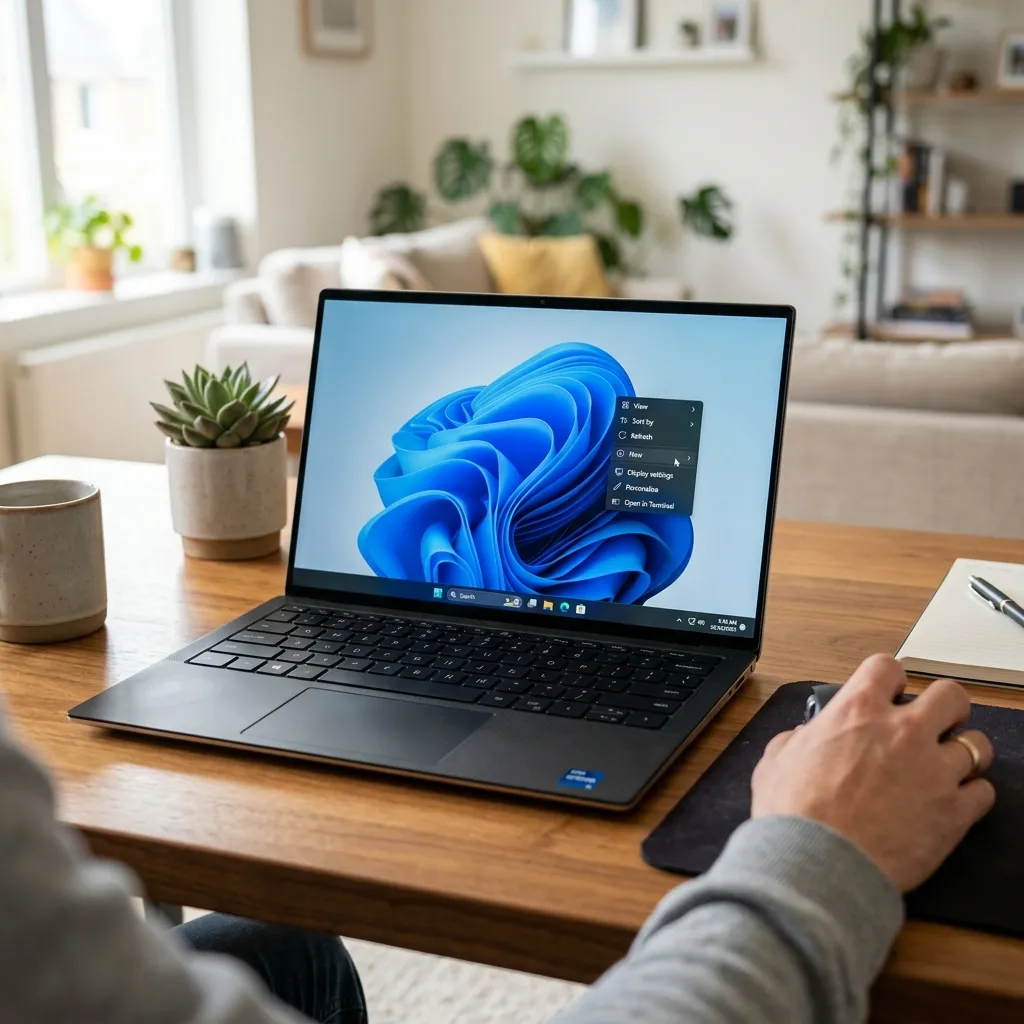
- Högerklicka på en tom yta på skrivbordet
- För musen över Visa
- Klicka på Visa skrivbordsikoner — en bock ska visas bredvid alternativet
- Om bocken redan finns — klicka två gånger (av och på) för att tvinga en uppdatering
Detta är ett enkelt alternativ som många råkar klicka på av misstag. Fungerar direkt i de flesta fall.
Lösning 2: Starta om Utforskaren
Utforskaren (explorer.exe) är processen som hanterar skrivbordet, aktivitetsfältet och filutforskaren. Om den har kraschat eller fastnat kan skrivbordet se tomt ut.
- Tryck
Ctrl + Shift + Escför Aktivitetshanteraren - Klicka på Fler detaljer om du ser en liten vy
- Leta upp Utforskaren i listan (under Windows-processer)
- Högerklicka och välj Starta om
- Aktivitetsfältet försvinner i några sekunder och kommer tillbaka — med alla ikoner
Lösning 3: Återställ ikoncachen
Windows sparar en cache med alla ikoner för snabbare visning. Om denna cache blir korrupt kan ikonerna försvinna eller visas felaktigt.
- Öppna Utforskaren och gå till
C:\Users\[ditt namn]\AppData\Local - Klicka på Visa i menyfliksområdet och markera Dolda objekt
- Hitta filen
IconCache.dboch radera den - Starta om datorn — Windows bygger en ny ikoncache vid start
Mappen AppData är dold som standard. Om du inte ser den: öppna Utforskaren > Visa > Visa > Dolda objekt.
Lösning 4: Kontrollera att skrivbordsmappen finns
- Öppna Utforskaren och navigera till
C:\Users\[ditt namn]\ - Högerklicka på mappen Desktop (Skrivbord) > Egenskaper
- Gå till fliken Plats och kontrollera att sökvägen är korrekt
- Om sökvägen pekar fel — klicka på Återställ standard
Lösning 5: Kör SFC för att reparera systemfiler
- Högerklicka Start > Terminal (Admin)
- Kör
sfc /scannow— vänta tills det är klart - Starta om datorn
Lösning 6: Skapa en ny användarprofil
Om inget hjälper kan din användarprofil vara skadad:
- Inställningar > Konton > Andra användare > Lägg till konto
- Skapa ett lokalt konto
- Logga in på det nya kontot — fungerar skrivbordet där?
- Flytta dina filer från den gamla profilen
Vanliga frågor
F: Kan jag få tillbaka ikoner som jag raderat? S: Om du raderat ikoner från skrivbordet hamnar de i papperskorgen. Öppna papperskorgen, högerklicka och välj Återställ.
F: Varför försvinner ikonerna efter varje omstart? S: Detta tyder på en skadad användarprofil eller ett program som ändrar inställningen vid start. Kontrollera autostart-program och kör en viruskontroll.
F: Fungerar detta i Windows 10 också? S: Ja, alla metoder fungerar identiskt i Windows 10. Menyerna ser likadana ut.
Sammanfattning
Börja alltid med Lösning 1 — i 90% av fallen är det bara inställningen "Visa skrivbordsikoner" som har ändrats. Arbeta dig sedan nedåt i listan. Dina filer är säkra — de finns alltid kvar i mappen Desktop.
Relaterade guider
Vanliga frågor och svar
F: Kan jag skada något genom att följa dessa instruktioner? S: Nej, alla metoder i denna guide är säkra och beprövade. Vi har valt ut de metoder som har minimal risk. Om ett steg innebär någon risk markerar vi det med en varning.
F: Hur ofta ska jag göra detta? S: Beroende på vad guiden handlar om — vissa åtgärder är engångsinställningar, andra rekommenderas en gång i månaden. Läs varje metod för specifik rekommendation.
F: Fungerar detta på äldre versioner? S: De flesta metoder fungerar på flera versioner av operativsystemet. Där det finns skillnader har vi noterat detta. För mycket gamla versioner kan menyerna se annorlunda ut.
F: Vad gör jag om problemet kvarstår efter alla steg? S: Om du har följt alla steg och problemet kvarstår — prova våra relaterade guider nedan. De täcker mer avancerade lösningar.
Sammanfattning
Vi har gått igenom de viktigaste metoderna för att lösa detta problem. Börja alltid med de enklaste lösningarna och arbeta dig systematiskt framåt. Dokumentera vad du ändrar så att du kan ångra om något går fel. Kom ihåg att teknik är till för att hjälpa dig — ta ett steg i taget.
Så förebygger du framtida problem
För att undvika att problemet återkommer rekommenderar vi följande förebyggande åtgärder:
- Håll operativsystemet och alla program uppdaterade till senaste versionen — säkerhetsuppdateringar och buggfixar släpps regelbundet
- Starta om datorn eller telefonen regelbundet — minst en gång i veckan — för att rensa temporära cachefiler och återställa processer som kan ha fastnat
- Undvik att installera program från okända källor — ladda bara ner från officiella webbplatser och appbutiker
- Gör regelbundna säkerhetskopior av dina viktigaste filer till en extern hårddisk eller molntjänst
- Lär dig känna igen varningssignalerna — när något börjar bete sig annorlunda, agera tidigt innan det blir ett större problem
Förebyggande underhåll tar några minuter i veckan men kan spara timmar av frustration och potentiellt kostsamma reparationer.