Varför använda dubbla skärmar?
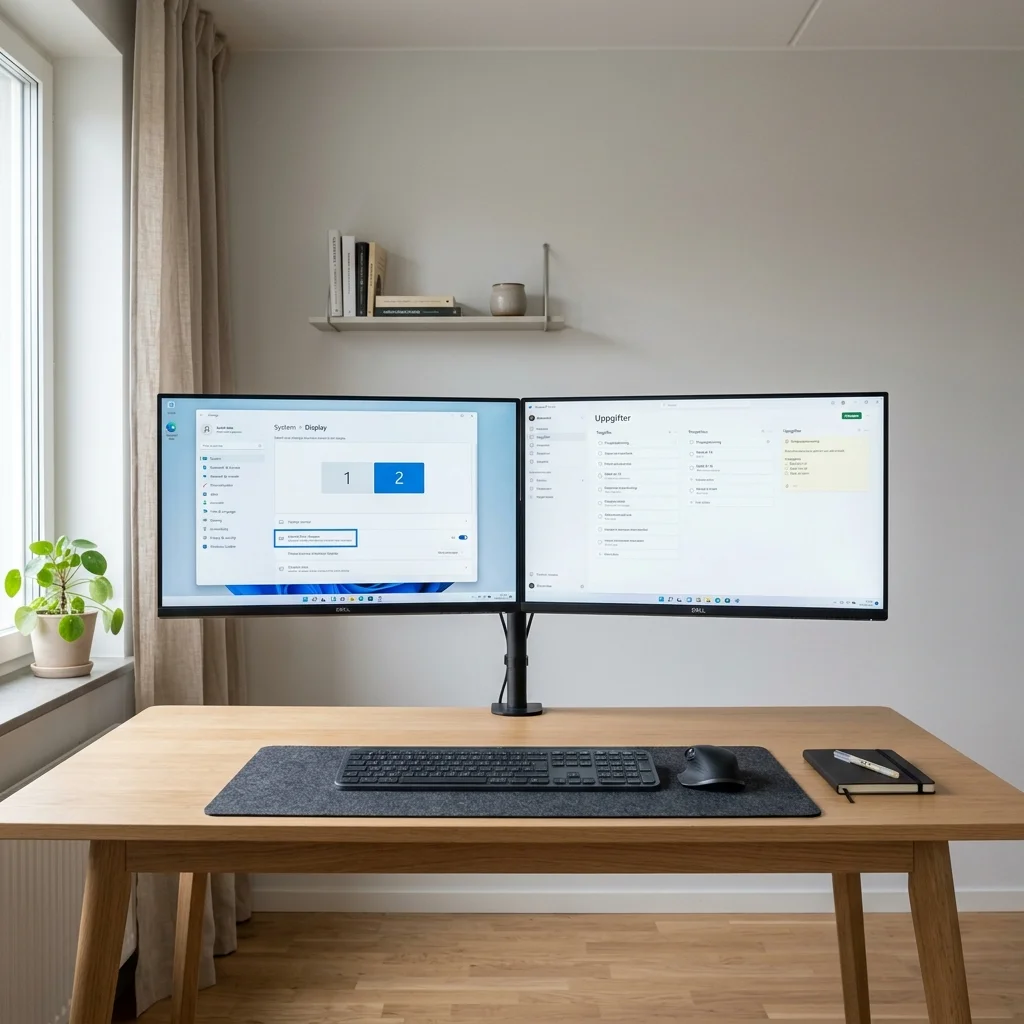
Att arbeta med en enda bildskärm kan kännas trångt — du växlar ständigt mellan fönster, tappar fokus och slösar tid. Med två skärmar får du dubbelt så mycket arbetsyta och kan till exempel ha ett dokument öppet på ena skärmen medan du researchar på den andra. Studier visar att produktiviteten ökar med 20–40 procent när du använder dubbla skärmar.
Windows 11 har utmärkt stöd för flera bildskärmar och gör det enklare än någonsin att konfigurera allt från upplösning till aktivitetsfält. Oavsett om du ansluter via HDMI, DisplayPort, USB-C eller trådlöst går det snabbt att komma igång.
I den här guiden går vi igenom allt — från den fysiska anslutningen till avancerade inställningar som olika upplösningar per skärm, anpassning av aktivitetsfältet och felsökning av vanliga problem.
Windows 11 stöder i teorin upp till tio skärmar samtidigt, men de flesta grafikkort klarar två till fyra. Innan du köper en extra skärm, kontrollera att din dator har rätt portar — HDMI, DisplayPort eller USB-C med video-ut. Adapter går alltid att använda vid behov.
Steg 1: Fysisk anslutning av den andra skärmen
Börja med att ansluta skärmen fysiskt till datorn. Detta är rakt på sak, men det finns några viktiga detaljer att tänka på.
Kontrollera portarna
Innan du kopplar in, identifiera vilka videoportar din dator har:
- HDMI — vanligast på bärbara datorer och stationära. Klarar både bild och ljud
- DisplayPort — vanlig på stationära datorer och bildskärmar för kontorsbruk
- USB-C med DisplayPort Alt Mode — modern standard på bärbara datorer, särskilt ultrabooks
- DVI eller VGA — äldre standarder på begagnade skärmar, kräver ofta adapter
- Thunderbolt — främst på avancerade bärbara datorer, kan driva flera skärmar via en enda port
Så ansluter du
- Stäng av datorn — inte obligatoriskt men minskar risken för att Windows inte upptäcker skärmen
- Anslut videokabeln till datorns videoport och skärmens motsvarande port
- Anslut skärmens strömkabel och slå på skärmen
- Starta datorn — Windows 11 bör automatiskt upptäcka den nya skärmen
Om din dator bara har en videoport men du vill använda två skärmar, behöver du antingen en dockningsstation eller en USB-till-HDMI-adapter. Dockningsstation är att föredra — den ger dig fler portar, laddar datorn och är stabilare än enkla adaptrar.
Steg 2: Identifiera och ordna skärmarna i Windows 11
När skärmen är ansluten är det dags att tala om för Windows hur skärmarna sitter i förhållande till varandra. Detta avgör åt vilket håll muspekaren ska röra sig när du drar den mellan skärmarna.
Så ordnar du skärmarna
- Högerklicka på skrivbordet och välj Bildskärmsinställningar
- Du ser nu två (eller fler) rektanglar märkta "1" och "2"
- Om du inte ser den andra skärmen alls — klicka på Identifiera och sedan på Upptäck
- Dra rektanglarna så att de matchar hur dina skärmar är placerade fysiskt — vänster, höger, ovanför eller under
- Klicka på Använd
Ett bra tips är att dra rektanglarna så att de sitter kant i kant. Om det finns en glipa mellan rektanglarna fastnar muspekaren när du försöker flytta den mellan skärmarna.
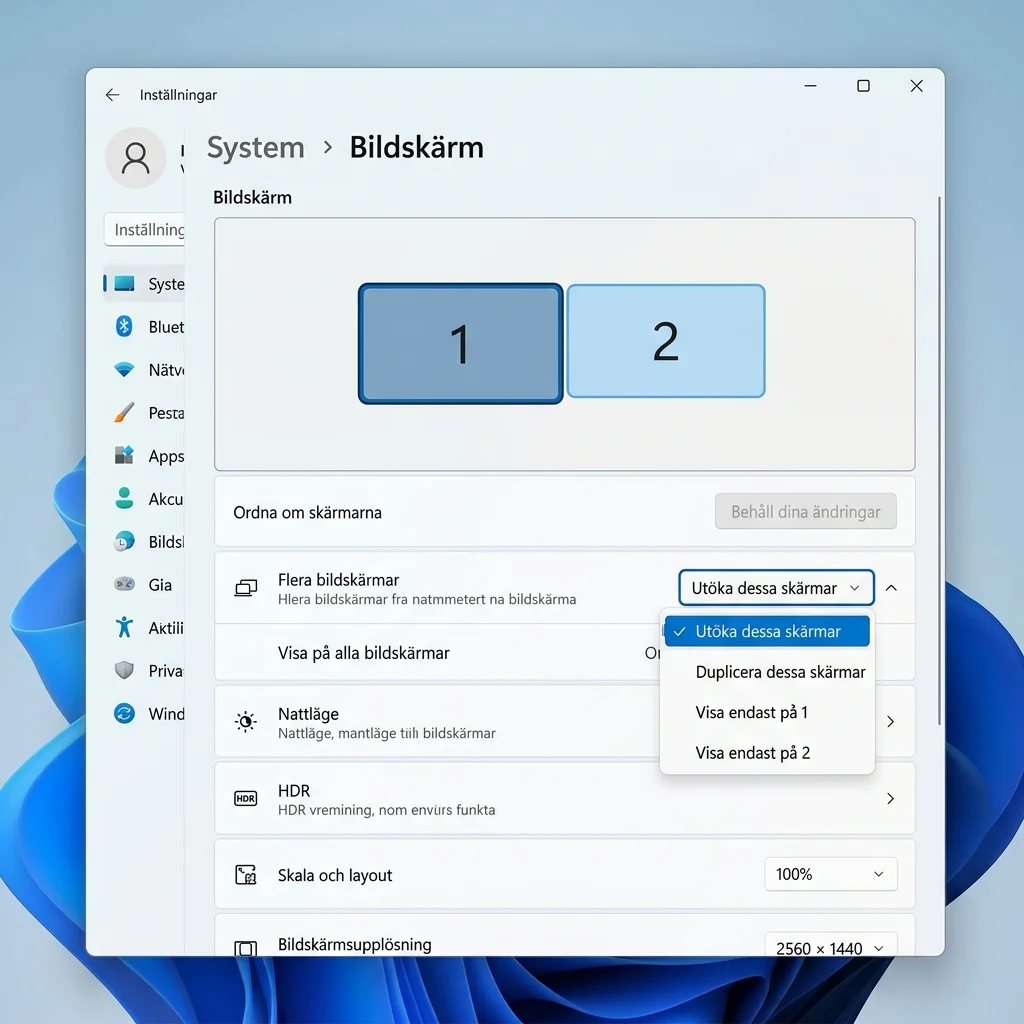 Klicka för att zoomaWindows 11 bildskärmsinställningar som visar två skärmrektanglar som ordnas sida vid sida för utökat läge
Steg 3: Välj visningsläge — Utöka eller Duplicera
Windows 11 har fyra olika visningslägen för flera skärmar. Du kommer främst att använda två av dem.
De fyra visningslägena
- Endast datorskärm — stänger av den externa skärmen, endast den inbyggda skärmen är aktiv
- Duplicera — samma bild visas på båda skärmarna, perfekt för presentationer
- Utöka — skrivbordet sträcks ut över båda skärmarna, du får en stor sammanhängande arbetsyta
- Endast andra skärmen — stänger av den inbyggda skärmen, användbart på bärbar dator med lock stängt
Så byter du läge snabbt
Det snabbaste sättet är kortkommandot Windows + P. Då visas en panel till höger där du kan växla mellan de fyra lägena med ett klick. Du kan också välja läge i rullgardinsmenyn i Bildskärmsinställningar under rubriken "Flera bildskärmar".
För dagligt arbete är Utöka det bästa valet. Du får maximal arbetsyta och kan fritt flytta fönster mellan skärmarna. Duplicera används i princip bara när du kopplar in en projektor för presentation.
Steg 4: Justera upplösning och skalning
När du har två skärmar med olika storlekar eller upplösningar kan text och ikoner se olika stora ut. Windows 11 låter dig ställa in upplösning och skalning individuellt per skärm.
Ställ in upplösning
- I Bildskärmsinställningar, klicka på den skärm du vill justera
- Under Skärmupplösning, öppna rullgardinsmenyn
- Välj den rekommenderade upplösningen — den markeras med "(rekommenderas)" och ger skarpast bild
- Om allt blir för litet med hög upplösning — använd skalning istället för att sänka upplösningen
Justera skalning
- Under Skalning i samma fönster, öppna rullgardinsmenyn
- Prova 125 % eller 150 % om text och ikoner känns för små
- Windows rekommenderar ofta rätt skalning automatiskt, men du kan ändra den manuellt
Använd alltid skärmens ursprungliga upplösning och justera med skalning istället. Lägre upplösning än den ursprungliga ger suddig bild medan skalning behåller skärpan.
Steg 5: Anpassa aktivitetsfältet för dubbla skärmar
Aktivitetsfältet i Windows 11 beter sig annorlunda med flera skärmar jämfört med Windows 10. Standardmässigt visas aktivitetsfältet på alla skärmar men med vissa begränsningar.
Så anpassar du
- Högerklicka på aktivitetsfältet och välj Inställningar för aktivitetsfältet
- Klicka på Beteenden för aktivitetsfältet
- Här hittar du inställningen Visa aktivitetsfältet på alla skärmar — slå på eller av
- Under När flera bildskärmar används kan du välja:
- Alla aktivitetsfält — klockan och ikoner visas på alla skärmar
- Huvudaktivitetsfältet och det aktivitetsfält där fönstret är öppet — visar bara programmets knapp på den skärm där fönstret finns
- Aktivitetsfält där fönstret är öppet — varje programknapp visas endast på skärmen där programmet körs
Vissa tredjepartsverktyg som modifierar aktivitetsfältet kan orsaka problem med dubbla skärmar i Windows 11 och bör undvikas. Windows 11:s inbyggda inställningar räcker för de allra flesta användare.
Steg 6: Ställ in olika bakgrundsbilder per skärm
Windows 11 låter dig ha olika bakgrundsbilder på varje skärm — ett enkelt sätt att snabbt se vilken skärm som är vilken.
- Högerklicka på skrivbordet och välj Anpassa
- Klicka på Bakgrund
- Högerklicka på en bakgrundsbild i listan med miniatyrer
- Välj Ange för bildskärm 1 eller Ange för bildskärm 2
- Upprepa för den andra skärmen med en annan bild
Du kan också använda ett bildspel som sträcker sig över alla skärmar. Välj Bildspel i rullgardinsmenyn och markera mappen med dina bilder.
Felsökning av vanliga problem med dubbla skärmar
Även om Windows 11 är bra på att hantera flera skärmar kan problem uppstå. Här är de vanligaste och hur du löser dem.
Den andra skärmen upptäcks inte
- Kontrollera att kabeln sitter ordentligt i båda ändar
- Prova en annan videoport på datorn om sådan finns
- I Bildskärmsinställningar — klicka på Upptäck bredvid knappen Identifiera
- Starta om datorn med skärmen inkopplad och påslagen
- Testa med en annan kabel — kablar kan vara defekta utan synlig skada
Bilden flimrar eller är svart
- Kontrollera att kabeln är ordentligt isatt
- Testa en lägre upplösning tillfälligt
- Uppdatera grafikkortets drivrutiner — högerklicka på Startknappen, välj Enhetshanteraren, expandera Bildskärmskort, högerklicka på grafikkortet och välj Uppdatera drivrutin
- Kontrollera bildskärmens uppdateringsfrekvens i Avancerade bildskärmsinställningar — prova 60 Hz om den står på ett högre värde
Fönster hamnar utanför skärmen
Om du tidigare haft en andra skärm som nu är frånkopplad kan vissa fönster öppnas på den osynliga skärmen. Gör så här:
- Tryck
Alt + Tabför att markera det försvunna fönstret - Tryck
Windows + Shift + VänsterpilellerHögerpilför att flytta fönstret till den aktiva skärmen
Du kan också högerklicka på programmet i aktivitetsfältet, välja Flytta och använda piltangenterna för att dra tillbaka fönstret.
Om du återkommande får problem med att den andra skärmen inte upptäcks kan felet ligga i grafikkortets drivrutiner. Besök grafikkortstillverkarens webbplats — NVIDIA, AMD eller Intel — och ladda ner de senaste drivrutinerna direkt därifrån istället för via Windows Update. Läs också vår guide om hur du felsöker blåskärm i Windows om du får krascher vid anslutning av extern skärm.
Sammanfattning
Dubbla skärmar förvandlar din arbetsupplevelse i Windows 11. Här är de viktigaste stegen i korthet:
- Anslut skärmen med rätt kabel — HDMI, DisplayPort eller USB-C
- Ordna skärmarna i Bildskärmsinställningar så att de matchar din fysiska uppställning
- Välj Utökat läge med
Windows + Pför maximal arbetsyta - Justera upplösning och skalning individuellt så att allt är skarpt och lättläst
- Anpassa aktivitetsfältet för att visa program endast på den skärm där de körs
- Felsök vid behov — kolla kablar, uppdatera drivrutiner och använd
Windows + Shift + piltangentför fönster som försvunnit
Med två skärmar blir allt från kontorsarbete till spel en smidigare upplevelse. Blir du sugen på att optimera din Windows-dator ytterligare? Läs vår guide om att snabba upp Windows 11 för att få ut maximal prestanda ur systemet.