Varför slutar Startmenyn att fungera?
Startmenyn är hjärtat i Windows 11 — härifrån öppnar du program, hittar inställningar och söker efter filer. När Startmenyn plötsligt fryser, inte reagerar på klick eller vägrar öppnas kan hela datorupplevelsen stanna av.
De vanligaste orsakerna är konflikter med tredjepartsprogram, korrupta systemfiler, problem med utforskaren (explorer.exe) eller en Windows-uppdatering som inte installerats korrekt. Ibland räcker det med en enkel omstart — andra gånger krävs lite mer felsökning.
Innan du går igenom alla lösningar — prova att högerklicka på Startknappen och se om snabbmenyn fungerar. Om snabbmenyn dyker upp men inte själva Startmenyn pekar problemet mot gränssnittet snarare än systemet i stort.
Den här guiden går igenom åtta lösningar, från den enklaste till den mest avancerade. Följ dem i ordning tills problemet är löst.
Lösning 1: Starta om Windows eller Utforskaren
Det allra första du ska prova är antingen en vanlig omstart eller att starta om Utforskaren — den process som hanterar Startmenyn, aktivitetsfältet och skrivbordet.
Starta om datorn
- Om du kommer åt Startmenyn: tryck på strömikonen och välj Starta om
- Om Startmenyn är helt låst: tryck
Ctrl + Alt + Deleteoch klicka på strömikonen i nedre högra hörnet, välj sedan Starta om - Som en sista utväg: håll in datorns strömknapp i tio sekunder
Starta om Utforskaren utan att starta om datorn
- Tryck
Ctrl + Shift + Escför att öppna Aktivitetshanteraren - Leta upp Utforskaren i listan över processer
- Högerklicka och välj Starta om
- Aktivitetsfältet och skrivbordet försvinner i några sekunder och kommer sedan tillbaka
Detta löser ofta problemet utan att du behöver stänga alla öppna program.
Lösning 2: Kör felsökaren för Sök och Indexering
Windows 11 har en inbyggd felsökare som specifikt kan åtgärda problem med Startmenyns sökfunktion — vilket ofta är det som krånglar.
- Öppna Inställningar med
Windows + I - Gå till System > Felsökning > Andra felsökare
- Leta upp Sök och Indexering i listan och klicka på Kör
- Markera Startmenyn eller sökningen fungerar inte och klicka på Nästa
- Följ instruktionerna och låt felsökaren slutföra
Felsökaren kan inte alltid åtgärda problemet automatiskt, men den ger ofta en tydlig indikation på vad som är fel — vilket sparar tid när du ska prova andra lösningar.
Lösning 3: Kontrollera och reparera systemfiler
Korrupta systemfiler är en vanlig orsak till att Startmenyn krånglar. Två inbyggda Windows-verktyg kan reparera dessa.
Kör SFC (System File Checker)
- Högerklicka på Startknappen och välj Terminal (Admin)
- Skriv följande kommando och tryck Enter:
sfc /scannow - Vänta tills skanningen är klar — det kan ta 10–20 minuter
- Om SFC hittar och reparerar skadade filer syns det i rapporten
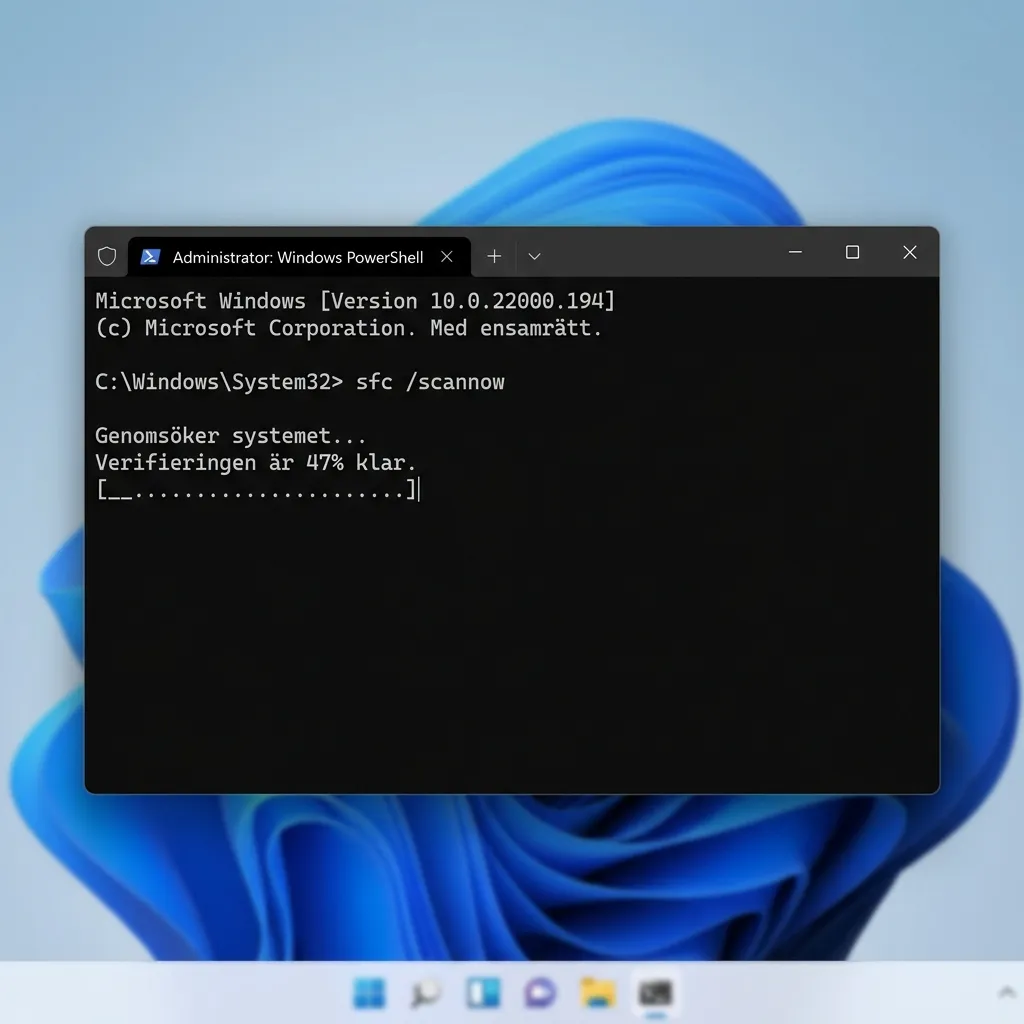 Klicka för att zoomaWindows Terminal som kör SFC-skanning med förloppsindikator på 47 procent
Kör DISM
Om SFC inte lyckas reparera alla filer, kör DISM efteråt:
- I samma Terminal-fönster (Admin) skriv:
DISM /Online /Cleanup-Image /RestoreHealth - Vänta tills processen är klar — även denna kan ta en stund
- Starta om datorn
DISM kräver en fungerande internetanslutning eftersom den hämtar korrekta systemfiler från Microsofts servrar. Se till att du är uppkopplad innan du kör kommandot.
Lösning 4: Återregistrera Startmenyn med PowerShell
Ibland avregistreras Startmenyns komponenter av misstag — till exempel efter en uppdatering eller installation av ett program. Du kan återregistrera dem med ett PowerShell-kommando.
- Högerklicka på Startknappen och välj Terminal (Admin)
- Kopiera och klistra in följande kommando:
Get-AppXPackage -AllUsers | Foreach {Add-AppxPackage -DisableDevelopmentMode -Register "$($_.InstallLocation)\AppXManifest.xml"} - Tryck Enter
- Vänta tills kommandot är klart — det kan ta några minuter och du kan se vissa felmeddelanden i rött, vilket är normalt
- Starta om datorn
Detta kommando installerar om alla inbyggda Windows-appar, inklusive Startmenyn. Felmeddelanden i rött är oftast harmlösa och beror på appar som redan är korrekt registrerade.
Lösning 5: Skapa ett nytt användarkonto
Om Startmenyn fungerar perfekt på ett annat användarkonto men inte på ditt, ligger problemet i din användarprofil. Det enklaste är då att skapa ett nytt konto och flytta över dina filer.
- Öppna Inställningar > Konton > Andra användare
- Klicka på Lägg till konto
- Välj Jag har inte den här personens inloggningsuppgifter och sedan Lägg till en användare utan Microsoft-konto
- Ange ett användarnamn och lösenord
- Logga ut från ditt nuvarande konto och logga in på det nya
- Testa om Startmenyn fungerar
Om den gör det kan du flytta över dina dokument, bilder och andra filer från den gamla profilen. Dina program finns kvar installerade — du kan fästa dem på Startmenyn igen.
Skapa alltid en säkerhetskopia av dina viktiga filer innan du börjar flytta mellan användarkonton. Det är sällsynt att något går fel, men det är bättre att vara på den säkra sidan.
Lösning 6: Avinstallera nyligen tillagda program
Om Startmenyn slutade fungera efter att du installerade ett nytt program — särskilt program som anpassar Windows-gränssnittet — är det troligen orsaken. Vissa program för skal-anpassning, äldre antivirus och skrivbordsmodifierare kan störa Startmenyn.
- Öppna Inställningar > Appar > Installerade appar
- Sortera efter Installationsdatum så att de nyaste visas överst
- Leta efter program du installerade i samband med att problemet började
- Klicka på de tre prickarna bredvid programmet och välj Avinstallera
- Starta om datorn och testa Startmenyn
Program som ofta orsakar problem inkluderar StartAllBack, Start11, äldre versioner av antivirus från tredje part, samt vissa skrivbords-widgets och anpassningsverktyg.
Lösning 7: Uppdatera eller rulla tillbaka drivrutiner
Föråldrade eller korrupta grafikdrivrutiner kan ibland orsaka att Startmenyns animationer och rendering hänger sig. Detta gäller särskilt efter en Windows-uppdatering.
- Högerklicka på Startknappen och välj Enhetshanteraren
- Expandera Bildskärmskort
- Högerklicka på ditt grafikkort och välj Uppdatera drivrutin
- Välj Sök automatiskt efter drivrutiner
Om problemet började efter en drivrutinsuppdatering, gör så här istället:
- Högerklicka på grafikkortet i Enhetshanteraren och välj Egenskaper
- Gå till fliken Drivrutin och klicka på Återställ drivrutin
- Starta om datorn
Du kan också ladda ner den senaste drivrutinen direkt från grafikkortstillverkarens webbplats — NVIDIA, AMD eller Intel. Microsofts automatiska sökning hittar ibland inte den allra senaste versionen.
Lösning 8: Återställ Windows utan att förlora filer
Om inget av ovanstående fungerar kan du återställa Windows. Detta ominstallerar operativsystemet men ger dig möjlighet att behålla dina personliga filer.
- Öppna Inställningar > System > Återställning
- Under "Återställ datorn" klickar du på Återställ dator
- Välj Behåll mina filer
- Välj Molninstallation för att ladda ner en fräsch kopia av Windows
- Följ instruktionerna på skärmen
Efter återställningen är Windows som nytt, men dina personliga dokument, bilder och filer finns kvar. Du behöver installera om dina program. Detta löser i princip alla problem med Startmenyn.
Förebyggande tips
För att minska risken att Startmenyn krånglar i framtiden:
- Håll Windows uppdaterat — kör Windows Update regelbundet
- Var försiktig med gränssnittsmodifieringar — verktyg som ändrar Windows utseende är den vanligaste boven
- Skapa en återställningspunkt innan du installerar program som ändrar systemfiler
- Kontrollera aktivitetshanteraren då och då — hög CPU-användning kan få Utforskaren att frysa