Datorn startar i slow motion — vad beror det på?
Du sätter på datorn, och den tar evigheter innan du kan börja använda den. Muspekaren snurrar, skrivbordet laddar långsamt, och du ser ikoner dyka upp en efter en i aktivitetsfältet. Orsaken är nästan alltid autostart-program — appar som startar automatiskt med Windows och äter upp processorkraft och minne under uppstarten.
Windows 11 kan ha dussintals autostart-program — och du har förmodligen bara bett om ett fåtal av dem. Många program lägger tyst till sig själva i autostarten under installationen.
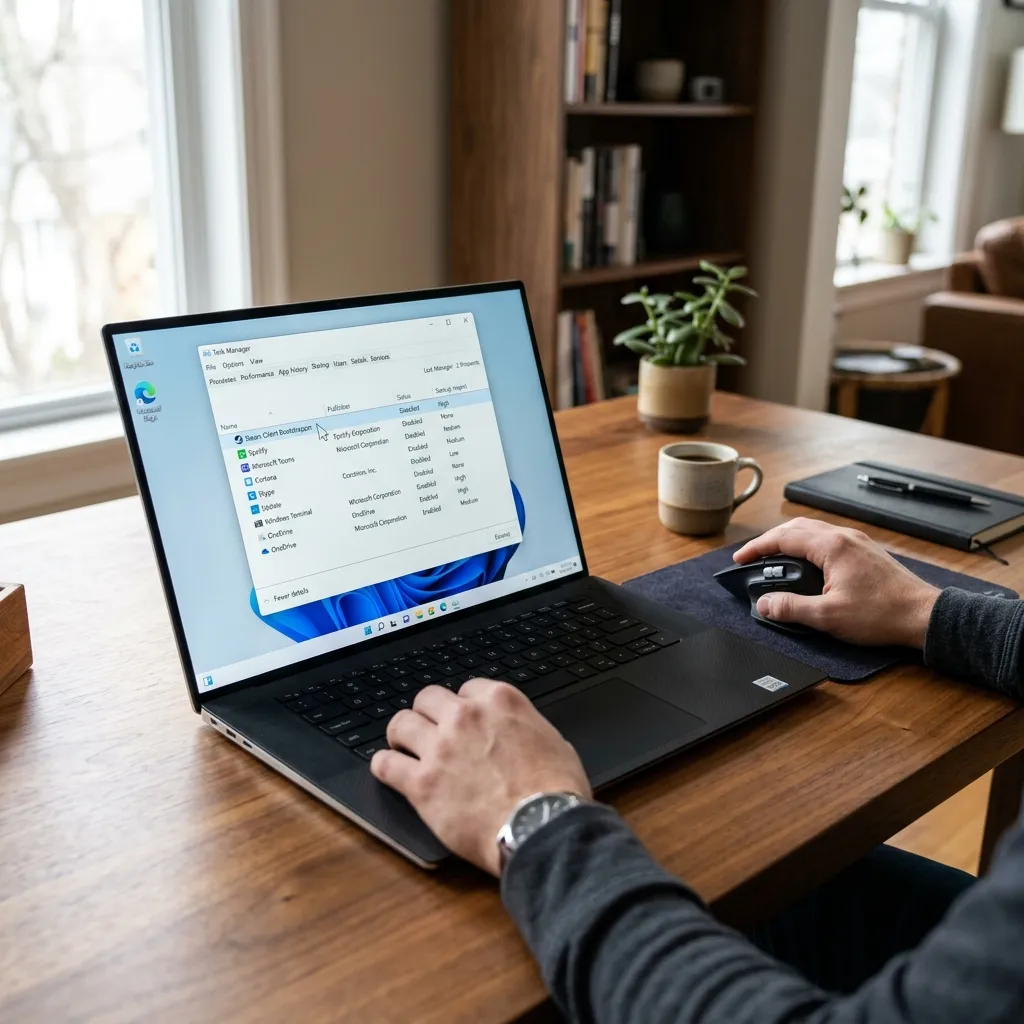
Metod 1: Aktivitetshanteraren (enklast)
- Tryck
Ctrl + Shift + Esc - Gå till fliken Autostart
- Du ser alla autostart-program med deras påverkan på uppstarten
- Högerklicka på program du inte behöver > Inaktivera
Kolumnen "Påverkan på start" visar hur mycket varje program saktar ner uppstarten. Prioritera program med "Hög" påverkan som du inte behöver.
Metod 2: Inställningar
- Inställningar > Appar > Start
- Stäng av reglagen för program du inte vill ska starta automatiskt
Metod 3: Mappen Autostart
- Tryck
Windows + R, skrivshell:startupoch tryck Enter - En Utforskare-mapp öppnas — genvägar här startar automatiskt
- Radera genvägar du inte vill ha
Vilka program ska du behålla?
- Antivirus (Windows Defender eller tredjepart)
- OneDrive/Dropbox/Google Drive — om du använder dem
- Ljud-/grafikdrivrutiner
- Allt annat — inaktivera om du inte aktivt använder det varje dag
Metod 4: Schemaläggda uppgifter och tjänster
Vissa program startas via Schemaläggaren eller Windows-tjänster istället för den vanliga autostarten. För att hitta dessa:
- Tryck
Windows + R, skrivtaskschd.mscoch tryck Enter - Gå till Aktivitetsschemaläggarens bibliotek i vänstermenyn
- Bläddra igenom listan — leta efter program du inte känner igen
- Högerklicka och välj Inaktivera
Var försiktig här — inaktivera inte Microsofts egna schemalagda uppgifter. De är oftast märkta med "Microsoft" eller "Windows" i namnet.
Metod 5: Windows-tjänster
- Tryck
Windows + R, skrivservices.mscoch tryck Enter - Leta efter tredjepartstjänster — sortera efter "Starttyp"
- Högerklicka på onödiga tjänster > Egenskaper
- Ändra starttyp till Manuell
- Klicka på Stoppa och sedan OK
Inaktivera ALDRIG tjänster från Microsoft utan att veta exakt vad de gör. Vissa tjänster är kritiska för att Windows ska fungera.
Sammanfattning — vår rekommenderade ordning
- Börja med Aktivitetshanteraren — den säkraste och enklaste metoden
- Gå vidare till mappen Autostart för genvägar
- Använd Schemaläggaren för envisa program som återaktiverar sig själva
- Windows-tjänster är sista utvägen — och kräver mest kunskap
Efter en rensning bör din dator starta märkbart snabbare — särskilt om du hade många program med "Hög" påverkan. Gör detta en gång i halvåret för att hålla systemet rappt.
Relaterade guider
- Snabba upp Windows 11 — 10 effektiva tips
- Rensa temporära filer i Windows 11
- Avinstallera program helt i Windows
Vanliga frågor och svar
F: Kan jag skada datorn genom att följa dessa instruktioner? S: Nej, alla metoder i denna guide är säkra och beprövade. Vi har valt ut de metoder som har minimal risk och maximal effekt. Om ett steg innebär någon risk markerar vi det tydligt med en varning.
F: Hur ofta ska jag göra detta? S: Vi rekommenderar att du följer dessa steg en gång i månaden för optimal prestanda och säkerhet. Vissa åtgärder är engångsinställningar — andra behöver upprepas regelbundet.
F: Fungerar detta på äldre versioner av operativsystemet? S: Ja, de flesta metoderna fungerar på flera versioner. Där det finns skillnader mellan versioner har vi noterat detta i texten. För mycket gamla versioner kan vissa menyvägar se annorlunda ut, men principen är densamma.
F: Vad gör jag om problemet kvarstår efter alla steg? S: Om du har följt alla steg i guiden och problemet kvarstår rekommenderar vi att du läser våra relaterade guider nedan — de täcker mer avancerade lösningar. Du kan också kontakta oss via kontaktformuläret på webbplatsen för personlig hjälp.
Sammanfattning och nästa steg
Vi har nu gått igenom de viktigaste metoderna för att lösa detta problem. Här är en snabb sammanfattning av vad du ska komma ihåg:
- Börja alltid med de enklaste lösningarna — en omstart eller grundläggande inställningsändring löser ofta problemet direkt
- Arbeta dig systematiskt genom metoderna i den ordning de presenteras — från enklast till mest avancerat
- Dokumentera vad du ändrar så att du kan ångra om något går fel
- Testa efter varje steg om problemet är löst innan du går vidare
Kom ihåg att teknik är till för att hjälpa dig, inte stressa dig. Ta ett steg i taget så löser det sig.
Skillnader mellan Windows 10 och Windows 11
Denna guide är skriven för Windows 11, men metoderna fungerar i stort sett identiskt i Windows 10. Den enda skillnaden är att Aktivitetshanteraren i Windows 10 har fliken "Autostart" under en något annorlunda meny — funktionaliteten är exakt densamma. Windows 10-användare kan följa denna guide utan problem.