Panikera inte — bilderna finns ofta kvar
Att råka radera en eller flera värdefulla bilder från sin mobiltelefon är något som nästan alla har varit med om någon gång. Det kan hända av misstag under en rensning av lagringsutrymmet, eller så ångrar man sig helt enkelt i efterhand. Lyckligtvis innebär inte ett tryck på papperskorgsikonen att bilden är borta för alltid.
Både Apple (iOS) och Google (Android) har byggt in smarta säkerhetsmarginaler i sina operativsystem. När du raderar en bild tas den inte bort omedelbart från telefonens fysiska minne. Istället flyttas den till en tillfällig papperskorg under en viss tid (oftast 30 till 60 dagar). Så länge du agerar relativt snabbt är chanserna att få tillbaka dina foton extremt goda.
Tips: Om du har tagit bilder med ett separat minneskort i din telefon eller kamera, rekommenderar vi att du läser vår specialiserade guide om att återställa bilder från minneskort för bästa resultat.
Återställ bilder på iPhone (iOS)
På en iPhone är processen att rädda nyligen raderade foton mycket enkel och kräver inga externa program eller datorer.
Följ dessa steg för att hämta bilder från papperskorgen på iPhone:
- Öppna appen Bilder på din iPhone.
- Tryck på fliken Album längst ner på skärmen.
- Rulla hela vägen ner till sektionen Annat och tryck på Senast raderade.
- Lås upp mappen med Face ID, Touch ID eller din lösenkod.
- Här ser du alla bilder som raderats under de senaste 30 dagarna. Varje bild visar hur många dagar som återstår innan den raderas permanent.
- Tryck på Markera i det övre högra hörnet och välj de bilder du vill rädda.
- Tryck på de tre små punkterna längst ner till höger och välj Återställ. Bilderna flyttas nu tillbaka till ditt vanliga bibliotek.
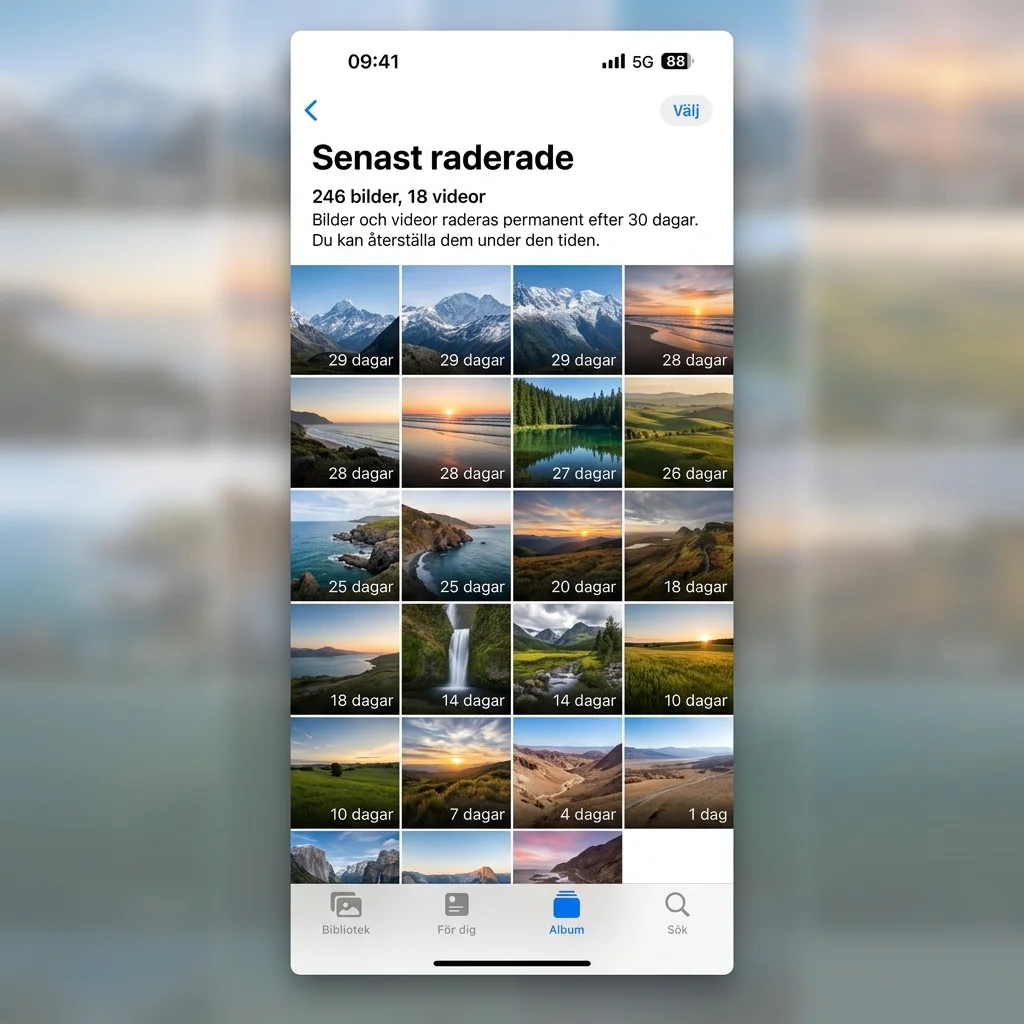 Klicka för att zoomaiPhone-appen Bilder som visar albumet Senast raderade där man kan återställa foton
Om bilderna inte finns i "Senast raderade" kan de finnas kvar i en äldre iCloud-säkerhetskopia. Läs mer om hur du återställer data via backup i vår artikel om att återställa data efter fabriksåterställning.
Återställ bilder på Android (Samsung, Google Pixel, m.fl.)
På Android-enheter beror återställningen mycket på vilken galleriapp du använder, men principen är densamma som för iPhone. De flesta moderna Android-mobiler använder Google Foto eller tillverkarens egna galleriapp (som Samsungs Galleri).
Återställ via Google Foto
Om du använder Google Foto för att organisera dina bilder sparar appen raderade filer i 60 dagar (om bilden var säkerhetskopierad) eller 30 dagar (om den inte var säkerhetskopierad).
- Öppna appen Google Foto på din Android-telefon.
- Tryck på Bibliotek längst ner till höger.
- Klicka på ikonen Papperskorgen högst upp.
- Tryck och håll på den bild eller video du vill återställa för att markera den.
- Tryck på knappen Återställ längst ner på skärmen.
Återställ via Samsungs Galleri
- Öppna appen Galleri.
- Tryck på menyikonen (tre vågrätta streck) i det nedre högra hörnet.
- Välj Papperskorg.
- Tryck på Redigera, markera dina bilder och tryck på Återställ.
Viktigt: Om du har tömt papperskorgen permanent eller om tiden har löpt ut, blir det svårare att rädda bilderna. Du bör omedelbart sluta använda telefonen (särskilt ta nya bilder eller installera nya appar) för att inte skriva över den raderade datan i minnet.
Använda återställningsprogram för mobiler
Om bilderna har raderats permanent från papperskorgen kan du behöva ansluta telefonen till en dator och använda ett dataåterställningsprogram som Disk Drill, Recuva eller specialiserade appar som Dr.Fone.
För Android-användare kräver dessa program ofta att du har aktiverat USB-felsökning (vilket görs via utvecklarinställningar). Programmen skannar telefonens lagringsminne på djupet efter spår av de raderade filerna. Du kan läsa mer om hur djupgående skanning av hårddiskar fungerar i vår guide om att återställa raderade filer.