Vad är DNS och varför ska du byta?
Varje gång du skriver in en webbadress i webbläsaren händer något i bakgrunden som de flesta aldrig tänker på: en DNS-uppslagning. DNS står för Domain Name System och fungerar som internets telefonbok. När du skriver www.google.se slår din dator upp vilken IP-adress webbplatsen har via en DNS-server. Utan DNS skulle du behöva komma ihåg långa nummerserier istället för enkla domännamn.
Problemet är att din internetleverantörs standard-DNS ofta är långsam. Varje gång du besöker en ny webbplats måste DNS-servern svara innan sidan ens börjar laddas. Med en långsam DNS-server kan det ta upp till flera sekunder extra — per sida. På webbplatser med många externa resurser som bilder, skript och spårningskoder kan det handla om tiotals DNS-uppslagningar för en enda sida.
Genom att byta till en snabbare DNS-tjänst kan du minska tiden för DNS-uppslagningar från 50–100 millisekunder till under 10 millisekunder. Skillnaden märks direkt — webbsidor känns kvickare och mer responsiva.
DNS är inte samma sak som bandbredd. Att byta DNS ökar inte din nedladdningshastighet — det minskar bara väntetiden innan nedladdningen börjar. För att faktiskt snabba upp din internetanslutning, läs vår guide om hur du snabbar upp ditt långsamma internet med 10 effektiva tips.
Utöver snabbhet finns det andra goda skäl att byta DNS:
- Säkerhet — vissa DNS-tjänster blockerar kända skadliga webbplatser, nätfiskesidor och malware-domäner automatiskt
- Integritet — din internetleverantör ser och loggar alla DNS-uppslagningar du gör. En integritetsfokuserad DNS-tjänst sparar inga loggar
- Föräldrakontroll — vissa DNS-tjänster erbjuder filtrering av vuxeninnehåll, perfekt för barnfamiljer
- Tillgänglighet — kringgå censur eller blockerade webbplatser om din internetleverantör begränsar åtkomsten till vissa domäner
De bästa gratis DNS-tjänsterna 2026
Här är de fyra bästa alternativen — alla gratis, pålitliga och med servrar i eller nära Sverige för minimal latens.
Cloudflare (1.1.1.1)
Cloudflare är det snabbaste alternativet för de flesta svenska användare. Företaget driver ett av världens största nätverk och har servrar i Stockholm, vilket ger extremt låg latens.
| Adress | Primär | Sekundär |
|---|---|---|
| IPv4 | 1.1.1.1 | 1.0.0.1 |
| IPv6 | 2606:4700:4700::1111 | 2606:4700:4700::1001 |
Cloudflare lovar att inte spara DNS-loggar längre än 24 timmar och erbjuder även en filtrerad variant (1.1.1.2) som blockerar skadlig kod och en familjevariant (1.1.1.3) som även filtrerar vuxeninnehåll.
Google Public DNS (8.8.8.8)
Googles DNS-tjänst är en av de mest använda i världen och erbjuder hög stabilitet och global räckvidd. Den är utmärkt för användare som prioriterar tillförlitlighet framför allt annat.
| Adress | Primär | Sekundär |
|---|---|---|
| IPv4 | 8.8.8.8 | 8.8.4.4 |
| IPv6 | 2001:4860:4860::8888 | 2001:4860:4860::8844 |
Google loggar tillfälligt din IP-adress men raderar den efter 24–48 timmar. Dina DNS-uppslagningar lagras inte permanent.
Quad9 (9.9.9.9)
Quad9 är den säkraste DNS-tjänsten i denna lista. Den drivs av en schweizisk stiftelse och blockerar automatiskt kända skadliga domäner med hjälp av hotbildsdata från över 20 olika säkerhetsföretag.
| Adress | Primär | Sekundär |
|---|---|---|
| IPv4 | 9.9.9.9 | 149.112.112.112 |
| IPv6 | 2620:fe::fe | 2620:fe::9 |
Quad9 sparar inga personuppgifter överhuvudtaget. Om du vill ha en DNS-tjänst som kombinerar snabbhet med starkt skydd mot malware och phishing är Quad9 det bästa valet.
OpenDNS (208.67.222.222)
OpenDNS ägs av Cisco och erbjuder avancerade filtreringsmöjligheter. Gratisversionen inkluderar grundläggande phishing-skydd och föräldrakontroll.
| Adress | Primär | Sekundär |
|---|---|---|
| IPv4 | 208.67.222.222 | 208.67.220.220 |
Testa innan du bestämmer dig. Olika DNS-tjänster presterar olika bra beroende på din geografiska plats och internetleverantör. Testa gärna Cloudflare och Quad9 och jämför. Du kan använda vår guide för att testa din internethastighet och se skillnaden före och efter DNS-bytet.
Steg 1: Byt DNS i Windows 11 och 10
Att byta DNS i Windows tar bara några minuter. Följ dessa steg:
- Högerklicka på nätverksikonen i aktivitetsfältet (bredvid klockan) och välj Nätverks- och internetinställningar
- Klicka på Egenskaper under ditt aktiva nätverk (Wi-Fi eller Ethernet)
- Leta upp DNS-servertilldelning och klicka på Redigera
- Ändra från "Automatisk (DHCP)" till Manuell
- Slå på IPv4-reglaget
- I fältet Önskad DNS-server skriver du till exempel
1.1.1.1 - I fältet Alternativ DNS-server skriver du
1.0.0.1 - Välj Krypterad (DNS över HTTPS) i rullgardinsmenyn under båda fälten — detta krypterar dina DNS-uppslagningar så att ingen kan avlyssna dem
- Klicka på Spara
För äldre Windows-versioner (Windows 10 och tidigare):
- Högerklicka på nätverksikonen och välj Öppna Nätverks- och delningscenter
- Klicka på din aktiva anslutning och sedan på Egenskaper
- Markera Internet Protocol Version 4 (TCP/IPv4) och klicka på Egenskaper
- Välj Använd följande DNS-serveradresser
- Fyll i önskad och alternativ DNS-server
- Klicka på OK och stäng fönstren
När du är klar, starta om webbläsaren och testa att surfa. Om du upplever problem med DNS i Windows har vi en separat guide om hur du fixar DNS-problem i Windows 11 och 10.
Steg 2: Byt DNS på Mac (macOS)
Så här byter du DNS på macOS — oavsett om du kör den senaste versionen eller en äldre:
- Klicka på Apple-menyn () uppe till vänster och välj Systeminställningar
- Klicka på Nätverk i sidofältet
- Välj din aktiva anslutning — Wi-Fi eller Ethernet
- Klicka på Detaljer bredvid ditt nätverksnamn
- Klicka på DNS i sidofältet
- Under DNS-servrar klickar du på +-knappen
- Skriv in den primära DNS-adressen, till exempel
1.1.1.1 - Klicka på + igen och skriv in den sekundära, till exempel
1.0.0.1 - Ta bort eventuella gamla DNS-adresser genom att markera dem och klicka på −-knappen
- Klicka på OK
För äldre macOS-versioner (före Ventura):
- Öppna Systeminställningar > Nätverk
- Välj din anslutning och klicka på Avancerat
- Gå till fliken DNS
- Klicka på + och lägg till nya DNS-adresser
- Klicka på OK och sedan på Verkställ
Viktigt: Om du byter DNS och vissa webbplatser slutar fungera kan du behöva rensa DNS-cachen på din Mac. Vi har en komplett guide om hur du rensar DNS-cache på macOS för alla macOS-versioner.
Steg 3: Byt DNS på Android
Att byta DNS på Android är enkelt och fungerar på de flesta moderna telefoner och surfplattor:
- Öppna Inställningar på din Android-enhet
- Tryck på Nätverk och internet (eller Anslutningar på Samsung)
- Tryck på Internet och sedan på kugghjulsikonen bredvid ditt Wi-Fi-nätverk
- Tryck på pennikonen (redigera) uppe till höger
- Bläddra ner och tryck på Avancerade alternativ
- Under IP-inställningar, ändra från "DHCP" till Statisk
- Bläddra ner till fälten DNS 1 och DNS 2
- Fyll i din primära DNS, till exempel
1.1.1.1, och sekundära DNS,1.0.0.1 - Tryck på Spara
Observera att du nu använder en statisk IP-adress istället för DHCP. Din IP-adress kommer inte att ändras automatiskt, men för de flesta hemnätverk fungerar detta utan problem.
Alternativt kan du på nyare Android-telefoner (Android 9 och senare) använda funktionen Privat DNS:
- Öppna Inställningar > Nätverk och internet > Privat DNS
- Välj Privat DNS-leverantörens värdnamn
- Skriv in
one.one.one.one(Cloudflare) ellerdns.quad9.net(Quad9) - Tryck på Spara
Fördelen med Privat DNS är att DNS-uppslagningarna krypteras automatiskt och inställningen gäller både för Wi-Fi och mobildata.
Steg 4: Byt DNS på iPhone och iPad
På iPhone och iPad byter du DNS i Wi-Fi-inställningarna. Tänk på att inställningen är specifik för varje Wi-Fi-nätverk — du måste upprepa stegen för varje nätverk du ansluter till.
- Öppna Inställningar på din iPhone eller iPad
- Tryck på Wi-Fi
- Tryck på den blå informationsknappen (i) bredvid ditt anslutna nätverk
- Bläddra ner till Konfigurera DNS och tryck på den
- Ändra från "Automatiskt" till Manuellt
- Tryck på det röda minustecknet (−) bredvid befintliga DNS-servrar för att ta bort dem
- Tryck på Lägg till server
- Skriv in den primära DNS-adressen, till exempel
1.1.1.1 - Tryck på Lägg till server igen och skriv in
1.0.0.1 - Tryck på Spara uppe till höger
Ändringen träder i kraft direkt. Du kan verifiera att den nya DNS-servern används genom att besöka 1.1.1.1/help i Safari — Cloudflare visar om du är ansluten via deras DNS.
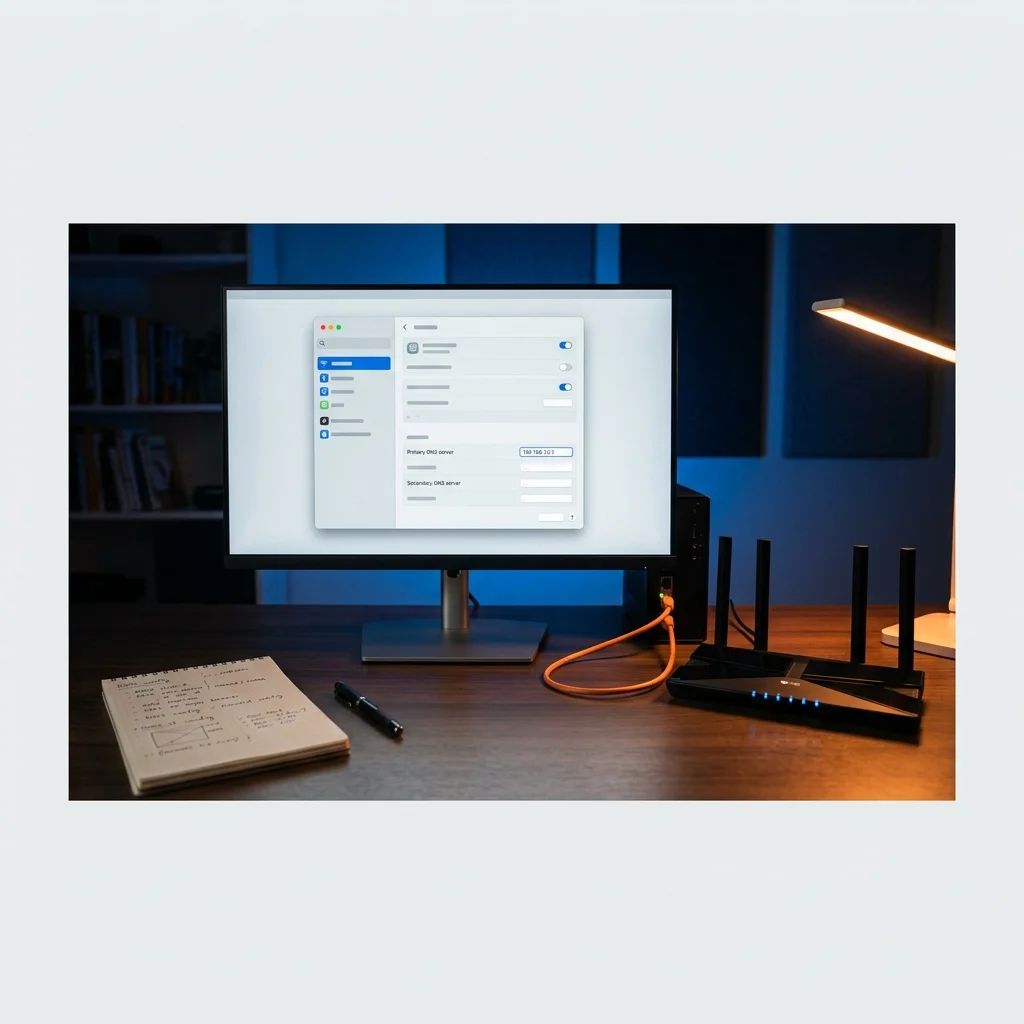
Steg 5: Byt DNS direkt i routern (valfritt)
Det mest effektiva tillvägagångssättet är att byta DNS direkt i routern. Då får alla enheter i hemmet — datorer, mobiler, surfplattor, smart-TV och spelkonsoler — automatiskt den nya DNS-servern, utan att du behöver konfigurera varje enhet för sig.
Så här gör du:
- Logga in på routerns administrationssida. Öppna webbläsaren och skriv in routerns IP-adress — oftast
192.168.0.1eller192.168.1.1. IP-adressen och inloggningsuppgifterna står ofta på en klisterlapp på routerns undersida - Leta reda på Internetinställningar, WAN-inställningar eller DNS-inställningar — namnet varierar mellan tillverkare
- Ändra DNS-inställningen från "Automatisk från leverantör" till Manuell eller Använd dessa DNS-servrar
- Fyll i primär och sekundär DNS-adress (till exempel
1.1.1.1och1.0.0.1) - Spara inställningarna — routern startar ofta om anslutningen automatiskt
Var försiktig i routerinställningarna. Gör inga andra ändringar än DNS-adresserna om du inte vet vad du gör. Felaktiga inställningar kan göra att hela nätverket slutar fungera. Om något går fel kan du alltid återställa routern till fabriksinställningarna med en liten knapp på baksidan. Läs vår guide om att optimera ditt Wi-Fi-nätverk om du vill lära dig mer om routerkonfiguration.
Vanliga frågor om DNS-byte
Märker jag verkligen skillnad?
Ja, men det beror på hur långsam din nuvarande DNS-server är. Om din internetleverantörs DNS är hyfsat snabb blir skillnaden liten. Om den är långsam kan du märka att webbsidor laddas märkbart snabbare. Testa genom att surfa på några tunga nyhetssajter före och efter bytet.
Kan jag använda olika DNS på olika enheter?
Absolut. Du kan till exempel använda Quad9 på barnens enheter (för automatisk blockering av skadliga webbplatser), Cloudflare på dina egna enheter (för maximal snabbhet) och din internetleverantörs standard-DNS på smarta hem-enheter. Alla enheter fungerar som vanligt oavsett DNS-val.
Är det säkert att använda tredjeparts-DNS?
Ja, DNS-tjänsterna i denna guide drivs av seriösa företag och organisationer med tydliga integritetspolicyer. Cloudflare, Google, Quad9 och OpenDNS har alla granskats av oberoende säkerhetsforskare. Vill du maximera din integritet online rekommenderar vi vår guide om att skydda din integritet på internet 2026.
Vad är skillnaden mellan IPv4- och IPv6-adresser?
IPv4-adresser (som 1.1.1.1) är de klassiska adresserna som fungerar på alla internetanslutningar. IPv6 är nästa generations internetprotokoll. Om din internetleverantör stödjer IPv6 kan du använda IPv6-DNS-adresserna för ännu bättre prestanda. De flesta enheter fungerar fint med enbart IPv4-DNS — det är det enklaste alternativet.
Vad gör DNS över HTTPS (DoH)?
DNS över HTTPS krypterar dina DNS-uppslagningar så att de färdas över samma krypterade kanal som vanlig webbtrafik. Utan DoH färdas DNS-förfrågningarna i klartext, vilket gör att din internetleverantör eller andra på samma nätverk kan se vilka webbplatser du besöker. Windows 11 stödjer DoH inbyggt, och på Android använder funktionen Privat DNS samma princip.
Sammanfattning
Att byta DNS-server är en av de snabbaste och enklaste åtgärderna du kan göra för att förbättra din surfupplevelse. Det tar mindre än fem minuter per enhet, kostar ingenting och kan ge märkbart snabbare sidladdningar.
Här är en snabb sammanfattning av stegen:
- Välj en DNS-tjänst — Cloudflare (1.1.1.1) för snabbhet, Quad9 (9.9.9.9) för säkerhet, eller Google (8.8.8.8) för tillförlitlighet
- Byt på dina enheter — följ guiden för Windows, Mac, Android och iPhone ovan
- Byt i routern — så slipper du konfigurera varje enhet separat
- Aktivera kryptering — använd DNS över HTTPS i Windows eller Privat DNS på Android för maximal integritet
- Testa resultatet — mät din surfupplevelse före och efter
DNS-byte är inte en magisk lösning som förvandlar ett långsamt bredband till fiberhastighet, men det eliminerar onödig väntetid och gör vardagssurfandet smidigare. Kombinera DNS-byte med våra övriga tips för att och du kommer att märka en tydlig förbättring.