Varför ska du uppdatera drivrutiner?
Drivrutiner är bryggan mellan Windows och din dators hårdvara. Utan rätt drivrutiner kan grafikkortet inte rita upp skärmen, skrivaren kan inte skriva ut och nätverkskortet kan inte ansluta till internet. En föråldrad eller trasig drivrutin orsakar allt från irriterande småbuggar till blåskärmar och totala systemkrascher.
Många tänker aldrig på drivrutiner förrän något slutar fungera. Plötsligt hackar ljudet, skärmen flimrar, eller den externa hårddisken känns inte igen. I nio fall av tio är lösningen en enkel drivrutinsuppdatering — och Windows 11 har flera inbyggda verktyg som kan sköta detta automatiskt.
Windows 11 installerar grundläggande drivrutiner för de flesta enheter automatiskt vid installation. Dessa generiska drivrutiner får hårdvaran att fungera, men de saknar ofta optimeringar och extrafunktioner som tillverkarens egna drivrutiner erbjuder. För bästa prestanda bör du alltid använda tillverkarens senaste drivrutiner.
Metod 1: Windows Update — den enklaste vägen
Windows Update är den första och enklaste metoden för att uppdatera drivrutiner. Microsoft samarbetar med hårdvarutillverkare för att distribuera testade och godkända drivrutiner direkt via uppdateringssystemet.
Så uppdaterar du drivrutiner via Windows Update
- Öppna Inställningar med
Win + I - Gå till Windows Update i vänstermenyn
- Klicka på Sök efter uppdateringar
- Vänta medan Windows söker — tillgängliga drivrutiner visas under en separat rubrik
- Klicka på Ladda ner och installera för att installera alla hittade drivrutiner
Valfria uppdateringar — den dolda skatten
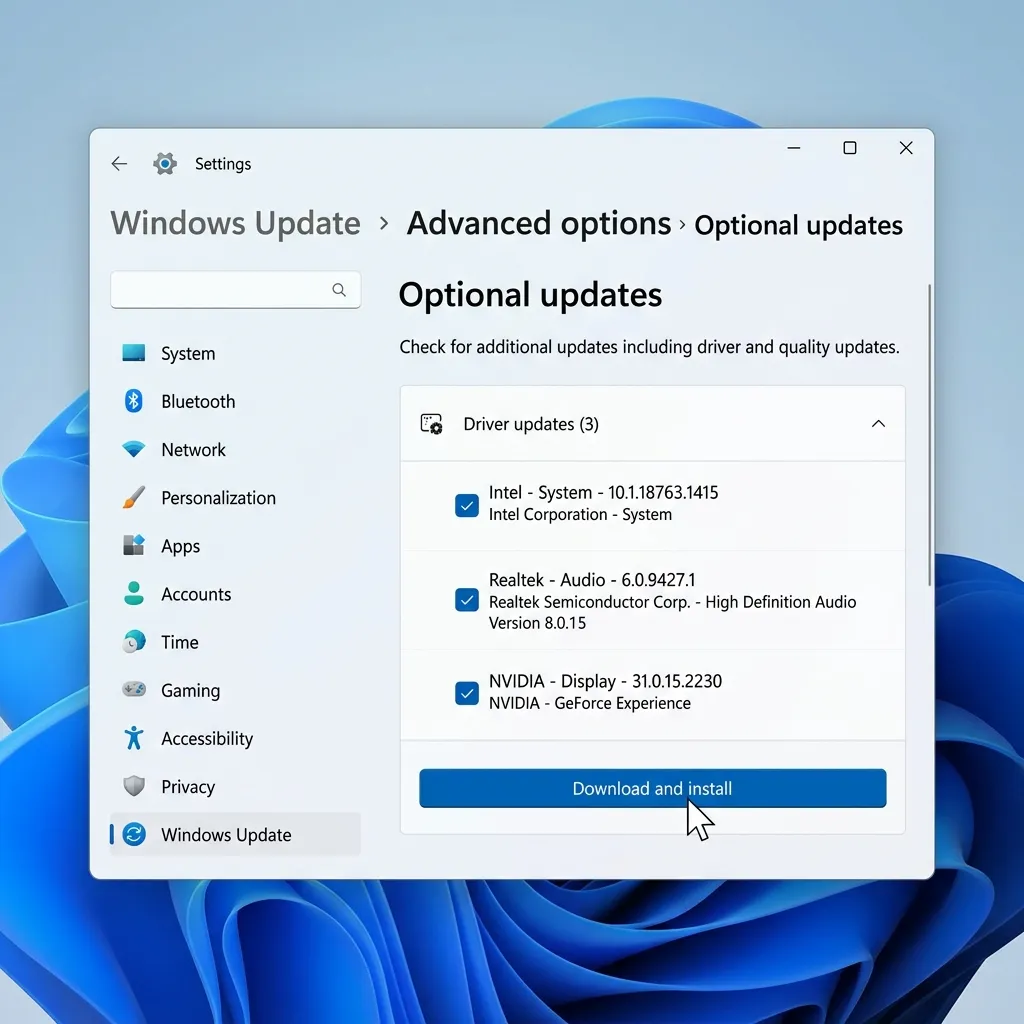
Många missar att Windows Update har en separat sektion för valfria drivrutinsuppdateringar. Här hittar du ofta nyare versioner som Microsoft inte tvingar ut automatiskt:
- Gå till Inställningar > Windows Update
- Klicka på Avancerade alternativ
- Under Ytterligare alternativ, klicka på Valfria uppdateringar
- Expandera Drivrutinsuppdateringar — här listas tillgängliga men icke-obligatoriska drivrutiner
- Markera de drivrutiner du vill installera och klicka på Ladda ner och installera
 Klicka för att zoomaWindows Update-inställningar som visar valfria uppdateringar med drivrutinsalternativ för grafikkort och nätverkskort
Kontrollera valfria uppdateringar en gång i månaden. Tillverkare släpper ofta drivrutiner som förbättrar prestanda eller åtgärdar buggar utan att Microsoft klassar dem som kritiska. Särskilt grafikkortsdrivrutiner från NVIDIA, AMD och Intel dyker ofta upp här.
Metod 2: Enhetshanteraren — manuell kontroll
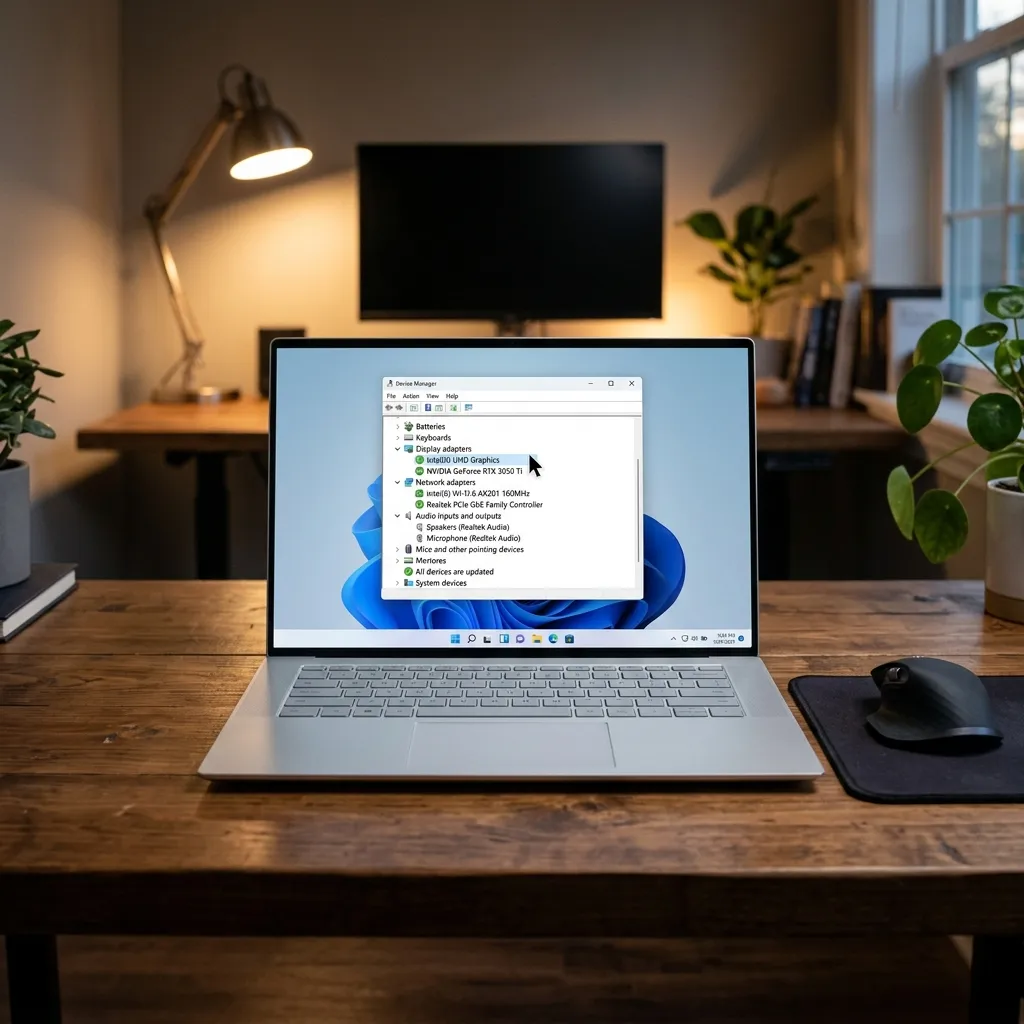
Enhetshanteraren ger dig full kontroll över varje enskild hårdvaruenhet i datorn. Här kan du se status, drivrutinsversion och manuellt uppdatera drivrutiner för specifika komponenter.
Uppdatera en enskild drivrutin manuellt
- Högerklicka på Start-knappen och välj Enhetshanteraren (eller tryck
Win + Xoch välj i menyn) - Leta upp enhetskategorin du vill uppdatera — till exempel Grafikkort, Nätverkskort eller Ljud-, video- och spelkontroller
- Expandera kategorin genom att klicka på pilen
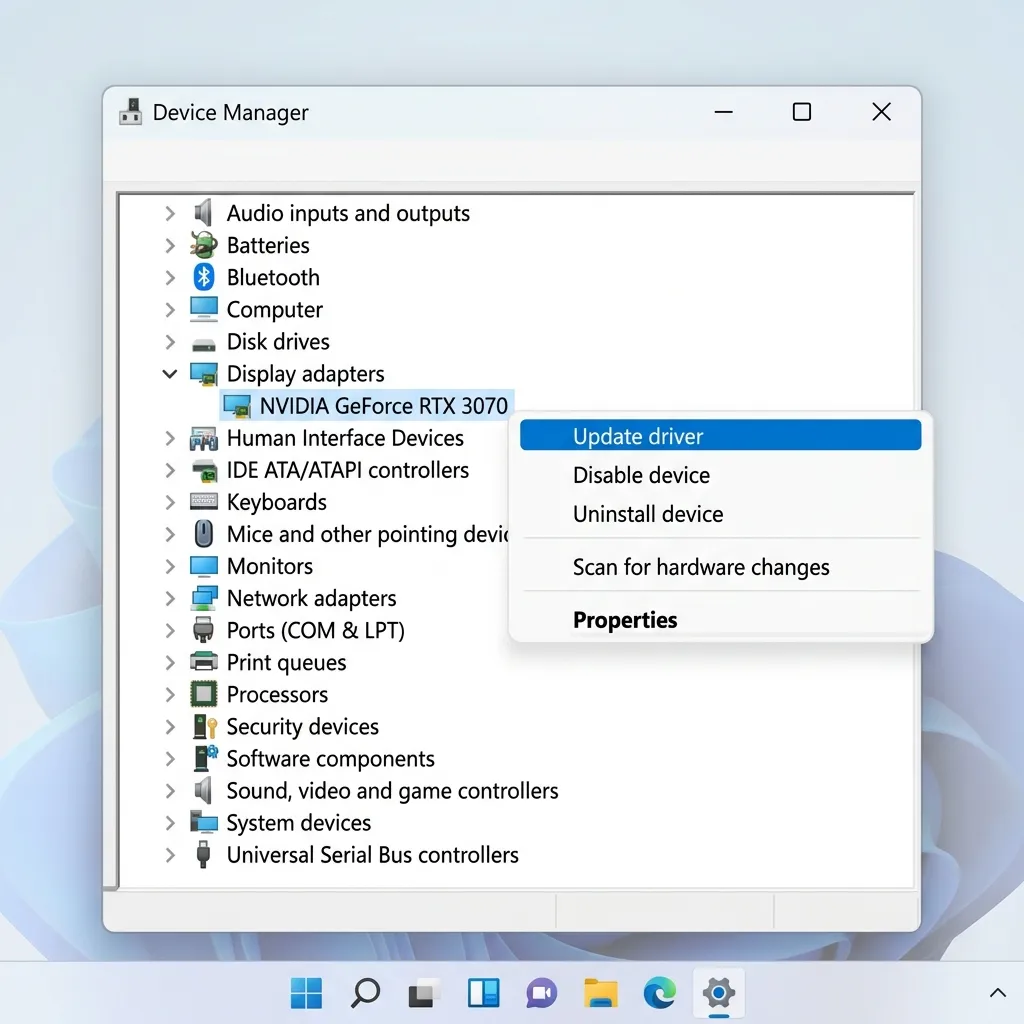
- Högerklicka på den specifika enheten och välj Uppdatera drivrutin
- Välj Sök automatiskt efter drivrutiner — Windows söker då online efter en nyare version
- Om en nyare drivrutin hittas installeras den automatiskt
- Starta om datorn om Windows ber dig
Identifiera problematiska enheter
I Enhetshanteraren kan du snabbt se om någon enhet har drivrutinsproblem:
- En gul varningstriangel betyder att drivrutinen saknas eller inte fungerar korrekt
- En röd X-markering betyder att enheten är inaktiverad
- En nedåtpil betyder att enheten är avstängd
Dubbelklicka på en problematisk enhet och gå till fliken Drivrutin för att se detaljerad information, versionsnummer och datum.
Återställ en drivrutin som orsakar problem
Om en ny drivrutin orsakar problem kan du rulla tillbaka till den tidigare versionen:
- Öppna Enhetshanteraren och hitta den problematiska enheten
- Dubbelklicka och gå till fliken Drivrutin
- Klicka på Återställ drivrutin — om knappen är grå finns ingen tidigare version att återgå till
- Följ anvisningarna och starta om datorn
Återställning av drivrutin fungerar endast om du nyligen har uppdaterat drivrutinen och den tidigare versionen fortfarande finns kvar i systemet. Om du installerade Windows från grunden finns ingen tidigare version att återgå till. Skapa alltid en återställningspunkt i Windows 11 innan du uppdaterar kritiska drivrutiner.
Metod 3: Tillverkarens egna verktyg — bäst för märkesdatorer
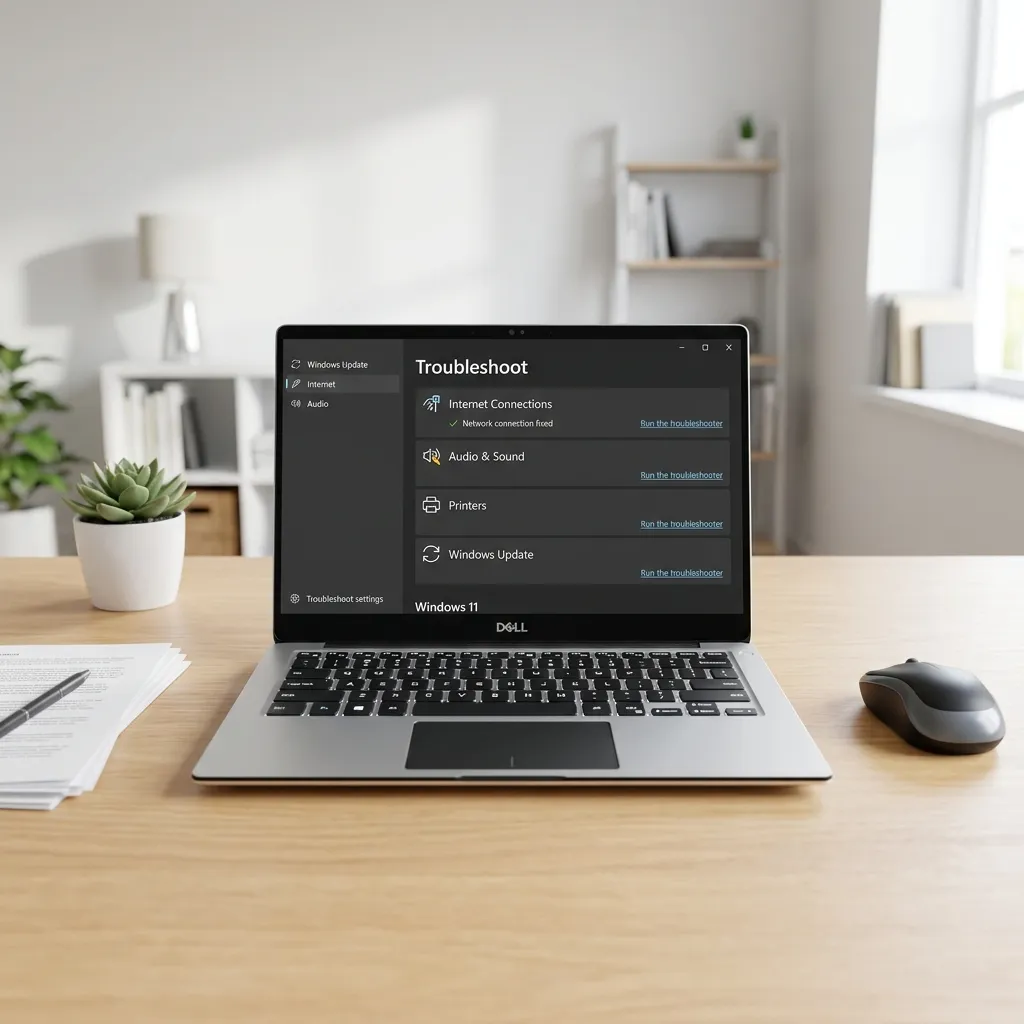
Stora datortillverkare som Dell, HP och Lenovo erbjuder egna program som automatiskt hittar och installerar rätt drivrutiner för just din datormodell. Dessa verktyg är ofta mer träffsäkra än Windows Update eftersom de är skräddarsydda för din specifika hårdvara.
Dell SupportAssist
- Sök efter SupportAssist i Start-menyn — programmet är förinstallerat på de flesta Dell-datorer
- Öppna programmet och gå till fliken Drivrutiner och hämtningsbara filer
- Klicka på Sök efter uppdateringar — SupportAssist skannar din dator och jämför med Dells databas
- Markera de drivrutiner du vill installera och klicka på Installera
- Programmet laddar ner och installerar drivrutinerna automatiskt
HP Support Assistant
- Öppna HP Support Assistant från Start-menyn
- Gå till Uppdateringar i programmets huvudmeny
- Klicka på Sök efter uppdateringar och meddelanden
- Vänta medan programmet skannar din HP-dator
- Markera drivrutiner och klicka på Hämta och installera
Lenovo Vantage (tidigare Lenovo System Update)
- Öppna Lenovo Vantage från Start-menyn (ladda ner från Microsoft Store om det saknas)
- Klicka på Systemuppdatering på startsidan
- Klicka på Sök efter uppdateringar
- Programmet listar alla tillgängliga drivrutiner och BIOS-uppdateringar för din Lenovo-modell
- Markera och klicka på Installera
 Klicka för att zoomaEtt tillverkarverktyg som visar en lista över tillgängliga drivrutinsuppdateringar med versionsnummer
Tillverkarens verktyg uppdaterar även BIOS och fast programvara (firmware) — något som Windows Update sällan gör. En BIOS-uppdatering kan lösa kompatibilitetsproblem, förbättra systemstabilitet och i vissa fall ge märkbara prestandaförbättringar. Kontrollera BIOS-uppdateringar minst en gång per kvartal.
Metod 4: Ladda ner drivrutiner manuellt från tillverkarens webbplats
För komponenter du byggt eller uppgraderat själv — särskilt grafikkort — är tillverkarens webbplats den bästa källan för drivrutiner. Detta gäller framför allt grafikkort från NVIDIA, AMD och Intel samt moderkort med specialfunktioner.
NVIDIA-grafikkort
- Gå till nvidia.com/download
- Välj din grafikkortsmodell i listorna (Produkttyp, Produktserie, Produkt)
- Välj ditt operativsystem — Windows 11 64-bit
- Klicka på Sök och sedan Ladda ner
- Kör den nedladdade filen och välj Snabbinstallation för enkel installation
AMD-grafikkort
- Gå till amd.com/support
- Använd verktyget Auto-Detect and Install för automatisk identifiering — eller välj manuellt
- Ladda ner den rekommenderade drivrutinen (WHQL-certifierad)
- Kör installationsfilen och följ guiden
När ska du uppdatera grafikkortsdrivrutiner manuellt?
- Före spelpremiärer — nya spel kräver ofta de senaste drivrutinerna för optimal prestanda
- När du upplever grafiska fel — artefakter, flimmer eller svart skärm i spel
- Efter uppgradering av bildskärm — ny upplösning eller högre uppdateringsfrekvens kräver uppdaterade drivrutiner
- En gång i månaden — som förebyggande underhåll för bästa stabilitet
Vanliga drivrutinsproblem och lösningar
Problem: Windows hittar ingen nyare drivrutin
Windows Update och Enhetshanteraren rapporterar att "Den bästa drivrutinen är redan installerad" — men du vet att det finns en nyare version.
Lösning: Gå direkt till tillverkarens webbplats. Microsofts drivrutinsdatabas uppdateras långsammare än tillverkarnas egna webbplatser. NVIDIA släpper till exempel nya Game Ready-drivrutiner varannan vecka — dessa syns sällan i Windows Update förrän veckor senare.
Problem: Ljudet försvann efter drivrutinsuppdatering
Lösning: Högerklicka på ljudikonen i aktivitetsfältet, välj Ljudinställningar och kontrollera att rätt utenhet är vald. Windows byter ibland standardenhet under en drivrutinsuppdatering. Om det inte hjälper — återställ drivrutinen via Enhetshanteraren.
Problem: Skrivaren fungerar inte efter Windows-uppdatering
Lösning: Windows-uppdateringar kan ibland skriva över skrivardrivrutiner med generiska versioner. Gå till skrivartillverkarens webbplats, ladda ner den senaste drivrutinen specifikt för din modell och Windows-version, och installera den manuellt.
Undvik drivrutinsuppdateringsprogram från tredje part som lovar att "uppdatera alla drivrutiner automatiskt med ett klick". Många av dessa är reklamfinansierade, innehåller skadeprogram eller installerar felaktiga drivrutiner. Använd endast Windows inbyggda verktyg och tillverkarnas officiella program.
Automatisera drivrutinsunderhållet
För att slippa tänka på drivrutiner i framtiden kan du sätta upp ett enkelt underhållsschema:
- Windows Update — kontrollerar och installerar drivrutiner automatiskt. Se bara till att valfria uppdateringar inte är avstängda
- Tillverkarens verktyg — ställ in automatisk sökning en gång i veckan (de flesta har denna inställning)
- Grafikkortsdrivrutiner — markera en dag i månaden för att manuellt kontrollera NVIDIA/AMD:s webbplats
- Efter större Windows-uppdateringar — kontrollera alltid drivrutinsstatus i Enhetshanteraren, särskilt för ljud, nätverk och grafik
Sammanfattning
Uppdaterade drivrutiner är en av de enklaste och mest effektiva åtgärderna för att hålla datorn stabil, säker och snabb. Du behöver inte jaga varje ny version — men ett systematiskt underhåll en gång i månaden räcker långt.
Börja med Windows Update och valfria uppdateringar för den bredaste täckningen. Använd tillverkarens verktyg om du har en märkesdator från Dell, HP eller Lenovo. Och för grafikkortet — gå direkt till NVIDIA eller AMD:s webbplats för bästa spelprestanda.
Skulle något gå fel efter en drivrutinsuppdatering har du alltid möjligheten att rulla tillbaka via Enhetshanteraren. Och som alltid — skapa en återställningspunkt innan du gör större förändringar.