Varför är dataöverföring viktigt?
Du har precis köpt en ny iPhone — blank, snabb och redo. Men utan dina appar, kontakter, bilder och inställningar känns den inte som din telefon. Att föra över allt från den gamla iPhonen till den nya är avgörande för att du ska kunna fortsätta precis där du slutade, utan att behöva ställa in allt från grunden.
Apple erbjuder flera olika sätt att överföra data. Vilken metod som passar dig beror på hur mycket tid du har, om du har tillgång till Wi-Fi eller dator, och hur mycket data som ska flyttas. Den här guiden går igenom samtliga metoder — från den snabbaste och smidigaste till den mest kompletta.
Innan du börjar — se till att din gamla iPhone har en färsk säkerhetskopia. Det är din försäkring. Om något går fel under överföringen har du alltid en kopia att återställa från. Läs vår guide om säkerhetskopiering av iPhone om du inte redan har en.
Vad överförs och vad överförs inte?
Oavsett vilken metod du använder överförs i princip allt. Här är en tydlig lista:
Detta överförs alltid
- Appar och deras data (speldata, dokument, inställningar i appar)
- Foton och videor i bildbiblioteket
- Kontakter, kalendrar, anteckningar och påminnelser
- Meddelanden (iMessage, SMS och MMS)
- Hemskärmens layout, mappar och widgets
- Enhetens inställningar (Wi-Fi-lösenord, bakgrundsbild, ringsignal, alarms)
- Hälsodata och aktivitetsdata (om du använder krypterad kopia eller iCloud)
- Safari-bokmärken, lösenord och öppna flikar
- Röstmemon
- Apple Pay-kort (kräver återverifiering på nya telefonen)
Detta överförs INTE
- Apple Pay-kort måste verifieras på nytt — av säkerhetsskäl
- Face ID och Touch ID — måste ställas in igen på den nya telefonen
- Låneskärmens lösenord — du skapar ett nytt under installationen
- Nedladdade Apple Music-låtar (de laddas ner igen automatiskt men tar tid)
- E-postkonton kan behöva lösenord igen, särskilt Microsoft Exchange
- Vissa bankappar och BankID kräver ny aktivering av säkerhetsskäl
Om du använder BankID — se till att du har din säkerhetsdosa eller annan verifieringsmetod tillgänglig. BankID måste i de flesta fall aktiveras på nytt efter överföring till en ny enhet. Detta är normalt och görs av säkerhetsskäl.
Metod 1: Quick Start — den enklaste metoden
Quick Start är Apples trådlösa överföringsmetod som flyttar allt direkt från din gamla iPhone till den nya — ingen iCloud eller dator behövs. Detta är den metod Apple rekommenderar och den är förvånansvärt smidig.
Vad du behöver
- Båda iPhones — den gamla och den nya — med iOS 12.4 eller senare
- Wi-Fi och Bluetooth påslaget på båda enheterna
- Minst 30 minuters tålamod (överföringen kan ta upp till en timme vid mycket data)
- Gärna båda telefonerna anslutna till laddare under processen
Steg för steg
- Slå på din nya iPhone och placera den nära den gamla
- På den gamla iPhone visas automatiskt en animering — "Använd din Apple‑ID för att konfigurera din nya iPhone"
- Tryck på Fortsätt på den gamla telefonen
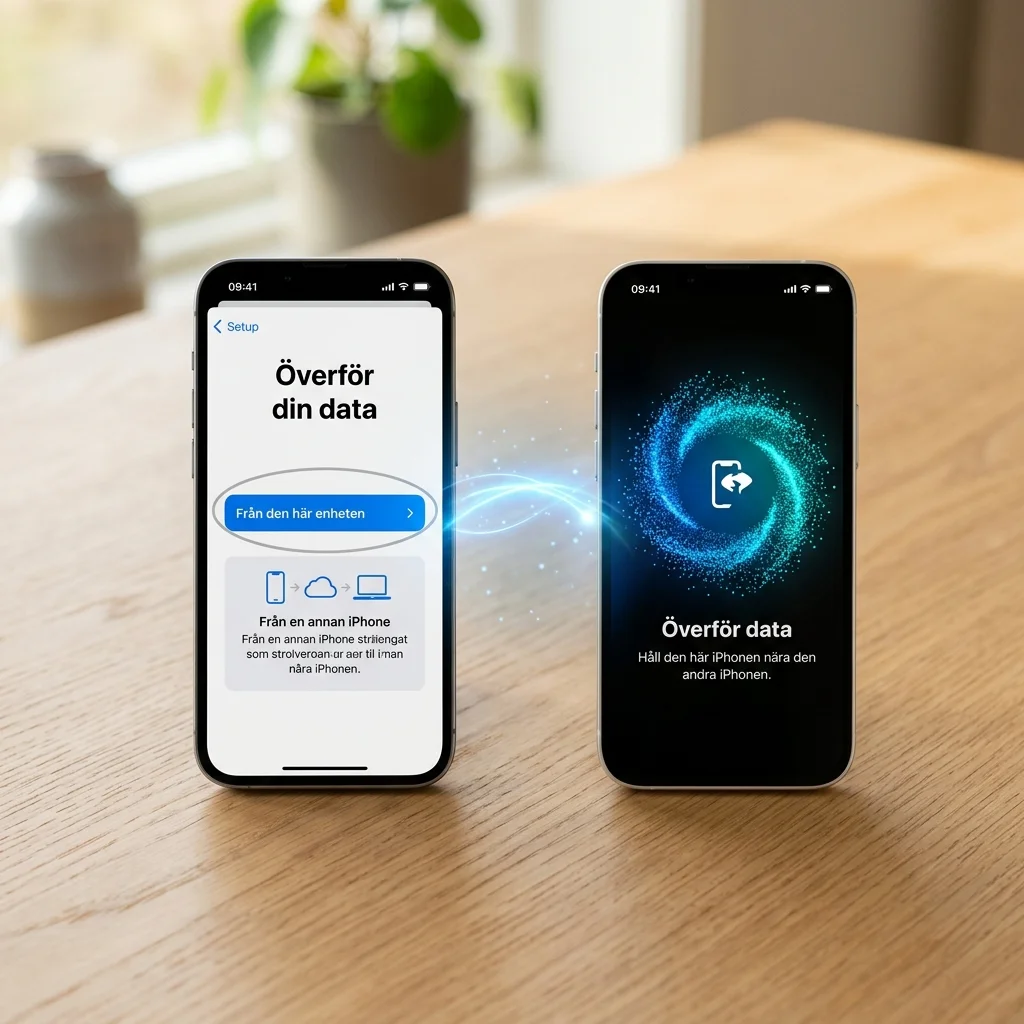
- En blå punktmönster-animering visas på den nya iPhonen — håll den gamla telefonens kamera över den nya så att mönstret ramas in
- När iPhones är ihopparade anger du den gamla telefonens lösenord på den nya
- Följ instruktionerna för att ställa in Face ID eller Touch ID på den nya
- På skärmen Överför dina data väljer du Överför från iPhone
- Håll båda telefonerna nära varandra och anslutna till ström — överföringen startar
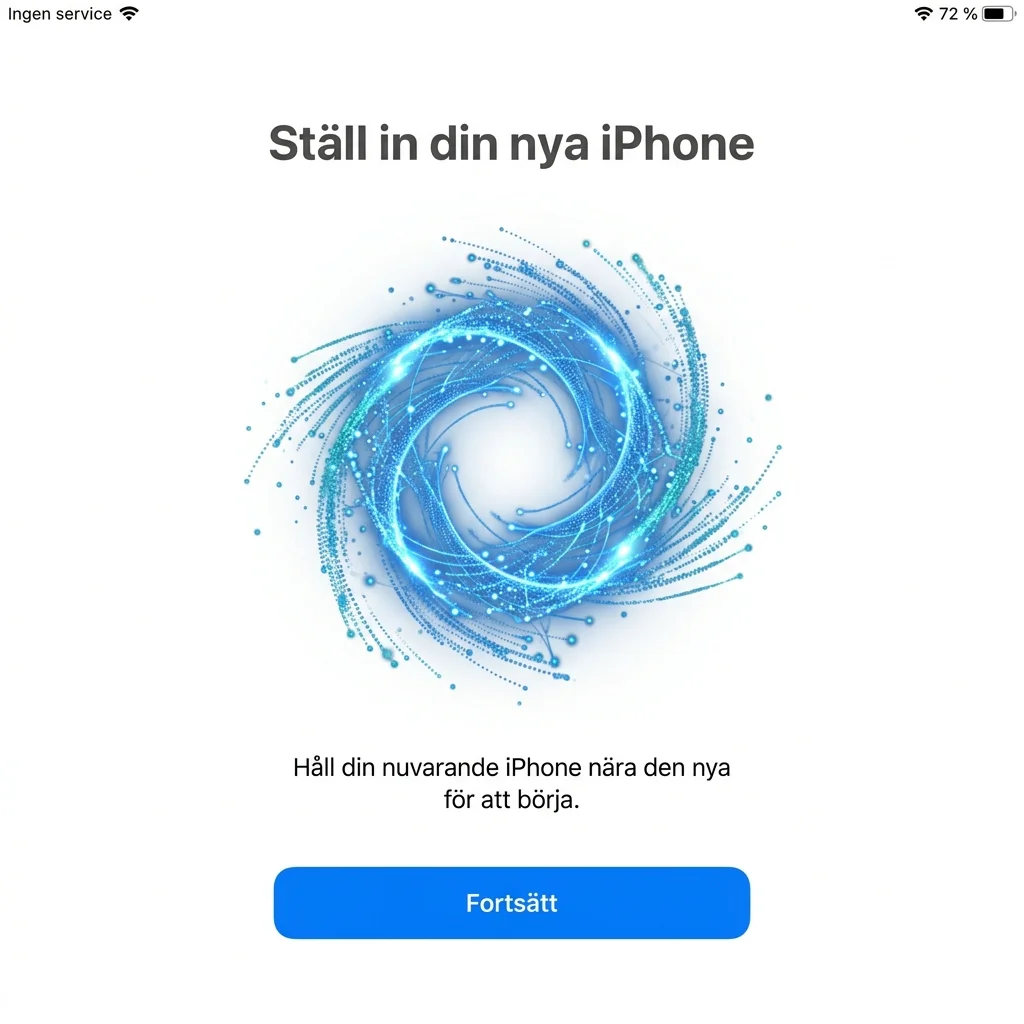 Klicka för att zoomaTvå iPhones med Quick Start-animering — blå punktmönster-cirkel på den nya telefonen som ska skannas med kamera
Vad händer under överföringen?
Den gamla iPhone förbereder all data och skickar den trådlöst till den nya. Processen är helt automatisk — du ser en förloppsindikator på båda skärmarna. När överföringen är klar startar den nya iPhonen om och du kan börja använda den direkt. Appar laddas ner automatiskt och allt är organiserat exakt som på den gamla telefonen.
Quick Start kräver att båda telefonerna är anslutna till Wi-Fi OCH till laddare under hela processen. Om Wi-Fi-anslutningen bryts avbryts överföringen och du kan behöva börja om. Stäng inte någon av telefonerna under överföringen. Sätt dig på en plats med stabilt Wi-Fi.
Metod 2: Återställ från iCloud-säkerhetskopia
Om du redan har en färsk iCloud-säkerhetskopia från din gamla telefon kan du använda den för att sätta upp din nya iPhone. Denna metod kräver inte att du har kvar den gamla telefonen — perfekt om den redan är såld, trasig eller borttappad.
Förberedelser på den gamla iPhonen
- Kontrollera att du har en färsk iCloud-säkerhetskopia:
- Öppna Inställningar > ditt namn > iCloud > iCloud-säkerhetskopia
- Tryck på Säkerhetskopiera nu om datumet inte är från idag
- Vänta tills den är klar
Återställ på den nya iPhonen
- Starta den nya iPhonen och följ installationsguiden
- Anslut till Wi-Fi
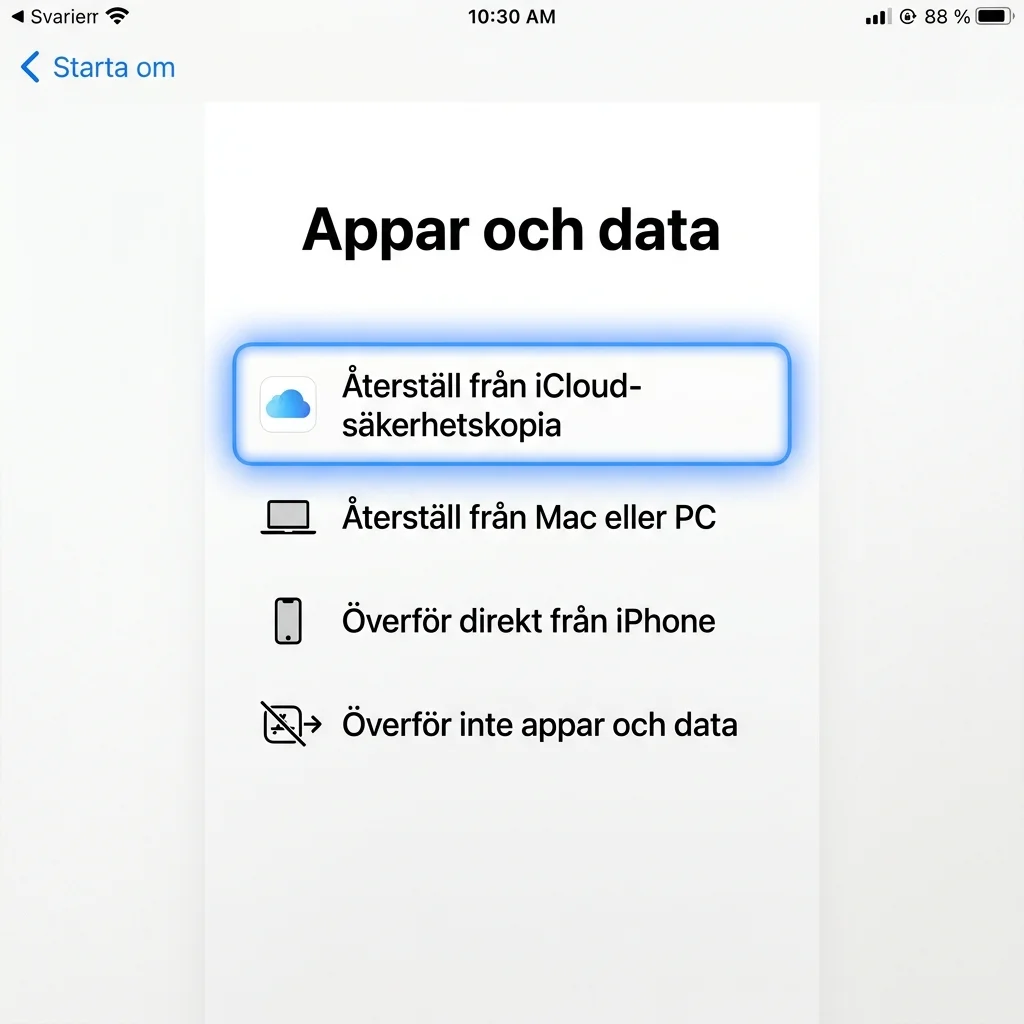
- När du kommer till skärmen Appar och data, tryck på Återställ från iCloud-säkerhetskopia
- Logga in med ditt Apple-ID och lösenord
- Välj den senaste säkerhetskopian från listan — kontrollera datum och storlek
- Vänta tills återställningen är klar — detta kan ta från 30 minuter till flera timmar
- Håll telefonen ansluten till Wi-Fi och laddare under hela processen
Fördelen med denna metod är att du kan börja använda telefonen direkt efter att konton och grundinställningar är återställda. Appar, foton och musik fortsätter att laddas ner i bakgrunden.
Metod 3: Återställ från dator — Finder eller iTunes
För den som vill ha maximal kontroll eller har mycket data är återställning via dator ofta den snabbaste metoden. Kabelöverföring är betydligt snabbare än trådlöst — särskilt om du har ett stort fotobibliotek.
Förbered en säkerhetskopia på dator
På Mac (macOS Catalina eller senare):
- Anslut din gamla iPhone med USB-kabel
- Öppna Finder och klicka på din iPhone i sidofältet
- Klicka på fliken Allmänt
- Under Säkerhetskopior, välj Säkerhetskopiera alla data från denna iPhone till denna Mac
- Kryssa i Kryptera lokal säkerhetskopia — viktigt för att spara lösenord, hälsodata och aktivitetsdata
- Skapa ett starkt lösenord och spara det på ett säkert ställe
- Klicka på Säkerhetskopiera nu
- Vänta tills säkerhetskopieringen är klar
På Windows (iTunes):
- Anslut din gamla iPhone med USB-kabel
- Öppna iTunes och klicka på enhetsikonen
- Under Säkerhetskopior, välj Denna dator
- Kryssa i Kryptera lokal säkerhetskopiering och skapa ett lösenord
- Klicka på Säkerhetskopiera nu
Återställ på den nya iPhonen
- Anslut den nya iPhonen till samma dator
- Öppna Finder (Mac) eller iTunes (Windows)
- Klicka på enhetsikonen och gå till fliken Allmänt (Mac) eller Sammanfattning (Windows)
- Under Säkerhetskopior, klicka på Återställ säkerhetskopia
- Välj den kopia du nyss skapade — kontrollera datumet
- Ange lösenordet om kopian är krypterad
- Klicka på Återställ och vänta
- Telefonen startar om — koppla inte bort kabeln förrän processen är helt klar
 Klicka för att zoomaFinder-fönster på Mac med iPhone-säkerhetskopiering — knappen Återställ säkerhetskopia med datum och storlek
Metod 4: Överför endast specifik data
Vill du inte föra över allt? Kanske vill du börja med en ren telefon men ändå ha kvar dina foton och kontakter. iCloud gör det möjligt att synka specifik data utan att återställa en full säkerhetskopia.
Synkronisera via iCloud
- På den gamla iPhonen, gå till Inställningar > ditt namn > iCloud
- Slå på reglagen för det du vill synka: Kontakter, Kalendrar, Bilder (iCloud-bilder), Anteckningar, Påminnelser, Safari, Hälsa
- Vänta tills synkroniseringen är klar — kontrollera att allt är uppdaterat i iCloud
- På den nya iPhonen, logga in med samma Apple-ID
- Slå på samma iCloud-reglage — datan synkas ner automatiskt
Denna metod ger dig en ren telefon utan gamla appar och inställningar, men med dina viktigaste data intakt. Du får manuellt ladda ner de appar du vill ha från App Store.
Vad gör du efter överföringen?
När överföringen är klar finns det några saker du bör göra för att telefonen ska vara helt redo:
- Verifiera att allt finns på plats — öppna Bilder, Kontakter, Meddelanden och kontrollera att inget saknas
- Logga in på appar — appar som kräver inloggning behöver ofta autentiseras på nytt på den nya enheten
- Aktivera BankID — öppna din banks app och följ instruktionerna för att aktivera BankID på den nya telefonen
- Ställ in Apple Pay — lägg till dina kort igen, de överförs inte automatiskt av säkerhetsskäl
- Aktivera Hitta min iPhone — kontrollera i Inställningar > ditt namn > Hitta att funktionen är påslagen
- Slå på iCloud-säkerhetskopiering — se till att din nya telefon säkerhetskopieras automatiskt framöver
Vänta minst ett par dagar innan du raderar din gamla iPhone eller gör dig av med den. Under tiden kan du upptäcka saker som inte överfördes korrekt och hämta dem manuellt. Efter en vecka är de flesta överraskningar avklarade — då kan du känna dig trygg med att fabriksåterställa den gamla enheten.
Vanliga problem och lösningar
Quick Start hittar inte den nya iPhonen
- Kontrollera att Bluetooth och Wi-Fi är påslagna på båda telefonerna
- För telefonerna närmare varandra — inom några centimeter
- Starta om båda telefonerna och försök igen
- Om det fortfarande inte fungerar — använd iCloud-metoden istället
Överföringen avbryts eller fastnar
- Se till att båda telefonerna är anslutna till laddare — lågt batteri kan avbryta processen
- Kontrollera att du har stabilt Wi-Fi
- Om överföringen fastnar på "Återstående tid: uppskattar" — vänta, ibland tar det upp till 30 minuter innan uppskattningen visas
- Som en sista utväg — börja om från början med en ny iCloud-säkerhetskopia på den gamla telefonen
Appar laddas inte ner
Efter återställning från iCloud kan appar ta tid att ladda ner. Om en app fastnar på "Väntar" eller "Laddar":
- Tryck på appikonen — ibland pausas nedladdningen och startar igen vid tryck
- Kontrollera att du är ansluten till Wi-Fi — appar laddas vanligtvis inte ner över mobildata
- Starta om telefonen — detta löser ofta nedladdningsköer som fastnat
Inte tillräckligt med iCloud-lagring
Om du får meddelande om att din iCloud-säkerhetskopia är för stor för ditt kostnadsfria utrymme på 5 GB:
- Uppgradera tillfälligt till 50 GB iCloud (12 kr/mån) — gör säkerhetskopian och återställ
- Efter överföringen kan du nedgradera igen
- Alternativt — använd dator-metoden som inte kräver iCloud alls
Sammanfattning
Att överföra data till en ny iPhone är enklare än du tror. Här är metoderna sammanfattade för att du snabbt ska kunna välja rätt:
- Quick Start — snabbast och smidigast. Kräver att du har båda telefonerna till hands. Överför allt trådlöst, direkt mellan enheterna.
- iCloud-säkerhetskopia — perfekt om du inte har kvar den gamla telefonen. Kräver tillräckligt med iCloud-lagring och stabilt Wi-Fi under återställningen.
- Dator (Finder/iTunes) — snabbast överföring för mycket data via kabel. Bra om ditt Wi-Fi är långsamt eller om du vill ha en krypterad kopia med lösenord och hälsodata.
- iCloud-synkronisering — för dig som vill börja om med en ren telefon men behålla kontakter, bilder och kalendrar.
Oavsett metod — säkerhetskopiera alltid först. Har du redan säkerhetskopierat? Bra. Då kan du också ha nytta av vår guide om hur du uppdaterar iOS och iPadOS för att din nya telefon ska ha senaste versionen från start. Om du råkar radera något under processen kan du läsa om hur du återställer raderade bilder från mobilen. Och för den som också använder Mac finns Time Machine-guiden för komplett datorsäkerhet.