Varför fungerar inte macOS-uppdateringen?
Det är frustrerande. Du ser meddelandet om att en ny version av macOS finns tillgänglig, klickar på Uppdatera, och sedan händer ingenting — eller ännu värre, uppdateringsprocessen fastnar halvvägs. Du är inte ensam. Uppdateringsproblem tillhör de vanligaste frågorna från Mac-användare i Sverige.
De vanligaste orsakerna till att macOS-uppdateringen strular:
- Slut på lagringsutrymme — macOS kräver gott om ledig plats för att ladda ner och installera uppdateringen
- Instabil internetanslutning — avbruten nedladdning kan korrumpera installationsfilerna
- Problem med Apples servrar — hög belastning vid stor uppdatering kan ge timeout-fel
- Inkompatibla program från tredje part — äldre program kan blockera installationsprocessen
- Korrupta systemfiler — skadade filer i den befintliga macOS-installationen
- Batterinivå eller strömadapter — vissa uppdateringar kräver att Macen är ansluten till ström
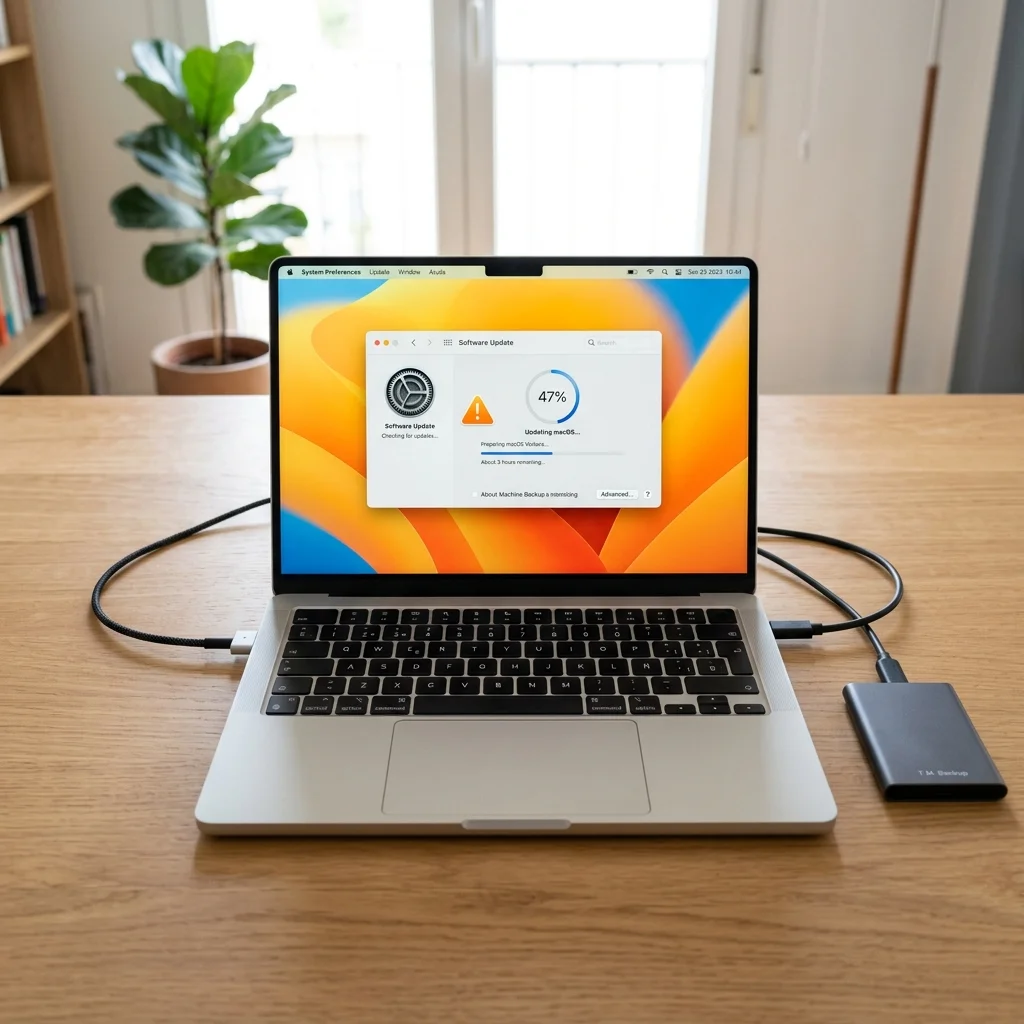
Innan du börjar felsöka — se till att du har en aktuell säkerhetskopia. En säkerhetskopia med Time Machine skyddar dina filer om något skulle gå fel under felsökningen. Det tar bara några minuter men kan rädda dig från dataförlust.
Innan du börjar: Grundläggande kontroller
Innan vi dyker in i de mer avancerade stegen, gör dessa snabba kontroller. De löser överraskande många problem på en gång.
Är din Mac kompatibel?
Alla Mac-datorer kan inte köra de senaste versionerna av macOS. Kontrollera Apples officiella lista:
- Gå till Apple-menyn > Om den här datorn
- Notera din Mac-modell och årtal
- Kontrollera på Apples webbplats om din modell stöds av den macOS-version du försöker installera
Kontrollera batteri och ström
macOS är försiktigt med större uppdateringar och kan vägra starta om batteriet är lågt:
- Anslut din Mac till strömadaptern — även om batteriet är på 80% eller mer
- Om du använder en MacBook, stäng alla andra program innan du försöker uppdatera igen
Starta om din Mac
En klassiker som faktiskt fungerar. Starta om datorn via Apple-menyn > Starta om. Detta rensar temporära filer och avslutar processer som kan ha fastnat. Försök sedan uppdatera igen.
Steg 1: Kontrollera ledigt lagringsutrymme
macOS-uppdateringar kräver mycket ledigt utrymme — ofta 20–50 GB för större versionsuppgraderingar. Har du för lite plats kommer uppdateringen inte att starta, eller så fastnar den mitt i processen.
Så kontrollerar du utrymmet
- Öppna Systeminställningar
- Gå till Allmänt > Lagring
- Vänta några sekunder medan macOS beräknar utrymmet
Du ser nu en färgkodad stapel som visar hur disken är fördelad. Notera mängden ledigt utrymme längst upp. För en mindre uppdatering (säkerhetsfixar) behöver du minst 10 GB ledigt. För större versionsuppgraderingar (till exempel uppgradering till nästa stora macOS-version) behöver du ofta 25 GB eller mer.
Så frigör du utrymme snabbt
Om utrymmet är för lågt, gör detta direkt:
- Töm papperskorgen — högerklicka på papperskorgen i Dock och välj Töm
- Rensa nedladdningsmappen — öppna Finder, gå till Hämtningar, radera gamla installationsfiler
- Ta bort gamla DMG-filer — sök efter .dmg i Finder och radera de som hör till redan installerade program
- Rensa cachefiler — öppna Finder, tryck Cmd + Skift + G, ange
~/Library/Cachesoch radera innehållet i mapparna
Behöver du frigöra mer utrymme? Läs vår kompletta guide om att frigöra utrymme på din Mac — den täcker allt från systemdata och cache till stora filer och iCloud-optimering.
Steg 2: Kontrollera din internetanslutning
En instabil internetanslutning är en av de vanligaste orsakerna till att macOS-uppdateringar fastnar eller misslyckas. Uppdateringsfilerna är stora — ofta flera gigabyte — och en avbruten nedladdning kan korrumpera hela installationspaketet.
Testa din anslutning
- Öppna Safari och gå till en valfri webbplats för att bekräfta att internet fungerar
- Kontrollera hastigheten — för stora uppdateringar är ett stabilt Wi-Fi med minst 10 Mbit/s att rekommendera
- Byt till ett annat nätverk om möjligt — till exempel kabelansluten ethernet eller en mobil hotspot
Om Wi-Fi är instabilt
Om din Mac tappar Wi-Fi-anslutningen ofta:
- Stäng av Wi-Fi och slå på det igen från menytillfältet
- Glöm nätverket och anslut på nytt: Systeminställningar > Wi-Fi > Detaljer (i:et bredvid nätverket) > Glöm det här nätverket
- Anslut till nätverket igen med lösenordet
Om du fortfarande har problem med Wi-Fi, kolla vår guide om att optimera ett långsamt Wi-Fi-nätverk — stabila uppdateringar börjar med en stabil anslutning.
Steg 3: Rensa uppdateringscachen
När en macOS-uppdatering misslyckas kan gamla nedladdade filer ligga kvar och störa nästa försök. Att rensa uppdateringscachen tvingar macOS att ladda ner en helt ny kopia av uppdateringen.
Så rensar du uppdateringsfiler
- Öppna Systeminställningar > Allmänt > Programuppdatering
- Klicka på Avancerat (eller informationsknappen)
- Leta efter eventuella nedladdade uppdateringsfiler och radera dem
Om du inte ser något alternativ där, gör så här manuellt:
- Öppna Terminal (Program > Verktygsprogram)
- Skriv följande kommando och tryck Enter:
sudo rm -rf /Library/Updates/*
- Ange ditt administratörslösenord när det efterfrågas
- Starta om din Mac
- Gå tillbaka till Systeminställningar > Allmänt > Programuppdatering och försök igen
Var noga med att skriva kommandot exakt som det står. Ett felstavat rm -rf-kommando kan radera fel filer. Kopiera gärna kommandot direkt från denna guide för att undvika misstag.
Steg 4: Starta i säkert läge
Säkert läge startar macOS med ett minimum av drivrutiner och startprogram. Det kan kringgå problem som orsakas av tredjepartsprogram och samtidigt reparera vissa systemfiler.
Så startar du i säkert läge
På Mac med Apple Silicon (M1, M2, M3, M4, M5):
- Stäng av din Mac helt
- Håll in strömknappen tills du ser "Startalternativ läses in"
- Välj din startdisk
- Håll nere Skift-tangenten och klicka på Fortsätt i säkert läge
- Släpp Skift-tangenten och logga in
På Mac med Intel-processor:
- Starta eller starta om din Mac
- Håll omedelbart in Skift-tangenten tills du ser inloggningsfönstret
- Logga in (du kan behöva logga in två gånger)
När du är i säkert läge, gå till Systeminställningar > Allmänt > Programuppdatering och försök uppdatera igen. Säkert läge laddar inte onödiga tillägg och kan ofta genomföra uppdateringar som normalt blockeras.
Starta sedan om datorn normalt. Om uppdateringen lyckades i säkert läge men inte i normalt läge, är det troligt att ett tredjepartsprogram orsakar problemet — gå vidare till steg 6.
Steg 5: Återställ NVRAM och SMC
NVRAM (icke-flyktigt RAM) och SMC (System Management Controller) styr lågnivåfunktioner som startdisk, skärmupplösning och strömhantering. Om dessa är korrupta kan macOS-uppdateringen bete sig oförutsägbart.
Återställ NVRAM (endast Intel-Mac)
- Stäng av din Mac
- Tryck på strömknappen och håll omedelbart in Option + Kommando (⌘) + P + R
- Håll tangenterna intryckta i cirka 20 sekunder — datorn kan starta om under tiden
- Släpp tangenterna när du hör uppstartsignalen en andra gång eller ser Apple-logotypen en andra gång
Återställ SMC
På Mac med Apple Silicon: Stäng av datorn, vänta 30 sekunder och starta igen. SMC återställs automatiskt.
På Intel-Mac med T2-chip:
- Stäng av datorn
- Håll ned vänster Control, vänster Option och höger Shift i 7 sekunder
- Med dessa tre fortfarande nedtryckta — håll även ned strömknappen i 7 sekunder
- Släpp alla fyra knappar samtidigt, vänta 5 sekunder och starta datorn
På äldre Intel-Mac utan T2-chip:
- Stäng av datorn
- Håll ned vänster Shift + Control + Option tillsammans med strömknappen i 10 sekunder
- Släpp alla knappar och starta datorn
När NVRAM och SMC är återställda, försök uppdatera igen.
Steg 6: Felsök program från tredje part
Vissa program — särskilt antivirus, VPN:er, diskverktyg och systemtillägg — kan blockera macOS från att uppdatera. De lägger sig mellan systemet och uppdateringsfilerna och kan orsaka oväntade konflikter.
Så identifierar du problemprogram
- Tillfälligt avaktivera antivirusprogram — många har en "Stäng av i 1 timme"-funktion
- Koppla från VPN:er — gå till Systeminställningar > VPN och koppla från
- Avsluta alla program som körs i menyraden — högerklicka och välj Avsluta
- Gå till Systeminställningar > Allmänt > Inloggningsobjekt och ta tillfälligt bort alla startprogram
- Starta om datorn och försök uppdatera igen
Om du hittar ett problemprogram
När uppdateringen är installerad kan du återaktivera programmen ett i taget för att identifiera vilket som orsakade problemet. Kontrollera sedan programutvecklarens webbplats för en uppdaterad version som är kompatibel med din nya macOS-version.
Efter en lyckad uppdatering kan din Mac kännas långsammare under några timmar — det är normalt. Systemet indexerar om Spotlight, optimerar foton och kör bakgrundsuppgifter. Låt datorn vara ansluten till ström och ge den tid. Om den fortfarande är seg efter ett dygn, läs vår guide om att snabba upp en långsam MacBook.
Steg 7: Uppdatera via macOS-återställning
Om inget annat fungerar kan du uppdatera macOS direkt från återställningsläget. Detta kringgår alla lokala problem och laddar ner en helt ren kopia av macOS direkt från Apples servrar.
Så gör du
På Mac med Apple Silicon:
- Stäng av din Mac helt
- Håll in strömknappen tills du ser "Startalternativ läses in"
- Klicka på Alternativ och sedan Fortsätt
- Välj en användare och ange lösenordet
- I återställningsfönstret väljer du Installera om macOS och klickar på Fortsätt
- Följ instruktionerna — din Mac kommer att ladda ner och installera den senaste kompatibla versionen
På Mac med Intel-processor:
- Stäng av din Mac helt
- Tryck på strömknappen och håll omedelbart in Kommando (⌘) + R
- Håll tangenterna intryckta tills du ser Apple-logotypen eller en snurrande jordglob
- Släpp tangenterna och vänta tills återställningsfönstret visas
- Välj Installera om macOS och klicka på Fortsätt
Att installera om macOS via återställningsläget raderar normalt inte dina personliga filer — men det finns alltid en risk. Gör en innan du påbörjar detta steg. Om installationen trots allt misslyckas kan du behöva återställa Macen till fabriksinställningar och börja om från början.
Vanliga felmeddelanden och lösningar
Här är några specifika felmeddelanden du kan stöta på och vad du ska göra åt dem.
"Det gick inte att söka efter uppdateringar"
Detta beror oftast på nätverksproblem eller problem med Apples servrar.
- Kontrollera din internetanslutning
- Testa att byta DNS-server: Systeminställningar > Wi-Fi > Detaljer > DNS — lägg till
8.8.8.8(Google DNS) eller1.1.1.1(Cloudflare) - Vänta en timme — Apples servrar kan vara tillfälligt överbelastade
"Uppdateringen kunde inte installeras. Ett fel uppstod"
Det generiska felmeddelandet. Lösningar i turordning:
- Starta om datorn och försök igen
- Rensa uppdateringscachen (steg 3 ovan)
- Starta i säkert läge och uppdatera därifrån (steg 4 ovan)
- Kontrollera att datum och tid är korrekta: Systeminställningar > Allmänt > Datum och tid — slå på "Ställ in automatiskt"
"Det finns inte tillräckligt med ledigt utrymme"
- Frigör minst 25 GB utrymme (mer för större uppdateringar)
- Använd vår för steg-för-steg-hjälp
Uppdateringen fastnar på "Beräknar återstående tid"
Detta är ett vanligt problem med större uppdateringar. Ge det minst 2–3 timmar — ibland verkar processen ha fastnat när den egentligen bara arbetar långsamt. Om den suttit fast i över 4 timmar:
- Håll in strömknappen för att tvinga avstängning
- Starta datorn igen — macOS återupptar ofta installationen
- Om den fastnar igen, starta i säkert läge och kör Skivverktyg > Första hjälpen på din startdisk
När du ska söka professionell hjälp
Om du har gått igenom alla steg ovan och macOS-uppdateringen fortfarande vägrar fungera kan problemet vara hårdvarurelaterat — till exempel en defekt SSD-disk eller moderkortskomponent. I så fall bör du:
- Boka tid på en Apple Store eller auktoriserad Apple-verkstad
- Kontakta Apple Support via telefon eller chatt
- Be om en kostnadsfri diagnostik — Apple erbjuder detta för de flesta Mac-modeller
Sammanfattning
macOS-uppdateringar som inte fungerar är frustrerande, men i de allra flesta fall går de att lösa med metodisk felsökning. Här är en snabb checklista att följa i rätt ordning:
- Grundkontroll — kompatibilitet, strömadapter, starta om
- Ledigt utrymme — minst 25 GB för större uppdateringar
- Internetanslutning — testa anslutningen, byt nätverk vid behov
- Rensa cache — ta bort gamla uppdateringsfiler
- Säkert läge — kringgå tredjepartskonflikter
- Återställ NVRAM/SMC — reparera lågnivåinställningar
- Felsök program — inaktivera antivirus och VPN tillfälligt
- Återställningsläge — installera om macOS från grunden
Kom ihåg att alltid ha en innan du påbörjar större felsökning. Om du är helt ny på Mac rekommenderar vi också vår datorguide för nybörjare som täcker grunderna i macOS.